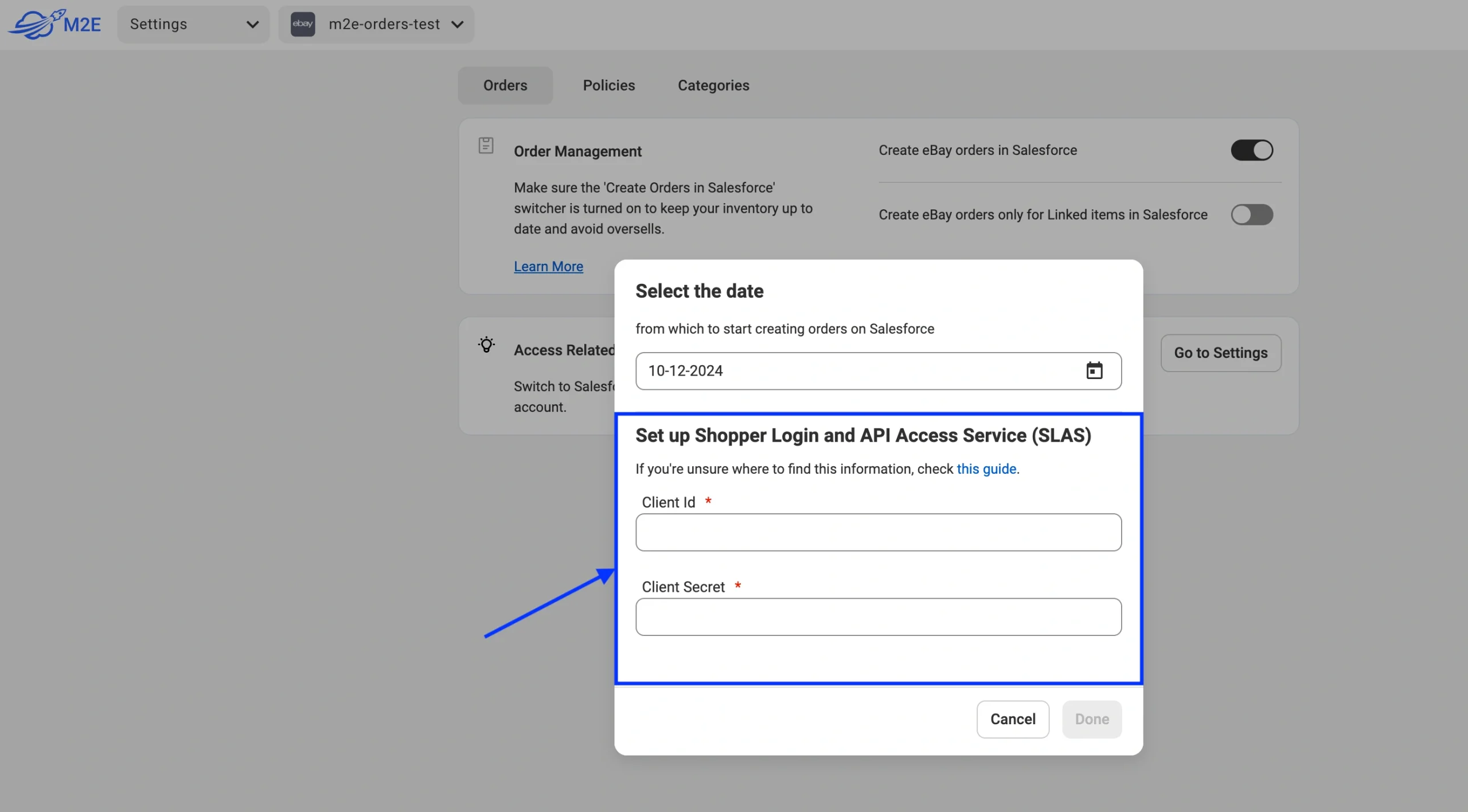
Esta guía explica cómo obtener su ID de cliente y secreto de cliente B2C de Salesforce para que M2E Multichannel Connect pueda gestionar los pedidos, así como sincronizar los datos de los pedidos entre Salesforce y sus canales de venta (eBay, Amazon, etc.).
Paso 1. Verifique el rol de administrador SLAS y los alcances requeridos #
En primer lugar, asegúrese de que su cuenta de usuario tiene el rol necesario de Administrador de la Organización SLAS y acceso a la instancia correcta de Comercio B2C. Para ello, siga estas instrucciones:
1) Inicie sesión en su administrador de cuentas de Salesforce.
2) Haga clic en Usuario en el panel de navegación izquierdo. Seleccione el ID del usuario.
3) Navegue hasta la sección Roles. Busque la categoría SLAS Shopper Admin API con el rol SLAS Organization Administrator debajo.

4) Asegúrese de que el rol se aplica a la instancia de Comercio B2C correcta:
- Haga clic en el botón de filtro situado junto a la función.
- Compruebe que la casilla situada junto a la instancia deseada está seleccionada.

Paso 2. Crear un cliente SLAS #
Para crear un Cliente SLAS, siga estos pasos:
Acceda a la interfaz de administración de SLAS #
1) Abra la interfaz de administración de SLAS sustituyendo {{short-code}} en la URL de abajo por el código corto utilizado por sus instancias de comercio B2C:
https://{{short-code}}.api.commercecloud.salesforce.com/shopper/auth-admin/v1/ui/ℹ️ Puede encontrar el Código Corto siguiendo las instrucciones de esta guía.
2) Inicie sesión en la interfaz de administración de SLAS utilizando sus credenciales de administrador de cuentas.

Configurar el cliente SLAS #
Repita los pasos siguientes para cada instancia de Comercio B2C que requiera acceso a las Shopper API:
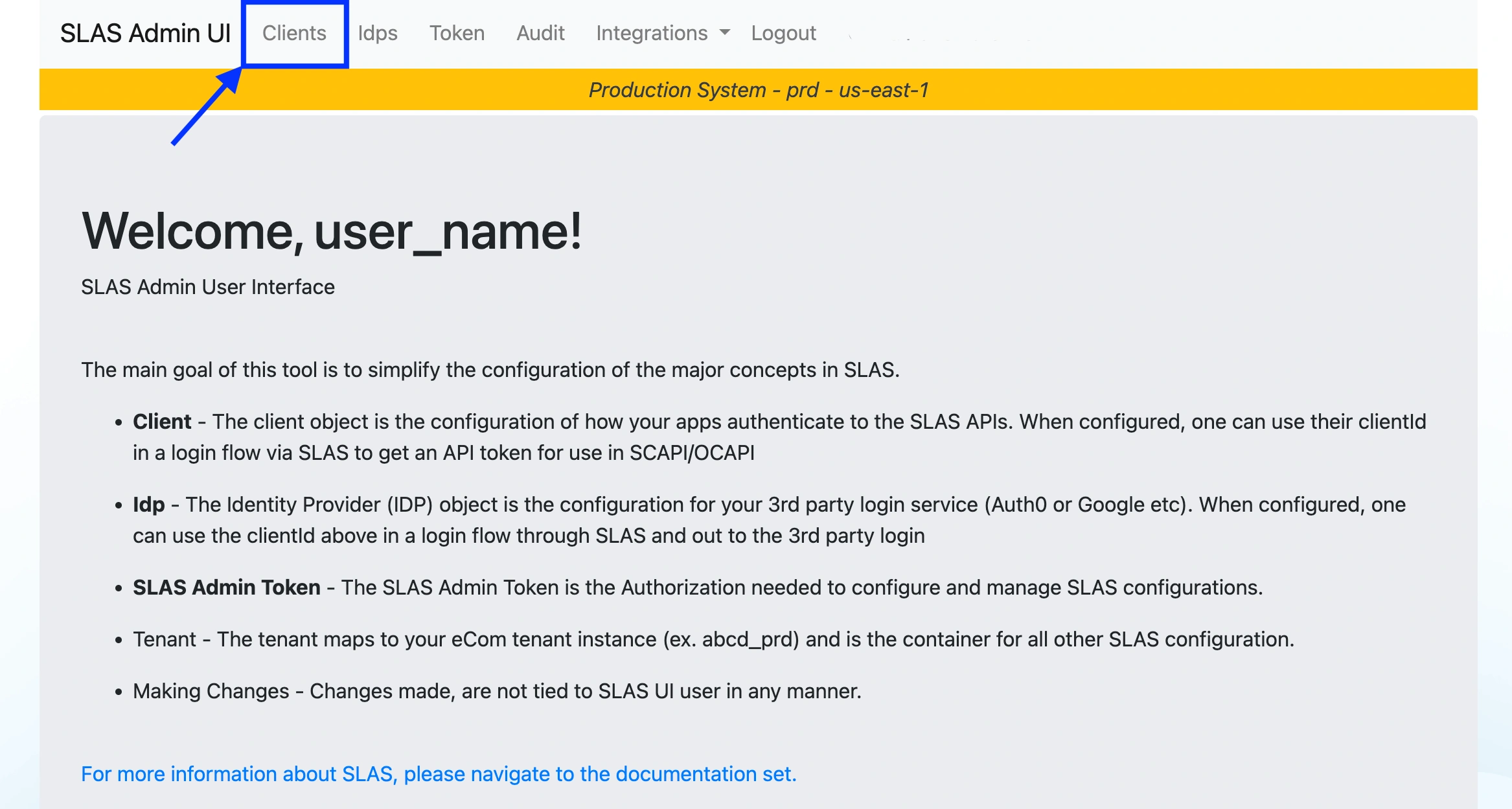
1) Desde la navegación superior, haga clic en Clientes.
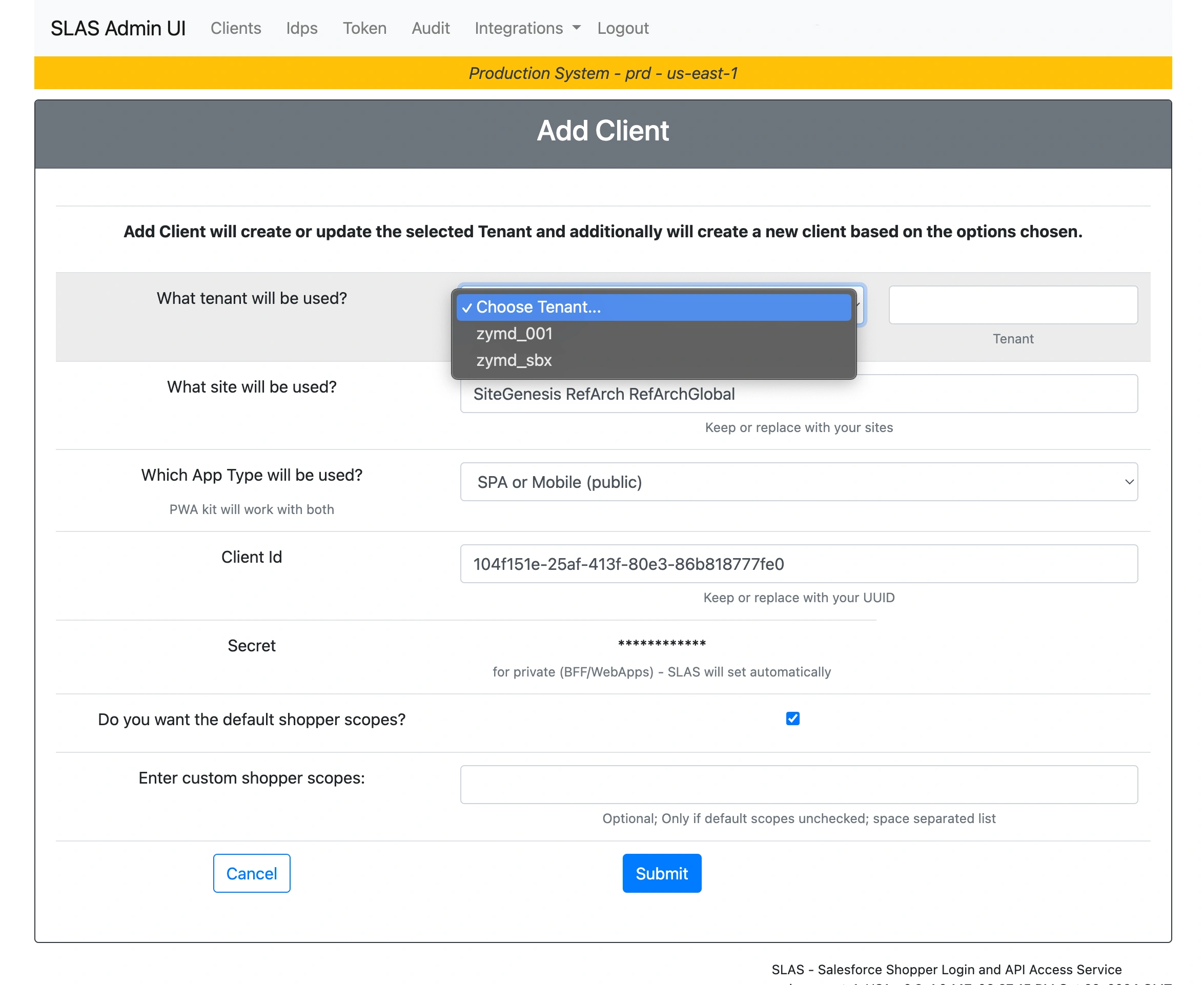
2) Haga clic en Añadir cliente.

3) Elija un arrendatario haciendo clic en Elegir arrendatario... y seleccionando una instancia de Comercio B2C.
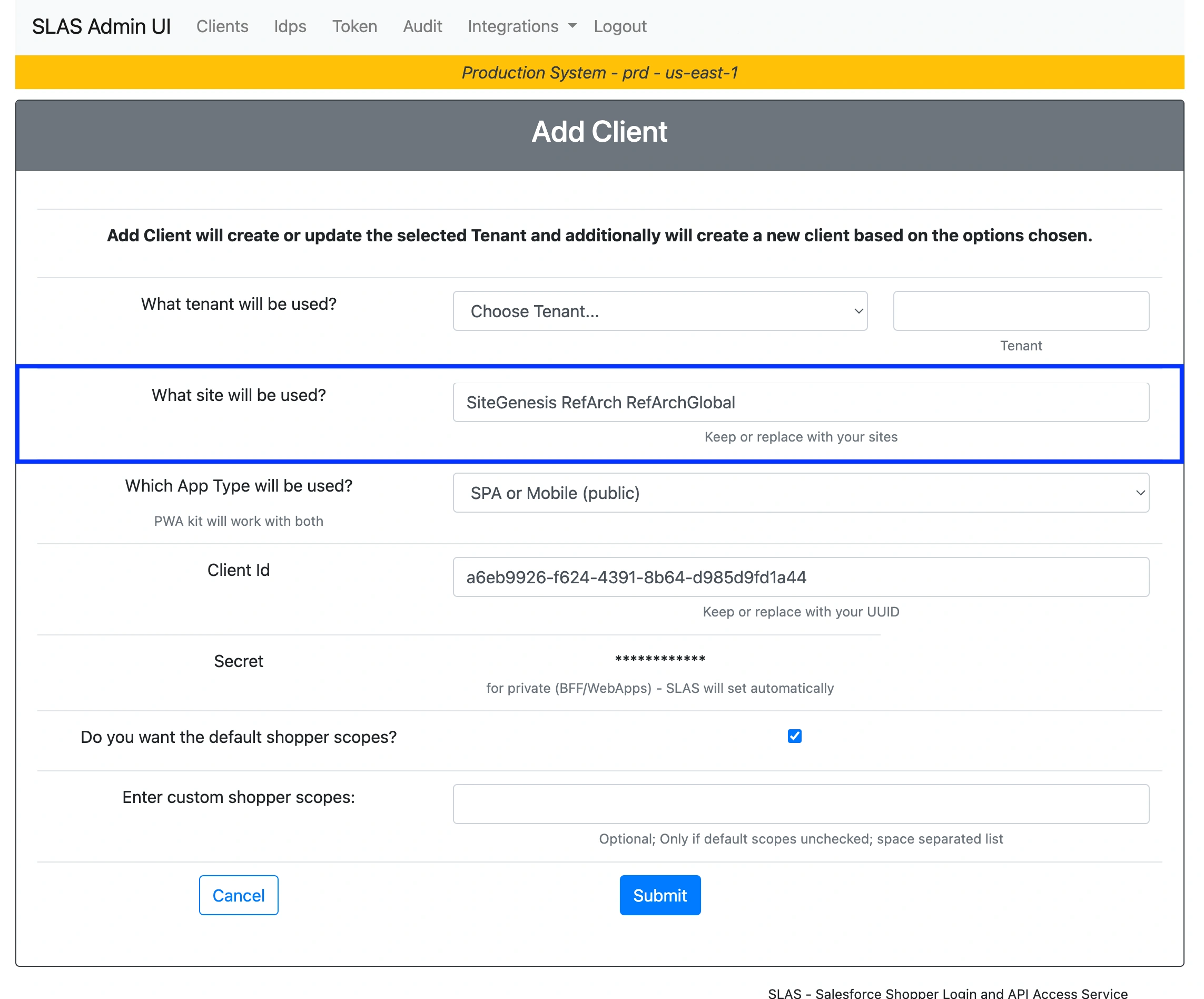
4) En el campo ¿Qué sitio se utilizará?, introduzca el ID del sitio que seleccionó al conectar la cuenta de Salesforce en M2E.
5) En el campo ¿Qué tipo de aplicación se utilizará?, seleccione el tipo BFF o Web App.

6) En el campo Introducir ámbitos del comprador personalizados, indique los ámbitos necesarios:
sfcc.ts_ext_on_behalf_of
sfcc.orders.rw
sfcc.products.rw
sfcc.shopper-products
sfcc.shopper-productlists
sfcc.shopper-product-search
7) Haga clic en Enviar.
Acceso Cliente Secreto #
Si ha seleccionado BFF o Web App, se genera automáticamente un Secreto de cliente que aparece en la parte superior de la página de resultados.
Asegúrese de copiar de ahí el ID de cliente y el secreto de cliente.
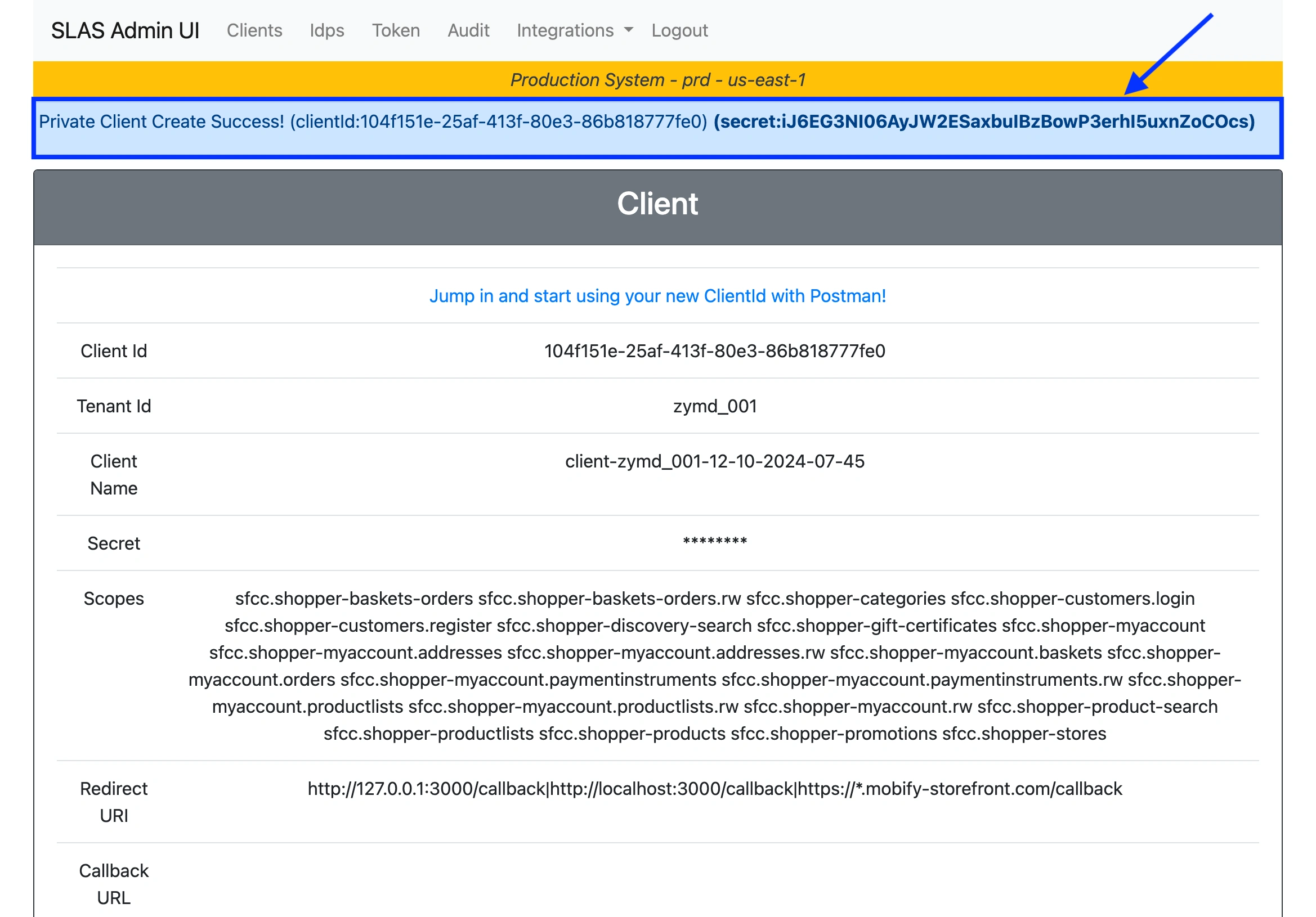
⚠️ El Secreto del Cliente sólo se muestra una vez por razones de seguridad. Cópielo y guárdelo en un lugar seguro.
Paso 3. Introduzca el ID de cliente y el secreto de cliente #
Una vez que tenga el ID de cliente y el secreto de cliente, introdúzcalos en los campos correspondientes dentro de la aplicación M2E Multichannel Connect para habilitar la gestión de pedidos.