
La Descripción Política M2E controla cómo aparecen los títulos, las descripciones y otros detalles de tus productos en TikTok Shop. Tú decides qué información incluir y cómo se muestra.
💡 Cree y gestione sus políticas en M2E Multichannel Connect del mismo modo que gestiona otros ajustes.
A continuación, te ofrecemos una guía sencilla para configurar la política de descripción de tu TikTok Shop.
Paso 1. Ponle un nombre a tu política #
Ponle un nombre claro a tu política. Debe indicar de un vistazo cuál es su finalidad.
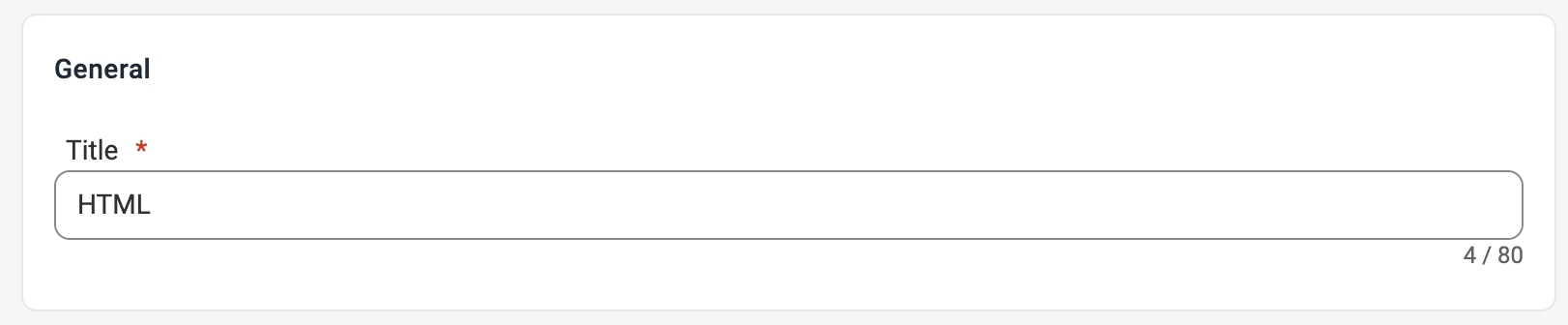
✅ Si todos tus anuncios utilizan las mismas reglas, crea una política y asígnale el nombre «Predeterminada».
Paso 2. Establece el título del producto #
Decide de dónde obtiene TikTok Shop los títulos de tus productos.
Tienes tres opciones:
- Título utiliza el título original de tu tienda.
- Campo personalizado extrae el título de un atributo elegido.
- Título avanzado crea un título a partir de varios atributos.

💡 Utiliza el título avanzado si deseas incluir detalles como el tamaño, el color o la marca.
Paso 3. Establecer la descripción del producto #
Ahora decide de dónde provienen las descripciones.
Puedes utilizar:
- Descripción del producto – la descripción principal de tu tienda.
- Campo personalizado – texto de un campo específico.
- Descripción avanzada – una plantilla personalizada con atributos, etiquetas o HTML.

Con la descripción avanzada, tendrás un control total. Pega tu plantilla HTML. Añade variables de la lista haciendo clic en Insertar variable. Puedes incluir detalles como el título, el SKU o imágenes sin tener que editar manualmente cada anuncio.
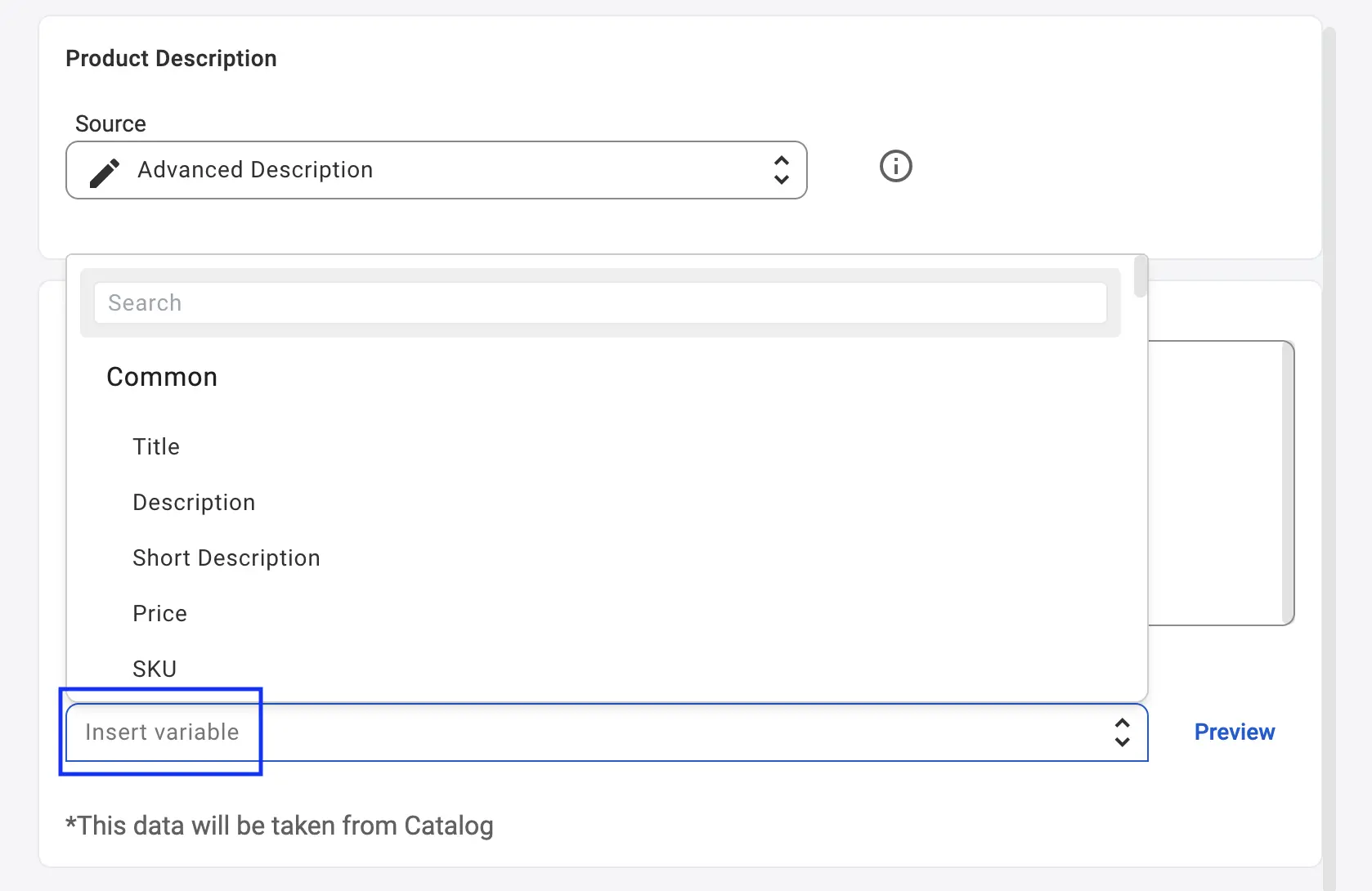
También puede añadir datos de la tienda o del catálogo, como la marca o el material, para mejorar la claridad y los resultados de la búsqueda.
Paso 4. Previsualice su descripción #
Haga clic en Previsualizar para comprobar el diseño.
Revise el espaciado, las fuentes y los valores variables.
Corrija cualquier cosa que no le parezca correcta antes de guardar.

Paso 5. Configurar las imágenes de los productos #
Elige de dónde quiere que M2E obtenga las imágenes para tus anuncios en TikTok Shop. Puedes configurar la imagen principal y las imágenes adicionales por separado.
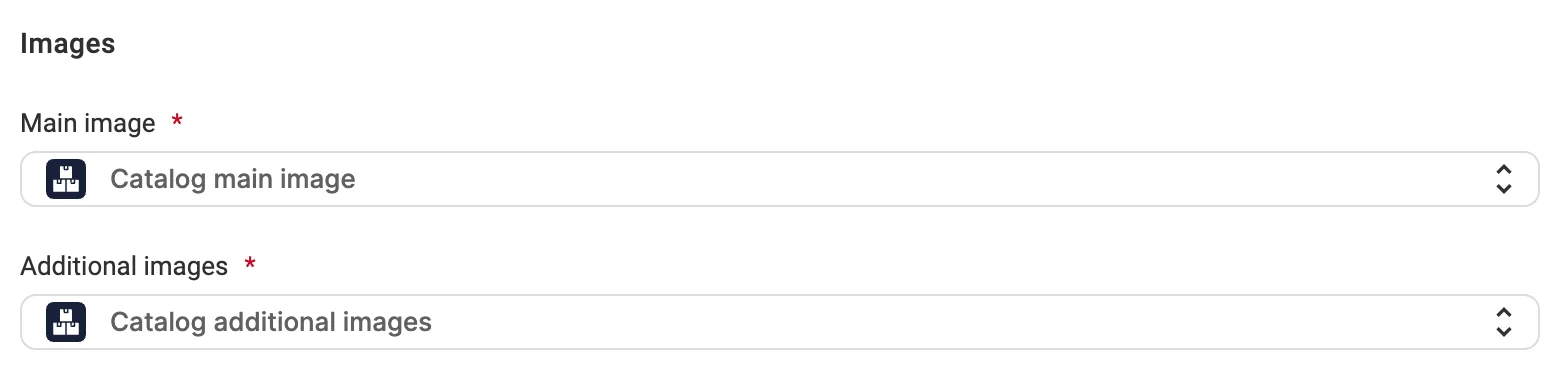
Para la imagen principal, selecciona una de las siguientes fuentes:
- Imagen principal del catálogo: la imagen principal del producto de tu catálogo. Esta es la opción predeterminada.
- Atributo: un atributo o Metacampo de tu tienda que contiene la URL de la imagen.
- Personalizada: una URL de imagen que introduces manualmente.
Para ver imágenes adicionales, selecciona una de las siguientes fuentes:
- Imágenes adicionales del catálogo: las imágenes adicionales del producto procedentes de tu catálogo. Esta es la opción predeterminada.
- Atributo: un atributo o Metacampo de tu tienda que contenga las URL de las imágenes, como un campo de texto de varias líneas.
- Personalizado: URL de imágenes que introduzcas manualmente. Puedes añadir varias URL.
✅ Utiliza Atributo o Personalizado si has preparado un conjunto de imágenes independiente para TikTok Shop o si alojas algunas imágenes fuera de tu catálogo.
ℹ️ Si la opción Imágenes está activada en tu política de sincronización, M2E actualiza las imágenes de tus anuncios en TikTok Shop cuando cambia la fuente de imágenes seleccionada.
Mantén los títulos y las descripciones en sincronía #
La política de descripción M2E te ofrece un control total sobre lo que muestra TikTok Shop. Si no deseas que los títulos o las descripciones se actualicen desde tu tienda, desactiva la sincronía en la Política de Sincronización. En este caso, el contenido de tu TikTok Shop permanecerá fijo. El resto de detalles del producto se seguirán actualizando automáticamente.


