
Sigue los pasos que se indican a continuación para vincular tu cuenta de vendedor de Mirakl con M2E Multichannel Connect.
Paso 1. Selecciona tu mercado #
En la sección Seleccionar mercado, elige tu mercado de Mirakl. M2E es compatible con más de 450 marketplaces que utilizan la tecnología de Mirakl, como AUTODOC, B&Q, Best Buy, Rein y muchos más. Utiliza el campo Buscar marketplaces para encontrar el tuyo rápidamente.
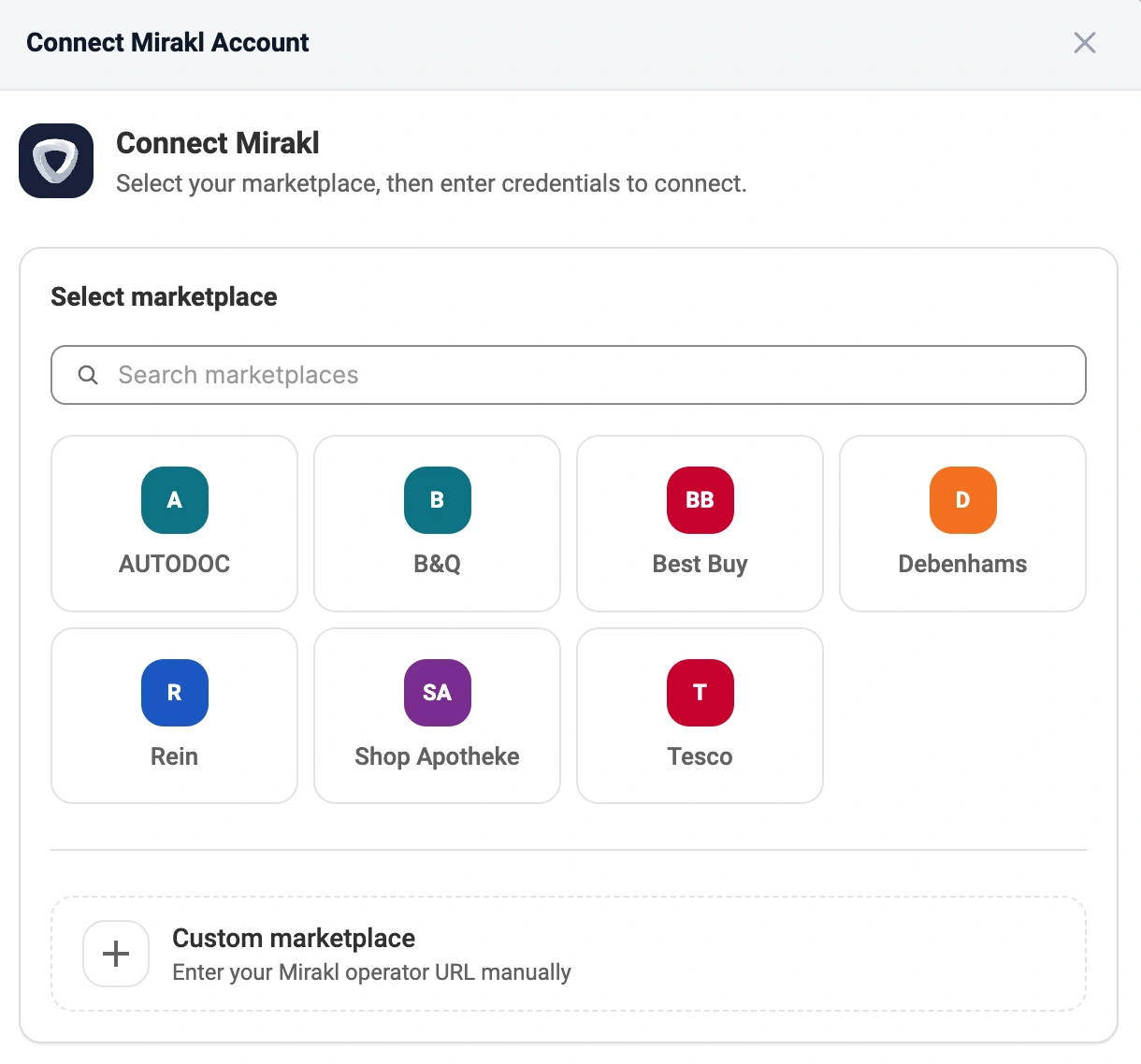
ℹ️ ¿No ves tu marketplace en la lista? Selecciona Mercado personalizado e introduce manualmente la URL de tu operador siguiendo el paso 2. Si no es así, pasa al paso 3.
Paso 2. Introduce la URL del operador (solo para mercados personalizados) #
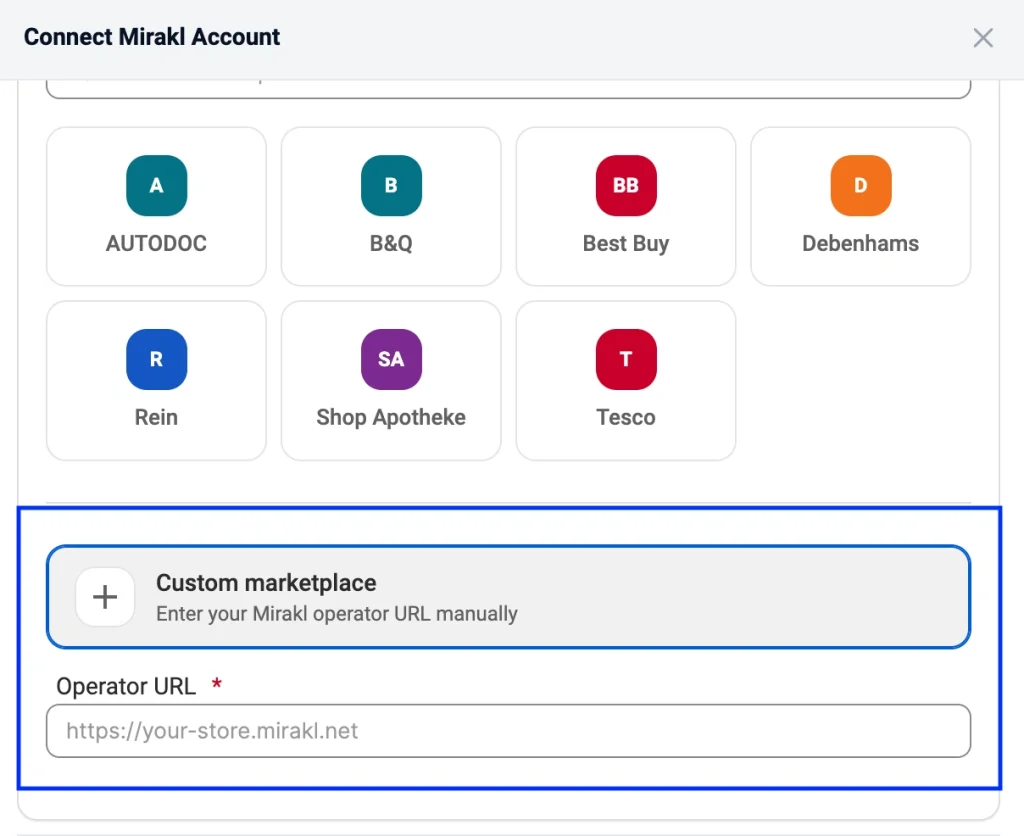
Si has seleccionado Mercado personalizado, introduce la URL del operador:
1) Accede a tu panel de administración de vendedor de Mirakl.
2) Copia la URL de la barra de direcciones de tu navegador.
⚠️ Asegúrate de copiar solo la parte del dominio, no la ruta completa, hasta la primera barra inclinada que aparece después del dominio. La URL debe tener el siguiente formato:
https://{seller-admin-base-url}Por ejemplo, si tu navegador muestra
https://seller.mirakl.net/shop/account/, copia solohttps://seller.mirakl.net.
3) Pega la URL en el campo URL del operador.
Paso 3. Introduce la clave API #
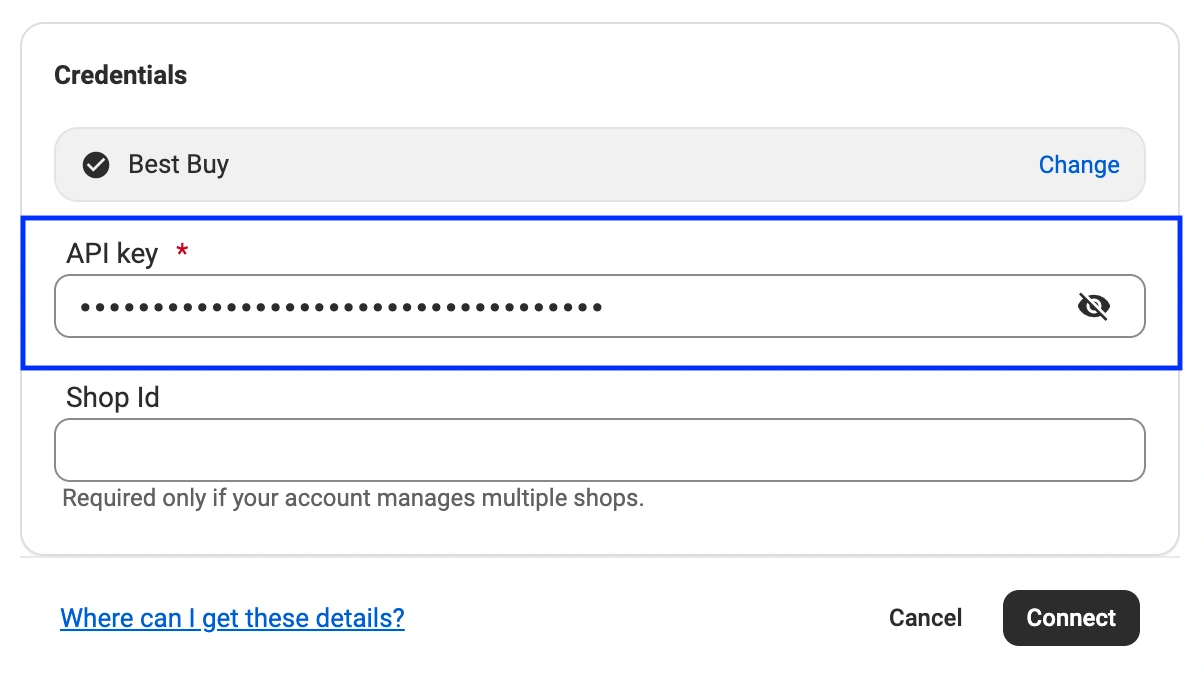
Una vez que hayas seleccionado un marketplace, desplázate hacia abajo hasta la sección Credenciales, donde deberás introducir la clave API.
Para obtener tu clave API:
1) Inicia sesión en tu panel de administración de vendedor de Mirakl (área de gestión del vendedor).
2) Haz clic en tu foto de perfil en la esquina superior derecha.

3) Selecciona Configuración personal en el menú desplegable.

4) Ve a la pestaña Clave API.

Si la clave ya existe, haz clic en Copiar clave API.
Si aún no hay ninguna clave, haz clic en Generar clave y, a continuación, cópiala.
5) Vuelve a la aplicación y pega la clave en el campo Clave API.
Paso 4. Introduce el ID de la tienda (opcional) #
Si tienes varias tiendas en el mismo marketplace de Mirakl, introduce tu ID de la tienda.
ℹ️ Si solo tienes una tienda en tu marketplace, puedes dejar este campo en blanco.
1) En la página Panel de control de tu panel de administración de vendedor de Mirakl, busca tu ID de tienda.

2) Cópialo y pégalo en el campo Shop Id de la aplicación.

Paso 5. Finaliza la conexión #
Haz clic en el botón Conectar. M2E validará tus credenciales y establecerá la conexión.
Si los datos son correctos, aparecerá un mensaje de éxito confirmando que tu cuenta de Mirakl ya está conectada.
ℹ️ Si has vinculado tu cuenta de Mirakl a M2E y posteriormente regeneras tu clave API en Mirakl, tendrás que actualizar la conexión. Ve a Configuración > Canales de venta en M2E, busca tu cuenta de Mirakl e introduce la nueva clave API.
✅ Si tienes algún problema durante el proceso de conexión, ponte en contacto con nuestro equipo de asistencia.


