
- Paso 1. Instala el plugin M2E Temu Connect
- Paso 2. Conecta tu cuenta de vendedor de Temu
- Paso 3. Emparejar los anuncios existentes en Temu con los productos de WooCommerce
- Paso 4. Activar la sincronía de inventario
- Paso 5. Ajuste las preferencias de gestión de pedidos
- Paso 6. Lista de nuevos productos en Temu
Temu Local abre nuevas oportunidades, y M2E Multichannel Connect le ayuda a llegar más rápido. Desde listar sus productos hasta sincronizar el inventario y automatizar los pedidos, esta guía le muestra cómo lanzar sus productos WooCommerce en Temu en cuestión de minutos.
Paso 1. Instala el plugin M2E Temu Connect #
Elige uno de los siguientes métodos de instalación:
Método 1. Instalar usando un archivo ZIP
- Primero, descarga el archivo ZIP del plugin desde nuestro repositorio en GitHub a tu computadora.
- En tu panel de WordPress, ve a Plugins > Añadir nuevo > Subir plugin y haz clic en Elegir archivo.
- Selecciona el archivo ZIP descargado, haz clic en Instalar ahora y luego en Activar plugin.
- Una vez activado, completa la configuración siguiendo el asistente en tu panel de WooCommerce.
Método 2. Instalar a través del WooCommerce Marketplace
ℹ️ Se requiere una cuenta en WooCommerce.com. Por favor, crea una si aún no tienes.
- Visita la página M2E Multichannel Connect en el marketplace de WooCommerce.
- Sigue los pasos indicados en la página para instalar y activar el plugin.
Paso 2. Conecta tu cuenta de vendedor de Temu #
Tu tienda WooCommerce será tratada como la fuente de datos principal. Para habilitar la sincronización y la gestión de pedidos, tendrás que vincular tu cuenta de vendedor de Temu. A continuación te explicamos cómo hacerlo:
1) Abra la pestaña M2E Multichannel Connect en su panel de administración.
2) Haga clic en Conectar cuenta de marketplaces.
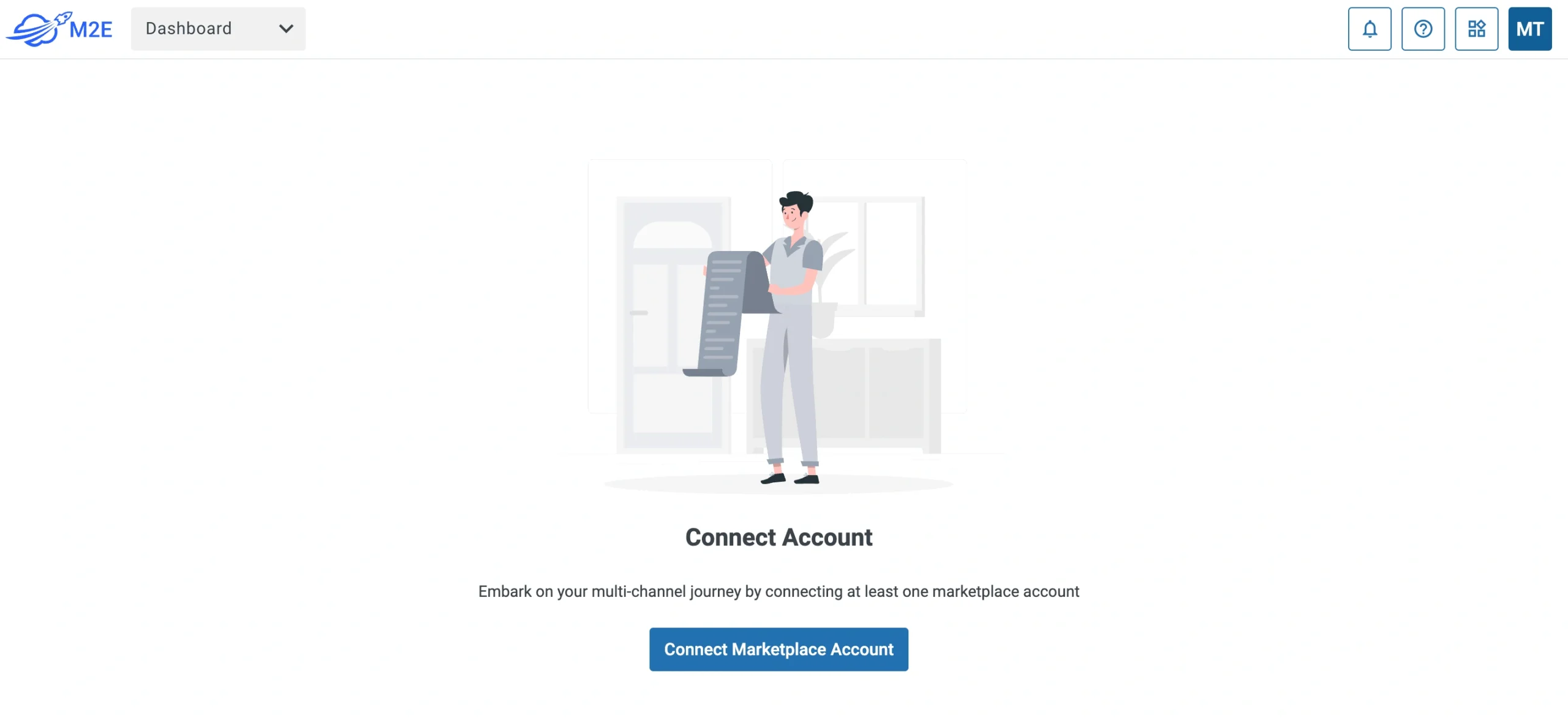
3) Autorice el acceso cuando se le solicite.
ℹ️ Los nuevos vendedores de Temu pueden registrarse aquí y obtener una prueba gratuita de la aplicación M2E para empezar a vender.
Una vez conectado, una lista de comprobación paso a paso te ayudará a finalizar la configuración.
Paso 3. Emparejar los anuncios existentes en Temu con los productos de WooCommerce #
Si ya tienes artículos listados en Temu, la aplicación intentará emparejarlos con tu catálogo de WooCommerce utilizando SKUs o IDs de producto.
Si algunos anuncios permanecen sin emparejar:
1) Vaya a la sección Productos Vinculares de la Guía de Configuración de M2E.
2) Haga clic en Ver productos no vinculados para abrir la página de Anuncios.

3) Haga coincidir los artículos manualmente cuando sea necesario.
⚠️ Sólo se pueden sincronizar los productos vinculados. Asegúrese de completar este paso antes de continuar.
💡 Consulte la guía completa sobre la vinculación de productos en M2E Multichannel Connect.
Paso 4. Activar la sincronía de inventario #
Ahora que tus productos están vinculados, es hora de activar la sincronización. Este paso asegura que los cambios de cantidad y las actualizaciones de productos clave en WooCommerce se reflejen en Temu automáticamente.
Esto es lo que hay que hacer:
1) Vaya a la sección Sincronizar inventario.
2) Haga clic en Ver productos no sincronizados.

3) Active la sincronía para artículos individuales o en bloque.
💡 Explora los pasos detallados para sincronizar el inventario en esta guía.
Paso 5. Ajuste las preferencias de gestión de pedidos #
Ya casi lo has conseguido. Ahora, vamos a definir cómo quieres que se procesen los pedidos de Temu en WooCommerce:
1) Vaya a la sección Gestionar Pedidos.
2) Haga clic en Configuración del Pedido.

3) Habilite la opción Crear Pedidos Temu en WooCommerce.

Este paso asegura que cada venta en Temu se refleje como un pedido de WooCommerce, ayudándote a rastrear y cumplir con todo en un solo lugar.
💡 Puede definir más opciones de Pedido en M2E Multichannel Connect. Consulte las guías de configuración aquí.
Paso 6. Lista de nuevos productos en Temu #
Ahora puedes utilizar la aplicación para listar los productos de WooCommerce que aún no se han añadido a Temu. He aquí cómo hacerlo:
1) Abra la sección Lista de Nuevos Artículos dentro de la Guía de Configuración.
2) Haga clic en el botón Lista en Temu para iniciar el anuncio.
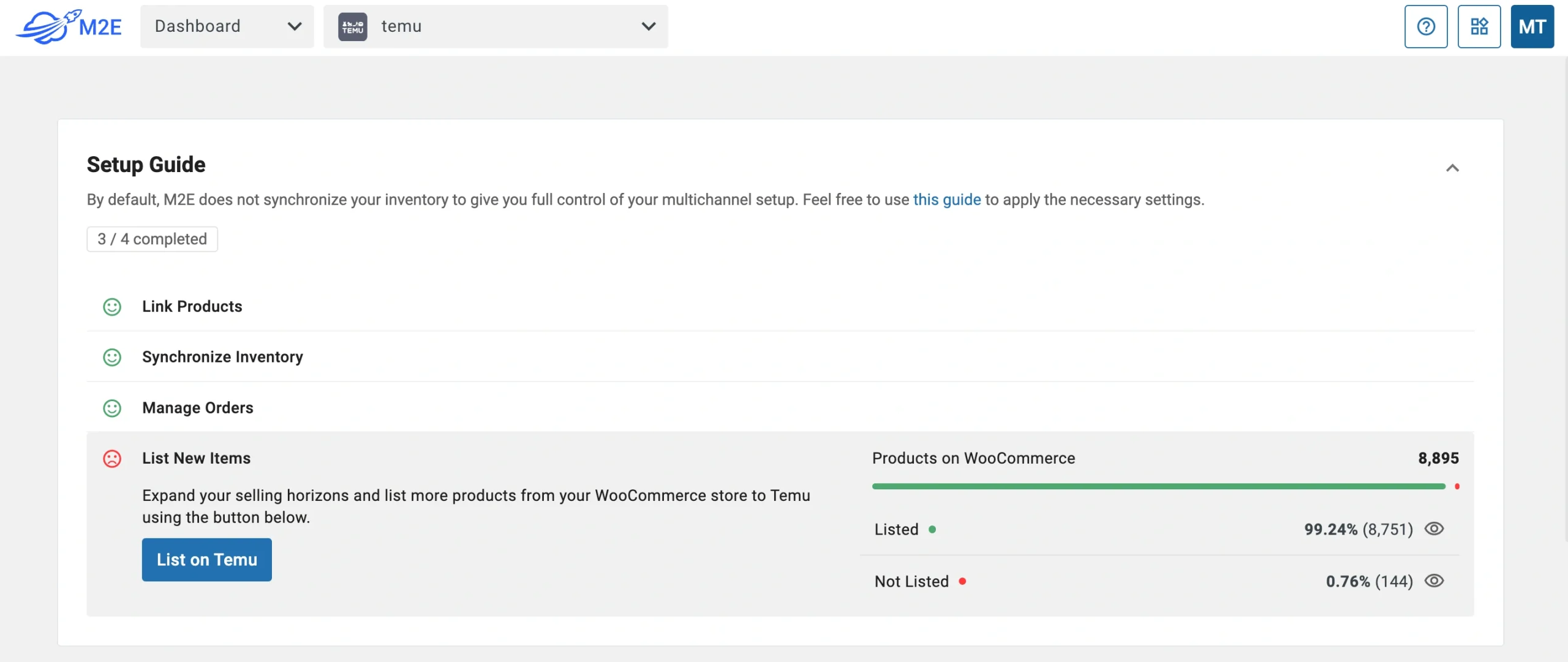
3) Siga las instrucciones para publicar nuevos productos en Temu utilizando sus datos de WooCommerce.
💡 ¿Necesita ayuda para crear anuncios en Temu? Sigue este tutorial paso a paso.
Eso es todo lo que se necesita para conectar WooCommerce con Temu utilizando M2E Multichannel Connect. Ahora puede gestionar listas, inventario y pedidos en un sistema optimizado.
M2E Temu WooCommerce integración le ayuda a ahorrar tiempo y escalar su negocio más rápido.


