
Utilice esta guía para empezar a utilizar M2E Multichannel Connect y probar la aplicación sin que ello afecte a su configuración actual.
El proceso es sencillo y no requiere conocimientos técnicos.
Visión general #
Al migrar a M2E Cloud, se recomienda adoptar un enfoque gradual para familiarizarse con el nuevo sistema. Esto ayudará a garantizar una transición fluida y a minimizar las interrupciones en sus operaciones.
- Empiece poco a poco: comience la migración con algunos artículos existentes para probar las funcionalidades de la Anuncios y el procesamiento de pedidos en el nuevo entorno. Esto ayuda a adaptarse a los matices del sistema.
- Lista de artículos nuevos: Lista simultáneamente un par de artículos nuevos. Esta acción le permite comprender todo el proceso de anuncio y le ayuda a familiarizarse con las funciones del nuevo sistema.
- Prueba de procesamiento de pedidos: Es crucial simular la creación de pedidos desde su fuente de datos y sincronizar el estado y los números de seguimiento de los artículos con la sincronización activada, garantizando que el sistema de gestión de pedidos sea preciso.
La aplicación ofrece opciones de interfaz en varios idiomas. Solo tienes que hacer clic en tu perfil en la esquina superior derecha para cambiar el idioma al que prefieras.

Paso 1. Conecta tus cuentas del Canal. #
Instale M2E Multichannel Connect en el administrador de su tienda. Una vez hecho esto, siga las instrucciones en pantalla para conectar sus cuentas de canal.
Puede vincular cuentas Sandbox o sus cuentas reales del Canal para probar la aplicación utilizando datos reales de productos y pedidos.
ℹ️ Puede Vincular sus cuentas de Canales a la aplicación de forma segura. El stock y la sincronización de Pedidos estarán bajo tu control.
Paso 2. Vincular productos. #
Seleccione un stock real o productos de muestra para las pruebas; se recomienda un máximo de 10 artículos. Esto le ayudará a probar diferentes escenarios en condiciones controladas.
La aplicación intenta vincular automáticamente los productos de su tienda a los anuncios del Canal mediante los ID o SKU de los productos. Si se vinculan, aparece el ID correspondiente en la columna SKU de la tienda, por lo que puede continuar con el paso 3.
Si no se encuentra ninguna coincidencia automática, puede intentar la vinculación manual. Vaya a la pestaña Anuncios y utilice los filtros de la parte superior de la cuadrícula para encontrar los productos No Vinculados.

Haga clic en la flecha situada junto al botón Vincular y busque el producto coincidente en su tienda por título, SKU o identificador. Una vez encontrado, elige la opción Solo Vincular.
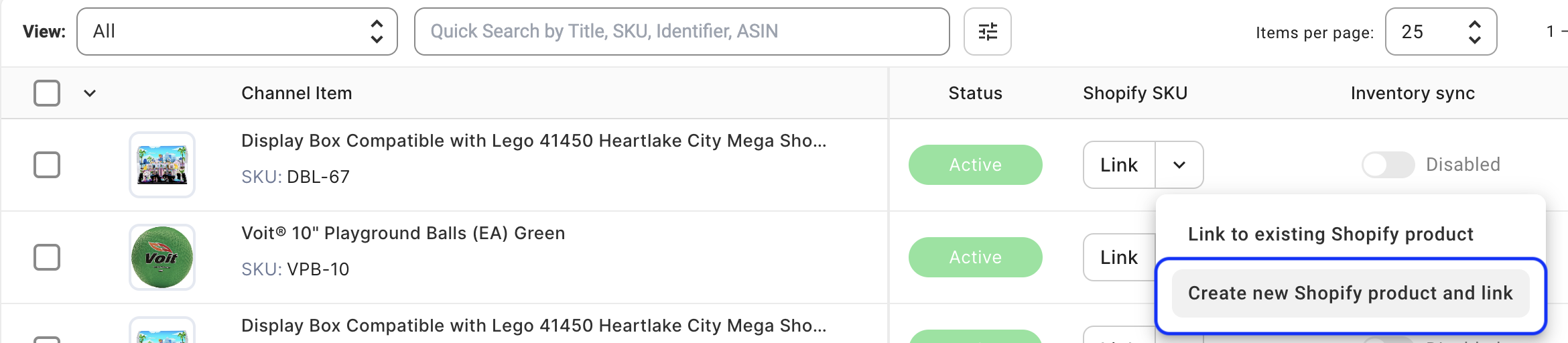
Si no tiene un producto coincidente en su tienda, puede crear uno inmediatamente. Haga clic en la flecha situada junto al botón Vincular y seleccione la opción Crear nuevo producto de la tienda y Vincular.
Paso 3. Active la sincronización del stock. #
Ahora, debe activar la sincronización para los artículos que ha vinculado previamente. La sincronización del stock proporciona actualizaciones automáticas de los datos de los productos y los mantiene coherentes entre su tienda y el Canal.
⚠️ Para evitar duplicaciones, desactive la sincronización de productos en su solución actual.
Para activar la sincronización de un solo artículo, vaya a la pestaña Anuncios y haga clic en el conmutador de la columna Sincronía de stock.
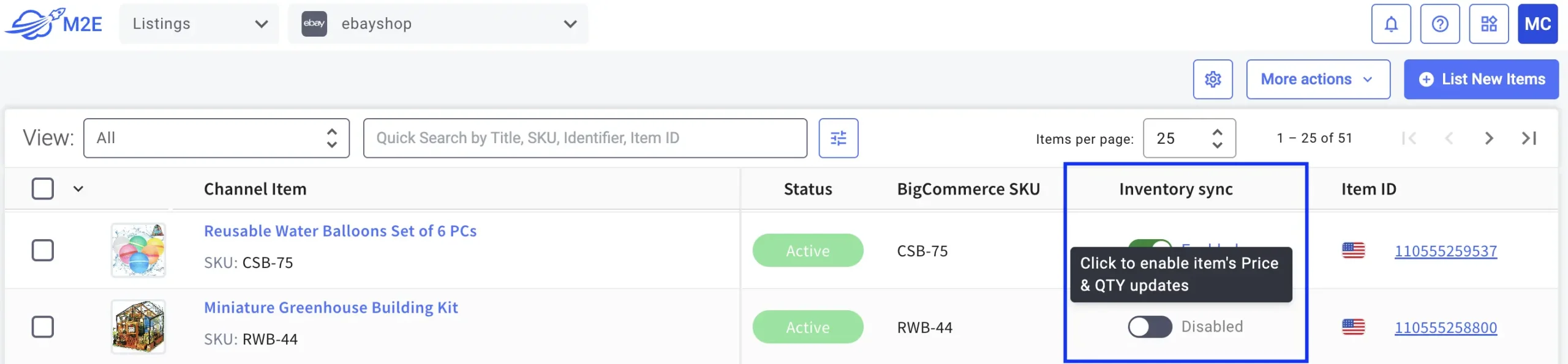
Para activar la sincronía de varios artículos del Canal a la vez, selecciónelos marcando las casillas a la izquierda de la cuadrícula. Aparecerá el menú superior, donde deberá hacer clic en tres puntos y pulsar el botón Activar sincronía.

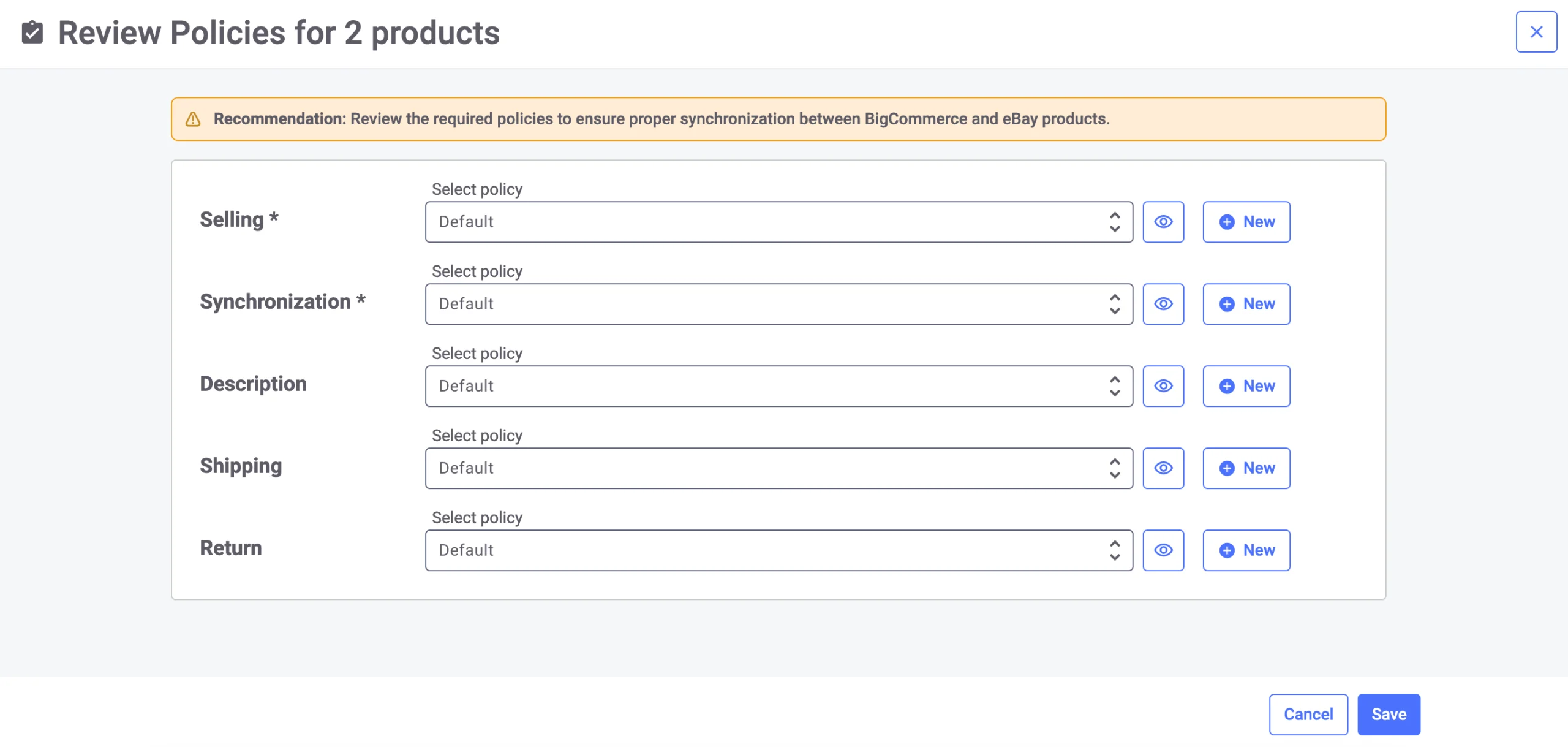
Antes de activar la sincronía, la aplicación le pedirá que revise y modifique la configuración predeterminada del producto para adaptarla a sus necesidades de prueba. Una vez hecho esto, guarda los ajustes.
Si la sincronía del stock está activada, aparecerá el mensaje correspondiente.
Paso 4. Active la sincronización de Pedidos. #
Para permitir que M2E Multichannel Connect importe y gestione los pedidos de los Canales, debe activar la sincronización de pedidos. Vaya a la pestaña Configuración > su cuenta de canal y haga clic en la opción “Crear pedidos en la tienda“.
⚠️Es crucial activar la sincronización de pedidos sólo para los productos con la sincronía de stock habilitada. Para ello, active la opción "Crear pedidos sólo para artículos con la sincronía de stock activada".

Ahora, puede probar el flujo de trabajo de los Pedidos. Realice pedidos de prueba para ver cómo se procesan. Añada números de seguimiento a los pedidos de prueba y controle cómo se comunica esta información al Canal. Utilice la pestaña Pedidos para ver el progreso de los pedidos y los registros detallados.
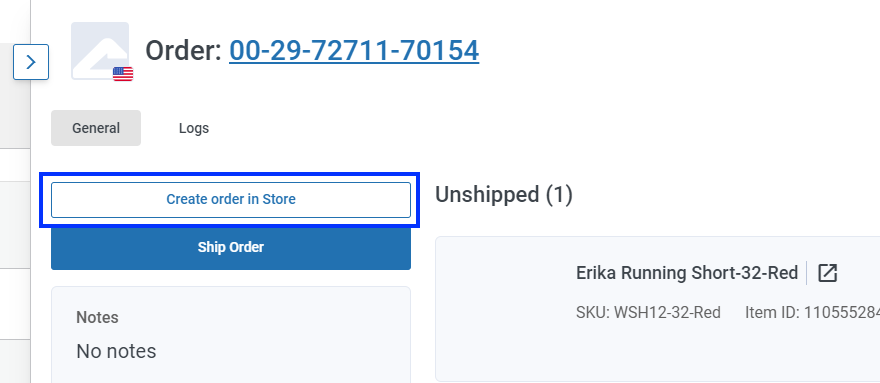
Para realizar pruebas, puede omitir la sincronización de pedidos y crear manualmente pedidos de Canal en su tienda. Vaya a la pestaña Pedidos, abra el pedido de prueba de Channel y haga clic en el botón Crear pedido en la tienda. El Pedido correspondiente aparecerá inmediatamente en su tienda.
Paso 5. Intente crear nuevos anuncios. #
Vaya a la pestaña Anuncios y utilice el botón Listar Nuevos Artículos para intentar anunciar uno o dos de los productos de su tienda en los Canales conectados.

💡Consulta los tutoriales sobre cómo crear nuevos Anuncios de canales:
- eBay [guía del usuario / videotutorial]
- Amazon [guía del usuario / videotutorial]
- Walmart [guía del usuario / videotutorial]
- TikTok Shop [guía del usuario / videotutorial]
- Kaufland [guía del usuario]
- Temu [guía del usuario]
Lista de control de la migración #
Para aprovechar al máximo las capacidades de M2E Cloud, siga estos pasos detallados:
- Conecte sus cuentas de canal: Asegúrese de que todos sus canales de venta están correctamente vinculados a M2E Cloud.
- Seleccionar y Vincular Productos: Elija un subconjunto de productos para probarlos. Vincule estos productos con sus respectivos anuncios de Canal para probar la integración.
- Desactive la sincronía actual para los productos de prueba: Desactive la configuración de sincronización actual para los productos de prueba seleccionados para evitar el solapamiento de datos durante las pruebas.
- Activar sincronía de stock: Active la sincronización del stock para un grupo seleccionado de productos con el fin de explorar diferentes escenarios operativos.
- Verifique la exactitud de los datos de los productos: Compruebe que todos los detalles de los productos, incluidos los precios y los niveles de existencias, sean precisos en todos los canales conectados.
- Activar la Sincronización de Pedidos: Implemente la sincronización de pedidos para productos con sincronía de stock activada. Pruebe a fondo todo el flujo de trabajo de pedidos para garantizar un procesamiento sin problemas.
- Lista de Artículos Nuevos: Intente listar nuevos productos y confirme que estos anuncios se crean correctamente y se muestran en los Canales.
- Vincular todos los Artículos: Una vez superadas las pruebas iniciales, Vincule todos los artículos para garantizar una gestión completa a través de M2E Cloud.
- Establezca una sincronización completa: Habilite completamente la sincronización para el stock, los pedidos y otros puntos de datos relevantes una vez que confíe en la fiabilidad del sistema.
- Desactive la sincronía de la solución anterior: Después de realizar la transición completa a M2E Cloud y asegurarse de que todas las funcionalidades funcionan como se espera, desactive la sincronización en su solución anterior para evitar conflictos.
Seguir este enfoque estructurado y esta lista de comprobación le ayudará a realizar una transición eficiente a M2E Cloud manteniendo la continuidad operativa.
¿Necesitas ayuda? #
ℹ️ Si tiene alguna pregunta o necesita más ayuda durante la configuración y la migración, póngase en contacto con nuestro equipo de asistencia.


