
M2E Cloud le permite importar productos del mercado a su tienda en línea. Si ya tiene un catálogo en Amazon, eBay, Walmart u otros marketplaces, puede incorporar esos productos a su plataforma de comercio electrónico.
Esta guía describe dos métodos: crear productos en su tienda basándose en las publicaciones de productos del mercado e importar productos a través de un archivo CSV.
✅ El enfoque recomendado es crear el catálogo de productos en tu tienda online y, a continuación, utilizar M2E para publicar esos productos en los marketplaces. Si ya has estado vendiendo en marketplaces y tienes productos allí, puedes importarlos a tu tienda para empezar a utilizar M2E.
Plataformas compatibles #
Puede importar productos desde estos marketplaces: Amazon, eBay, Walmart, Temu, Shein, TikTok Shop, Kaufland, OTTO y muchos más
A estas plataformas de comercio electrónico: Shopify, WooCommerce, BigCommerce, Ecwid, PrestaShop, Shopware, Salesforce, Lightspeed POS, Square POS, Adobe Commerce y muchas más
Paso 1. Instalar la aplicación M2E #
1) Abra la tienda de aplicaciones o el marketplace de su plataforma de comercio electrónico.
2) Busque la aplicación de integración M2E adecuada para su marketplace.
3) Instala la aplicación en tu plataforma.
4) Configura tu perfil de M2E Accounts durante el registro para gestionar la facturación y la configuración de la cuenta.
Paso 2. Conecta tu cuenta del mercado #
1) Abre la aplicación M2E desde el panel de administración de tu tienda.
2) Haz clic en Conectar cuenta del mercado.
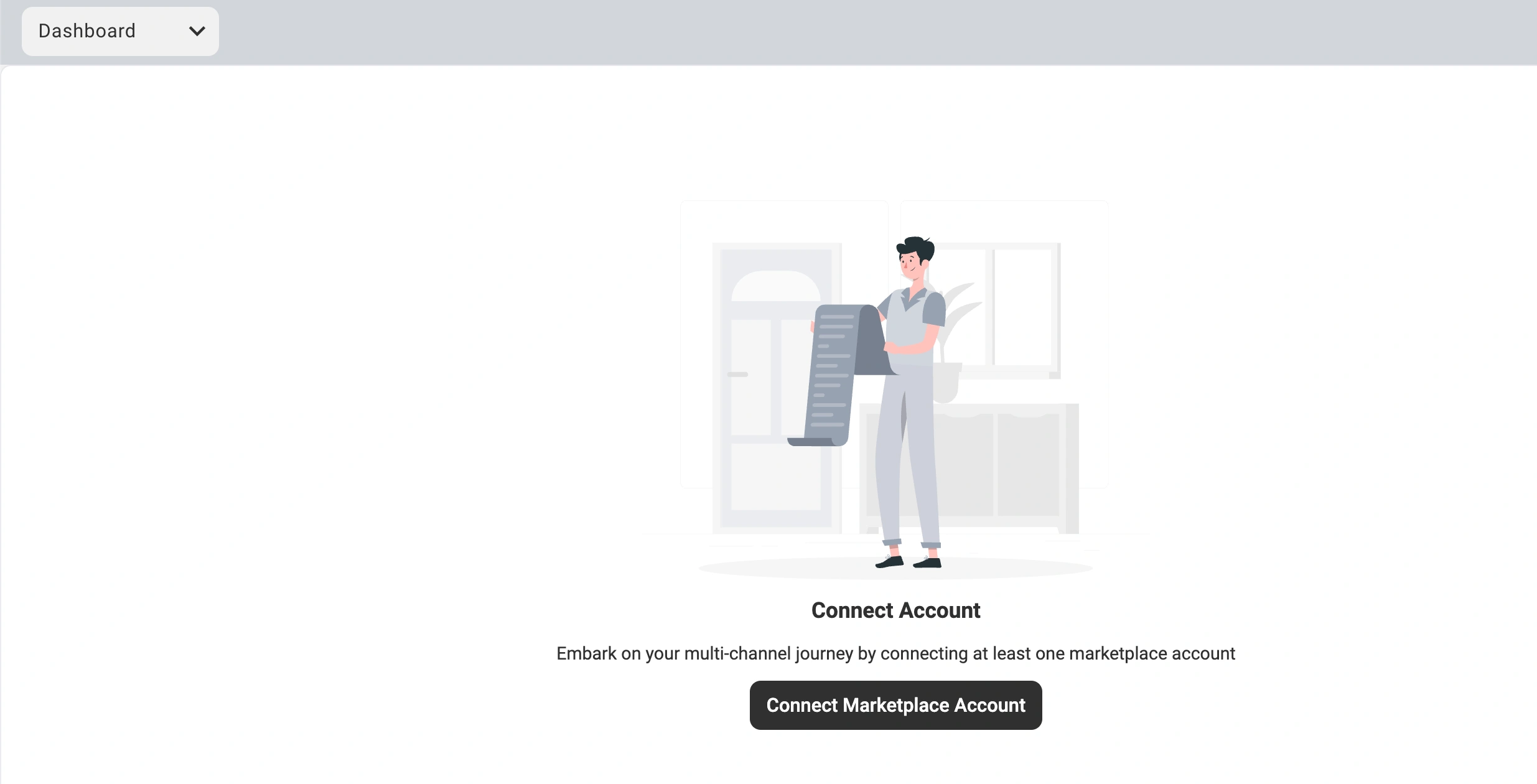
3) Elija el marketplace que desea integrar (por ejemplo, Amazon, eBay, Walmart, etc.). El sistema le redirigirá al portal de vendedores de ese marketplace.
4) Inicie sesión en su cuenta de vendedor y autorice la conexión M2E.
Paso 3. Importe los productos de su mercado #
Con M2E, puede incorporar sus anuncios a su tienda online de dos maneras: creando productos basados en los artículos del mercado o utilizando la opción de importación de archivos CSV.
Opción 1. Crear artículos del mercado en su tienda online #
Cuándo utilizarlo: Tiene un catálogo más pequeño y desea importar productos sin ediciones manuales.
1) Vaya a la página Anuncios y seleccione su cuenta de marketplace conectada.
2) Localice los productos que desea importar utilizando la barra de búsqueda, los filtros o los grupos de productos.

Importación de un solo producto:
Haga clic en la flecha desplegable situada junto al botón Vincular y seleccione Crear nuevo producto [Tienda] y vincular.

Importación masiva:
Seleccione los anuncios de los marketplaces marcando las casillas de verificación de la izquierda. En el menú de acciones de tres puntos, haga clic en Crear en el catálogo.

Los artículos seleccionados del marketplace aparecerán en el catálogo de productos de tu tienda online.
Opción 2. Importar anuncios del marketplace a través de CSV #
Cuándo utilizarlo: tienes un catálogo grande, necesitas importar por lotes o deseas revisar/editar los datos del producto antes de importarlos.
1) Ve a la página Anuncios y selecciona tu cuenta del marketplace.
2) Localiza los productos que deseas exportar utilizando la búsqueda, los filtros o los grupos.
3) Seleccione Más acciones en el menú superior derecho y haga clic en Exportar.

4) Elija qué detalles del producto desea incluir en el archivo exportado y haga clic en Exportar.

M2E generará su archivo de exportación y lo enviará a su dirección de correo electrónico registrada.
5) Una vez que reciba el archivo CSV con los datos de los productos de los marketplaces, deberá importarlo a su tienda online.
El proceso de importación varía según la plataforma. Por lo general, deberá ir a Productos > Importar en la administración de su tienda, cargar el archivo CSV y seguir el flujo de trabajo de importación de su plataforma.
Paso 4. Vincule su inventario #
Para que la sincronía del inventario se realice correctamente, los productos del marketplace deben estar vinculados a sus productos correspondientes en su tienda online.
M2E vincula los productos automáticamente cuando los SKU o los códigos de barras son los mismos en ambos sistemas. Si ha importado productos utilizando la opción 1 (importación directa), se vincularán automáticamente.
ℹ️ Si los identificadores no coinciden entre los sistemas, puede vincular los productos manualmente o utilizar la importación de archivos CSV.
Paso 5. Habilita la sincronía del inventario #
Con los productos vinculados, debes activar la sincronía para mantener la coherencia de los precios, los niveles de inventario y la información de los productos en ambas plataformas.
Sincronía de un solo artículo:
Activa la sincronía del inventario para tu producto del marketplace en la página Anuncios.

Sincronía masiva:
Seleccione los productos vinculados en la página Anuncios y, a continuación, vaya a Gestionar sincronía > Habilitar sincronía en el menú de acciones.

Importante: M2E le pedirá que configure las políticas durante la activación de la sincronía. Tómese un momento para configurar las políticas de venta y Política de sincronización. Estas determinan cómo se muestran y sincronizan los precios, el inventario y otros datos de los productos entre su marketplace y su tienda.

Verás una confirmación una vez que se active la sincronía. Los cambios en el inventario ahora se sincronizarán automáticamente entre tu mercado y tu tienda según las configuraciones de tu política.
Guías de importación por plataforma #
Encuentra instrucciones detalladas de importación para tu mercado y tienda online específicos:
Importar desde marketplaces a Shopify
- Importar productos de Amazon a Shopify
- Importar productos de Temu a Shopify
- Importar productos de Shein a Shopify
Importar desde marketplaces a BigCommerce
- Importar productos de Amazon a BigCommerce
- Importar productos de eBay a BigCommerce
- Importar productos de Walmart a BigCommerce
- Importar productos de TikTok Shop a BigCommerce
Importar desde marketplaces a WooCommerce
¿Necesita ayuda? #
Si tiene alguna pregunta o problema al importar productos a través de M2E:
- Explora nuestro Centro de ayuda para obtener documentación paso a paso
- Póngase en contacto con el equipo de asistencia de M2E para obtener ayuda personalizada


