
- Paso 1. Crea un nuevo anuncio
- Paso 2. Elige un marketplace de eBay
- Paso 3. Asignar políticas de publicación
- Paso 4. Selecciona los productos que deseas poner a la venta
- Paso 5. Establecer las categorías de eBay
- Paso 6. Rellena las características del artículo
- Paso 7. Publica tus anuncios en eBay
- Paso 8. Resolver los errores de validación
- ¿Necesitas ayuda?
En esta guía se explica cómo crear anuncios en eBay a partir de los productos de tu tienda en M2E Multichannel Connect.
💡 Mira un tutorial en vídeo sobre cómo crear un anuncio para nuevos artículos en eBay.
Paso 1. Crea un nuevo anuncio #
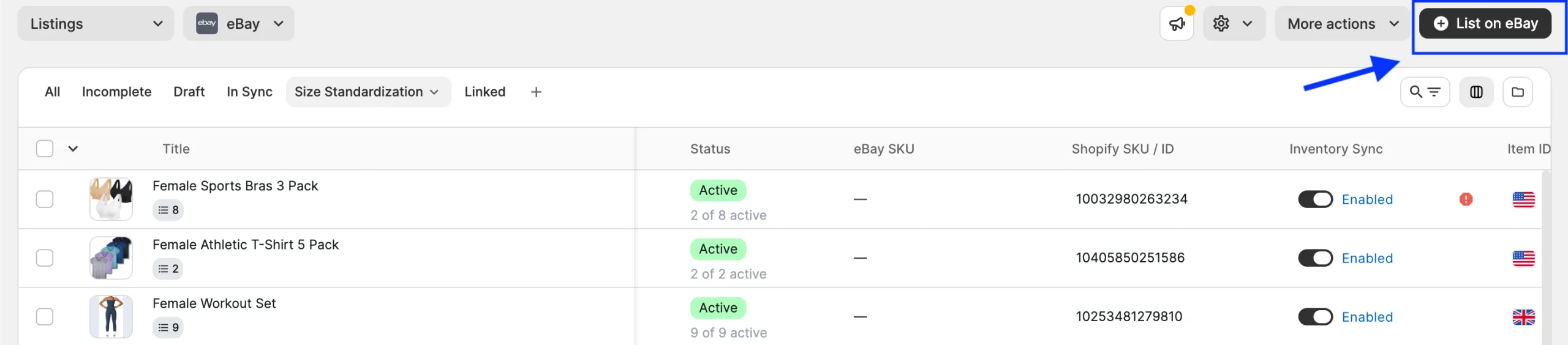
Ve a la página Anuncios de eBay. Haz clic en Publicar en eBay, en la esquina superior derecha de la página.
Paso 2. Elige un marketplace de eBay #
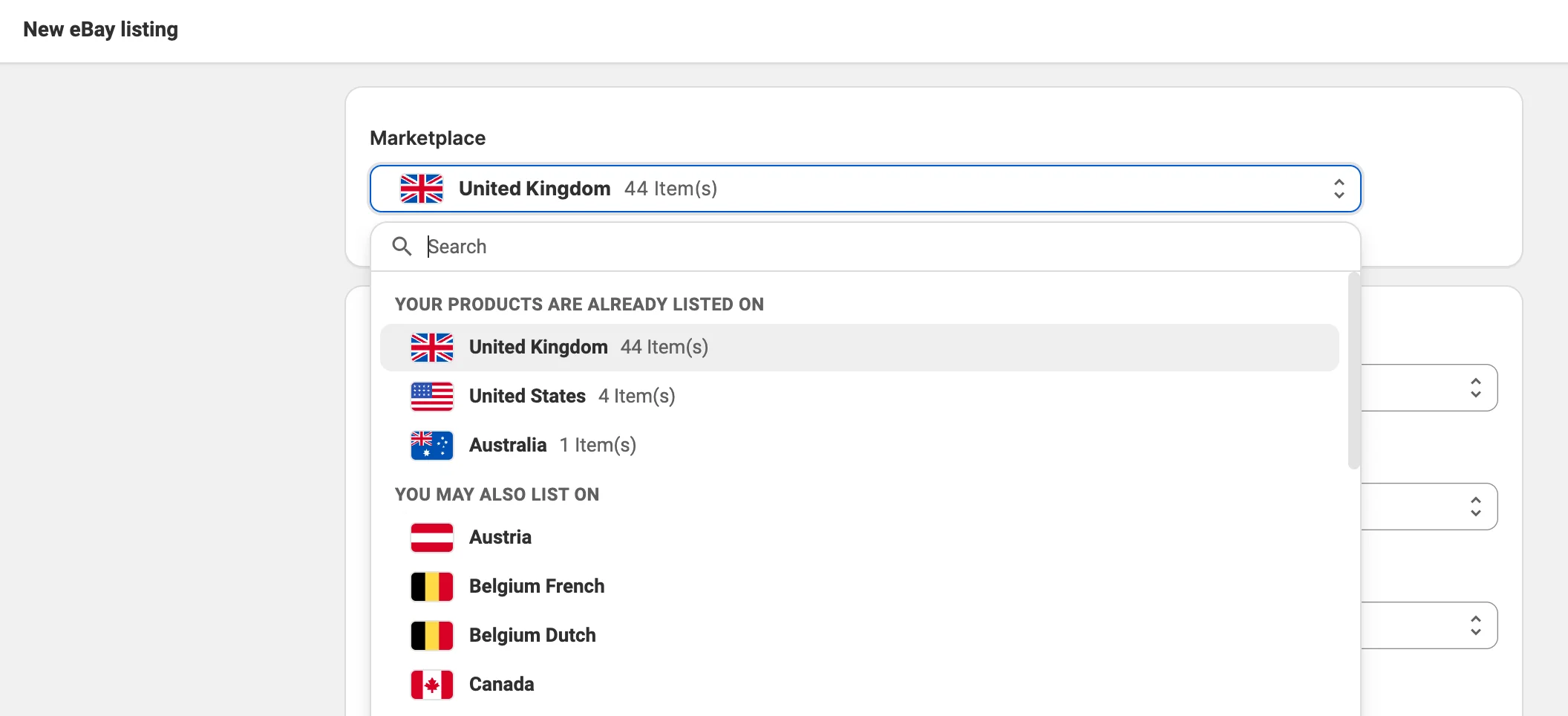
Cada sitio web de eBay, como eBay.com, eBay.co.uk o eBay.de, es un marketplace independiente con sus propias categorías, características del artículo y comisiones. Selecciona el marketplace en el que se publicarán los anuncios.
Paso 3. Asignar políticas de publicación #
Configura las políticas para tus productos. Una política es una plantilla reutilizable que contiene los ajustes necesarios para publicar y vender artículos en eBay. Una vez guardada, se puede asignar a tantos anuncios como se desee.

- Define tu tipo de anuncio preferido, ya sea una subasta o un precio fijo.
- Configura los precios, especifica el IVA y selecciona la fuente de información sobre las cantidades.
- Define qué cambios en los productos de tu tienda envía M2E a eBay una vez publicados los artículos.
- Elige el tipo de estado de eBay para tus productos.
- Establece la fuente de los títulos y descripciones de los productos.
- Si lo deseas, selecciona un tema de colores personalizado para tus anuncios.
⚠️ El tipo de estado de eBay solo se puede establecer al crear el anuncio por primera vez y no se puede modificar una vez que el anuncio está publicado.
Políticas de envío y devolución:
- Define las opciones de envío de tus artículos y las condiciones en las que los compradores pueden devolverlos.
Una vez establecidas las políticas, haz clic en Siguiente.
Paso 4. Selecciona los productos que deseas poner a la venta #
Los productos que puedes poner a la venta de inmediato aparecen en la vista Listos para poner a la venta. Se trata de productos de tu tienda que no están a la venta en eBay y que tienen stock disponible y un precio válido.
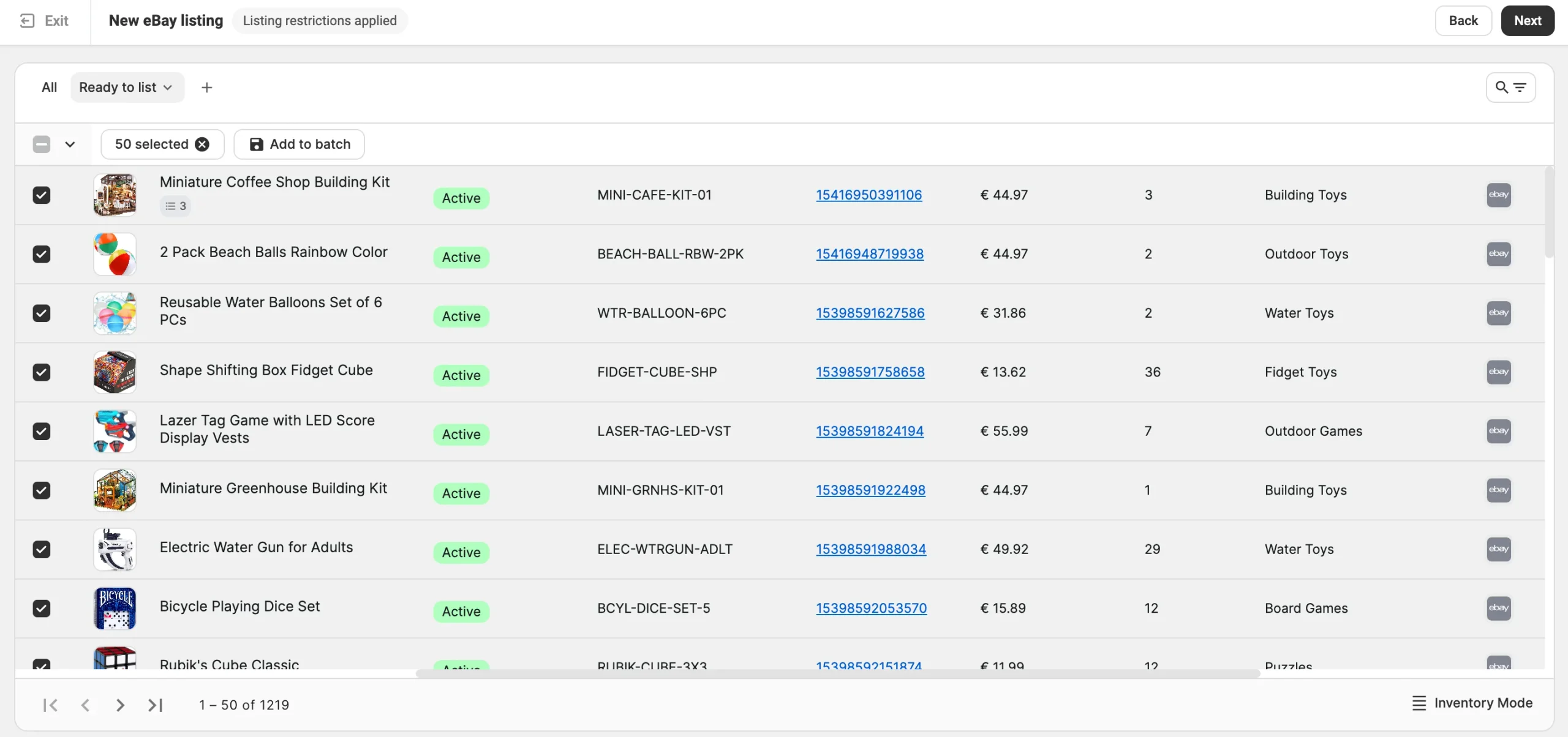
Utiliza la búsqueda y los filtros para encontrar productos por título o SKU, así como por otros parámetros, como el precio, la cantidad, la categoría y mucho más. Una combinación de filtros se puede guardar como vista personalizada y volver a abrir más adelante.
Si los productos que quieres publicar no aparecen en una sola búsqueda ni en una sola página, añádelos a la herramienta por lotes. Esta herramienta guarda todos los productos añadidos en una sola lista para publicarlos en eBay.
✅ Empieza con un lote de unos cuantos productos para probar tus políticas, categorías y características del artículo. Cuando estos anuncios se publiquen sin errores, publica el resto del catálogo en eBay con la misma configuración.
Publica las variantes como artículos independientes. M2E publica un producto con variantes como un único anuncio con múltiples variantes. Para publicar las variantes seleccionadas como artículos independientes, cambia al modo de vista de inventario en la parte inferior de la página y selecciona esas variantes. M2E publicará cada una de ellas como un producto simple.
Una vez seleccionados los productos, haz clic en Siguiente.
Paso 5. Establecer las categorías de eBay #
Cada anuncio de eBay necesita una categoría principal. Puedes asignarla de una de estas tres formas:

- Asignar automáticamente la categoría recomendada: haz clic en Obtener categorías recomendadas para que eBay te sugiera una categoría en función de los detalles de tu producto. La sugerencia aparecerá en el recuadro morado de la categoría, donde podrás aceptarla o cambiarla.
- Asignar categorías de la tienda a categorías de eBay: utiliza las categorías de tu tienda para asignar automáticamente categorías de eBay. Configura las asignaciones una sola vez y se aplicarán a todos los anuncios. Consulta la guía de asignación de categorías para obtener más información.
- Todos los productos de la misma categoría: elige manualmente una única categoría de eBay para todo el lote. Es ideal cuando todos los productos seleccionados pertenecen a las mismas categorías de tienda.
Paso 6. Rellena las características del artículo #
Las características del artículo son los atributos de categoría que eBay utiliza para los filtros de búsqueda y los detalles del producto. Se dividen en tres grupos:
- Obligatorio: debe rellenarse antes de poder publicar el artículo.
- Recomendado: opcional. eBay los utiliza en los filtros de búsqueda, por lo que es posible que los artículos que no los incluyan no aparezcan en las búsquedas filtradas.
- Seguridad del producto: datos opcionales sobre seguridad y conformidad que eBay solicita para determinadas categorías o marketplaces.
- Personalizado: datos específicos opcionales que añades para proporcionar información que eBay no cubre.
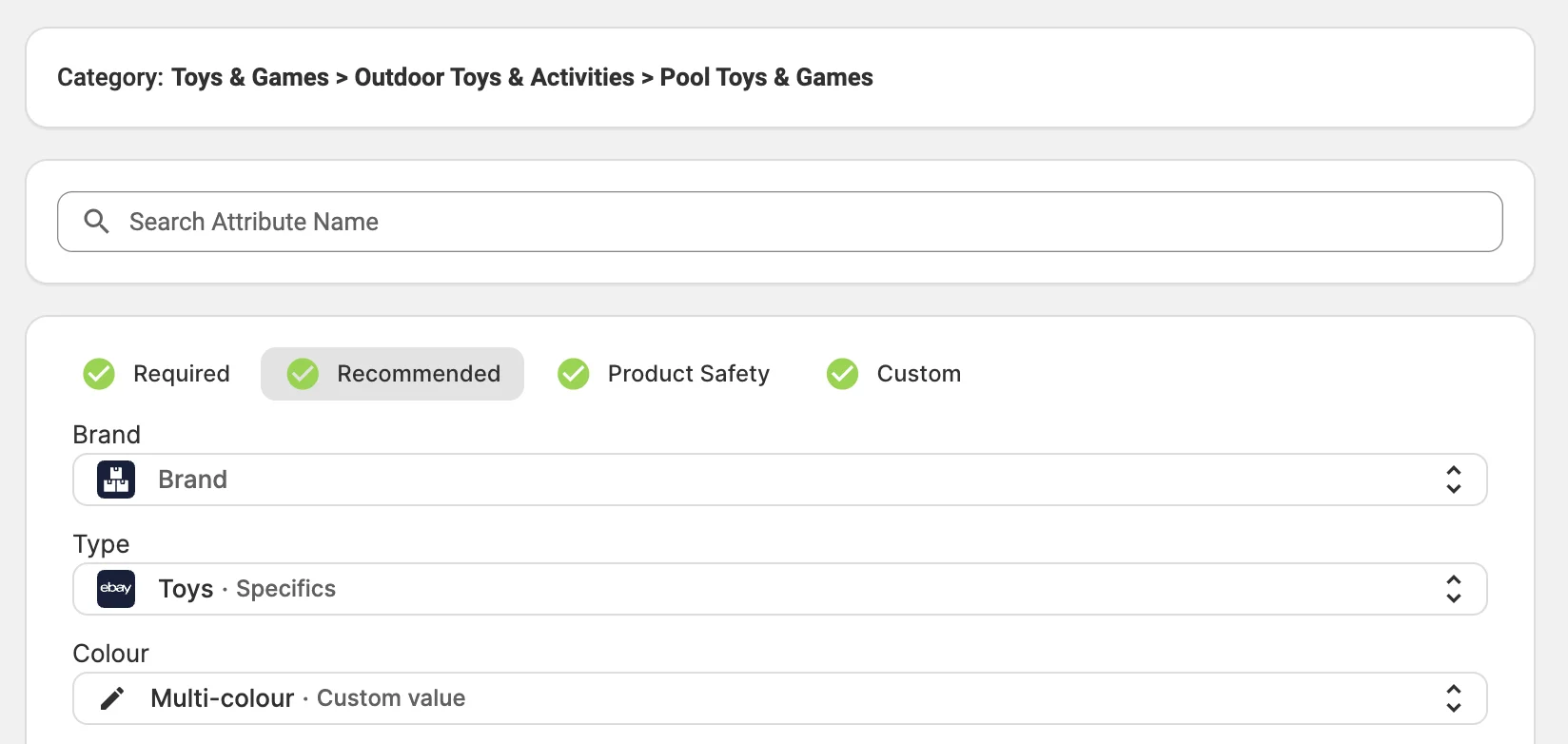
Para cada artículo concreto, selecciona de dónde procede su valor:
- Datos de la tienda o del catálogo: utiliza esta fuente cuando tus productos ya contengan el valor. Selecciona un atributo de la tienda, un Metacampo o un campo del catálogo M2E.
- Valores recomendados por eBay: utiliza esta fuente cuando eBay ofrezca un conjunto predefinido de valores para ese elemento concreto. Elige uno de los valores sugeridos.
- Valor personalizado: utiliza esta fuente cuando el valor no se encuentre en los datos de tu producto ni en la lista de eBay. Introduce el valor manualmente.
ℹ️ La fuente seleccionada debe devolver un valor para cada producto del lote. Si un bloque específico obligatorio queda vacío, se bloquea el anuncio.
Características del artículo guardadas para futuros anuncios. La primera vez que publicas un anuncio en una categoría de eBay, M2E guarda las características del artículo como una política de categoría, de modo que el siguiente lote de esa categoría pueda partir de los valores guardados.
Cuando vinculas un artículo específico a los datos de una tienda o de un catálogo, M2E también puede ofrecerte la opción de guardar el enlace como una asignación de atributos global. Una vez que lo confirmes, M2E seleccionará la misma fuente cada vez que este artículo específico aparezca en otras categorías.
✅ Si un artículo concreto necesita datos que los productos de tu tienda no tienen, crea un atributo personalizado en M2E Catalog. Solo tienes que rellenar el atributo personalizado una vez por cada producto, y M2E utilizará ese valor cada vez que el producto se publique en eBay.
Paso 7. Publica tus anuncios en eBay #
Antes de publicar los anuncios, puedes, si lo deseas, incluir los artículos en más categorías. En cada grupo de categorías, haz clic en Añadir categoría adicional y selecciona:
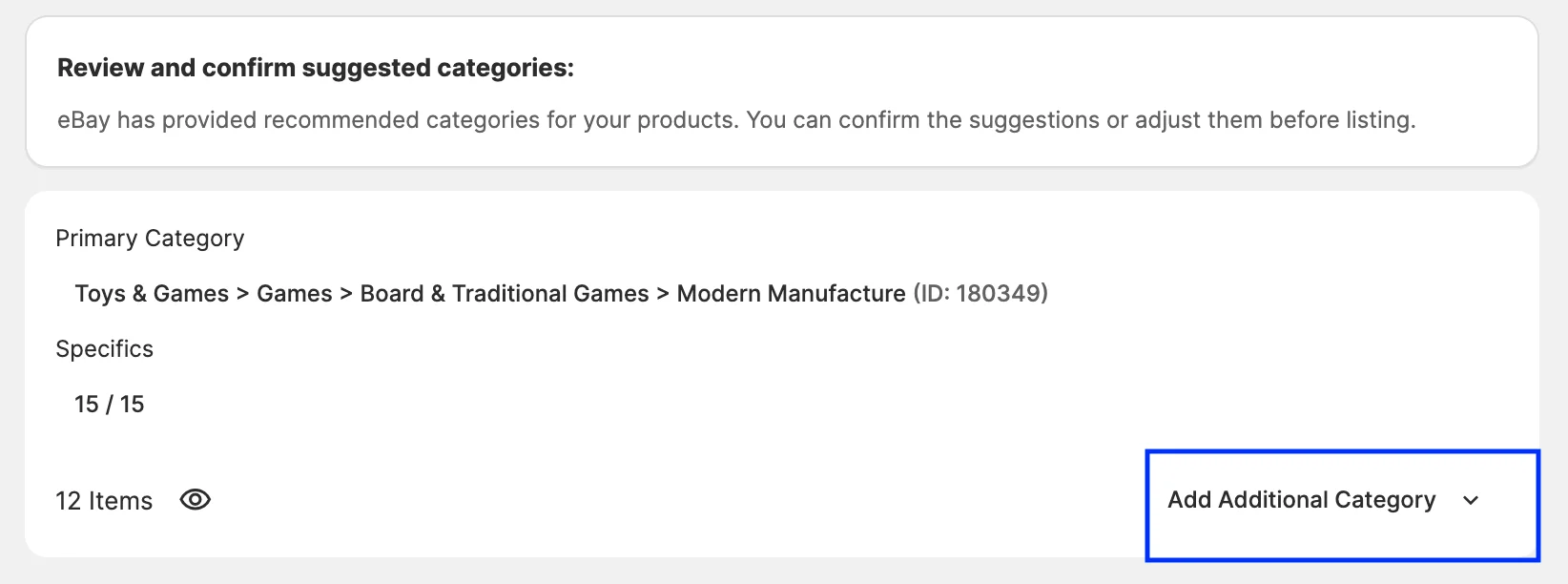
- Categoría secundaria de eBay: coloca el artículo en una segunda categoría de eBay, además de la principal, para que los compradores que busquen en cualquiera de las dos categorías puedan encontrarlo. eBay cobra tasas adicionales por este servicio.
- Categorías de tienda de eBay: clasifica el artículo en las categorías principales y secundarias de tu tienda de eBay. Disponible únicamente con una suscripción a la tienda de eBay.
Una vez definidas las categorías y los detalles, haz clic en Publicar ahora. M2E comprobará los productos y publicará en eBay aquellos que superen la validación.
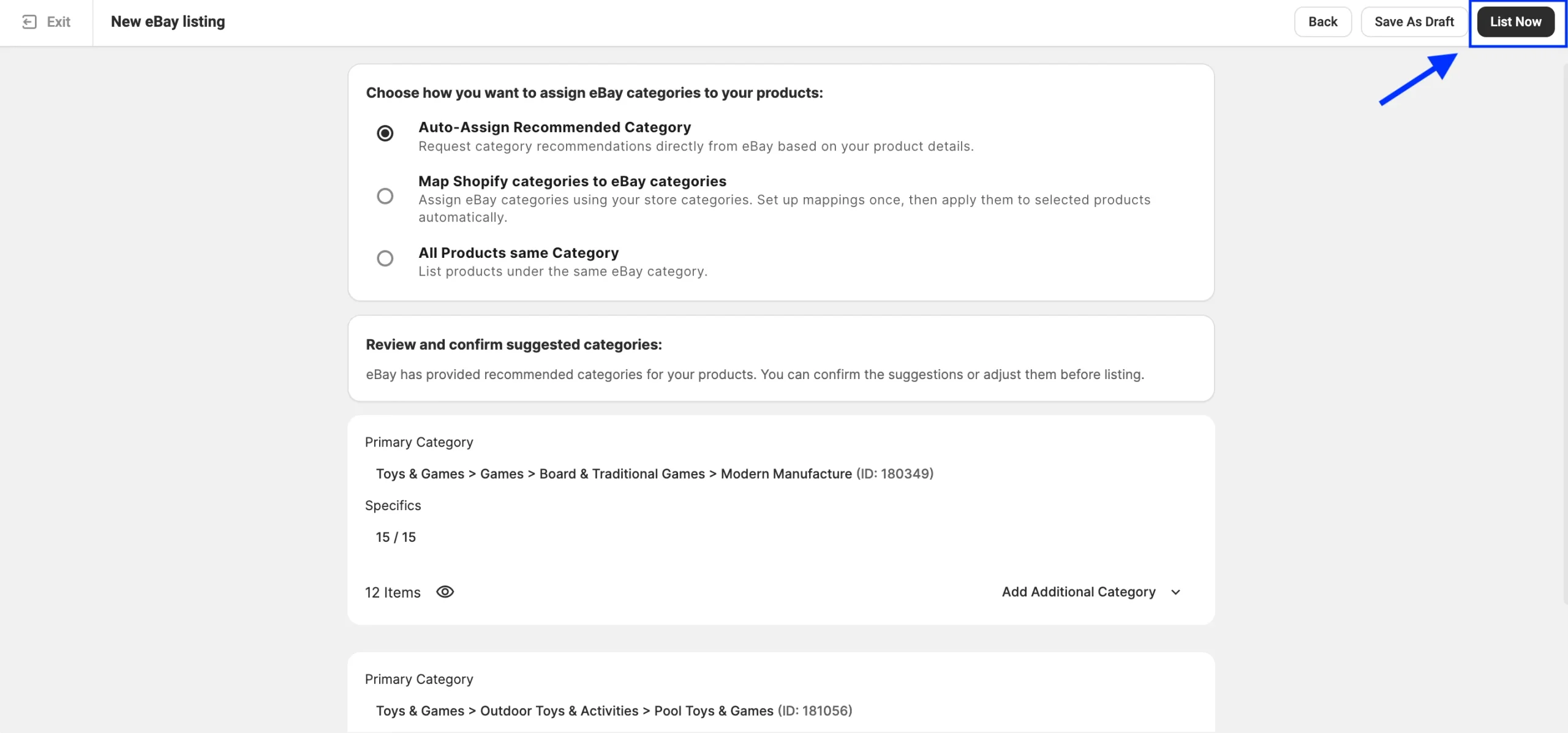
Haz clic en Guardar como borrador para conservar los anuncios en M2E sin publicarlos.
✅ Para publicar anuncios borrador más tarde:
1) Ve a la página Anuncios de eBay.
2) Filtra los productos por el estado Borrador.
3) Selecciona los artículos que quieras publicar.
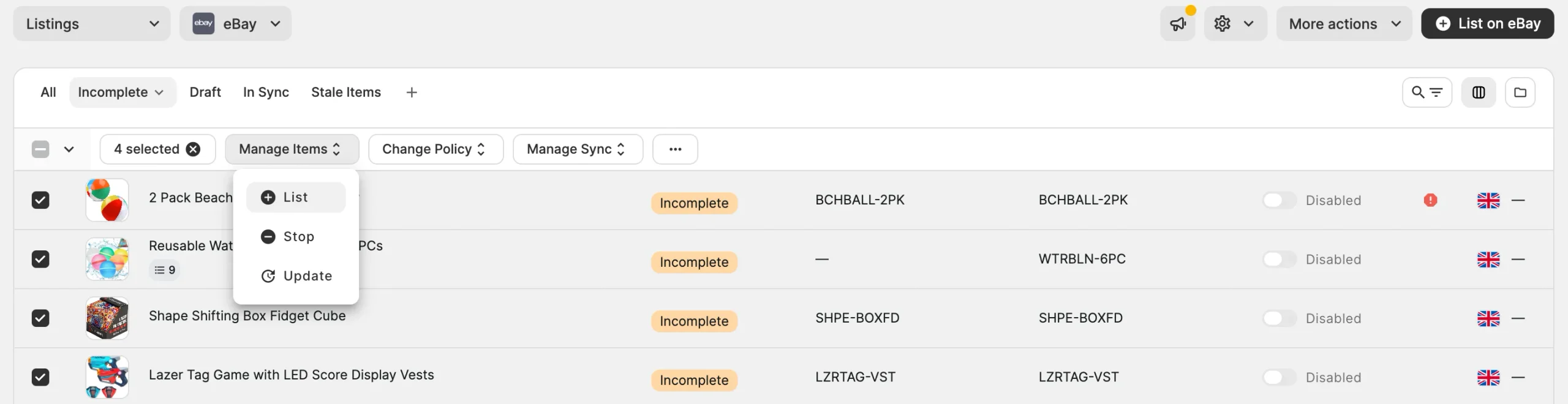
4) En el menú de acciones masivas, haz clic en Gestionar artículos > Publicar.
⚠️ Si intentas vender un producto que aparece como Borrador en tu tienda, no aparecerá en eBay y se marcará como Incompleto. Si actualizas el estado del producto en tu tienda a Borrador o Oculto, se desactivará el anuncio de eBay sin eliminarlo.
Para que el producto vuelva a estar disponible en eBay, cambia su estado de nuevo a Activo en tu tienda.
Paso 8. Resolver los errores de validación #
Al hacer clic en Publicar ahora, el Asistente de validación de anuncios de M2E comprueba que cada producto seleccionado cumpla con los requisitos de eBay.
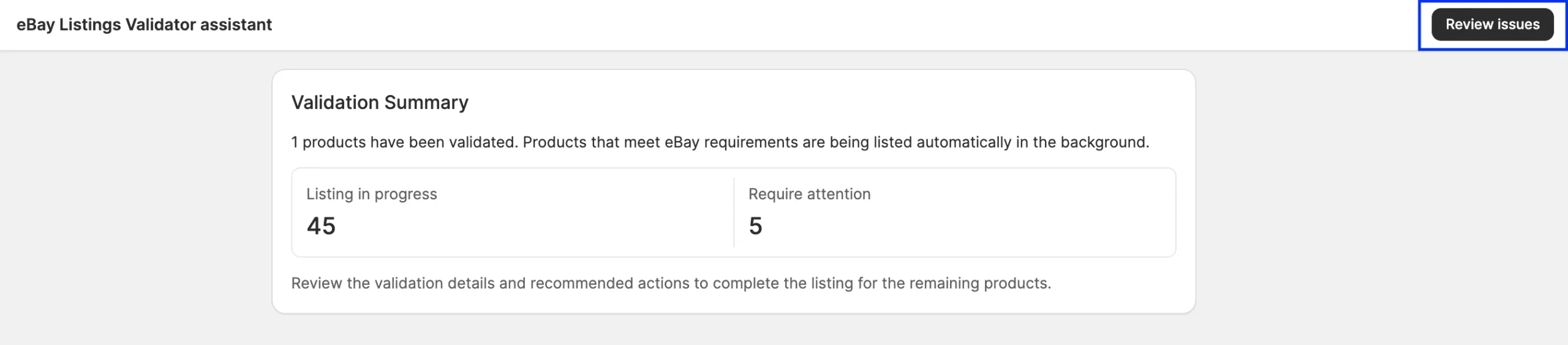
El Resumen de validación muestra el resultado de todo el lote:
- Anuncio en curso – Productos que han superado la comprobación y se están publicando en eBay.
- Requieren atención – Productos que no se han publicado porque faltan algunos datos o estos no son válidos.
Para ver la lista de productos que requieren atención:
1) Haz clic en Revisar incidencias.
2) La Guía de resolución muestra los detalles del problema y lo que hay que solucionar.
3) Para cada problema, haz clic en Acción recomendada para aplicar la solución sugerida. Para elegir otra solución, haz clic en la flecha situada junto al botón.
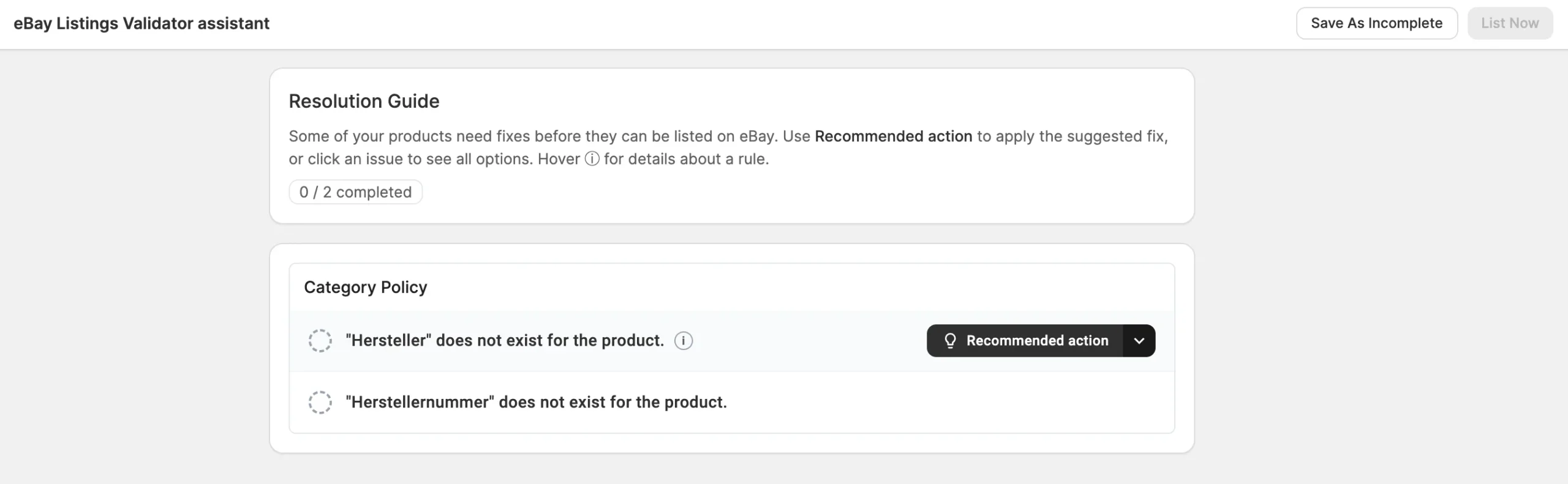
4) Una vez que hayas resuelto cada problema de la lista, haz clic en «Mostrar lista».

Si no puedes solucionar todos los problemas ahora, haz clic en Guardar como incompleto. M2E guarda los productos con el estado Incompleto y no los envía a eBay.
Para volver a estos productos más tarde, ve a la página Anuncios de eBay y filtra los resultados por el estado Incompleto. Selecciona los artículos y haz clic en Gestionar artículos > Publicar en el menú de acciones masivas. Se abrirá de nuevo el Asistente de validación de anuncios y mostrará los problemas pendientes.
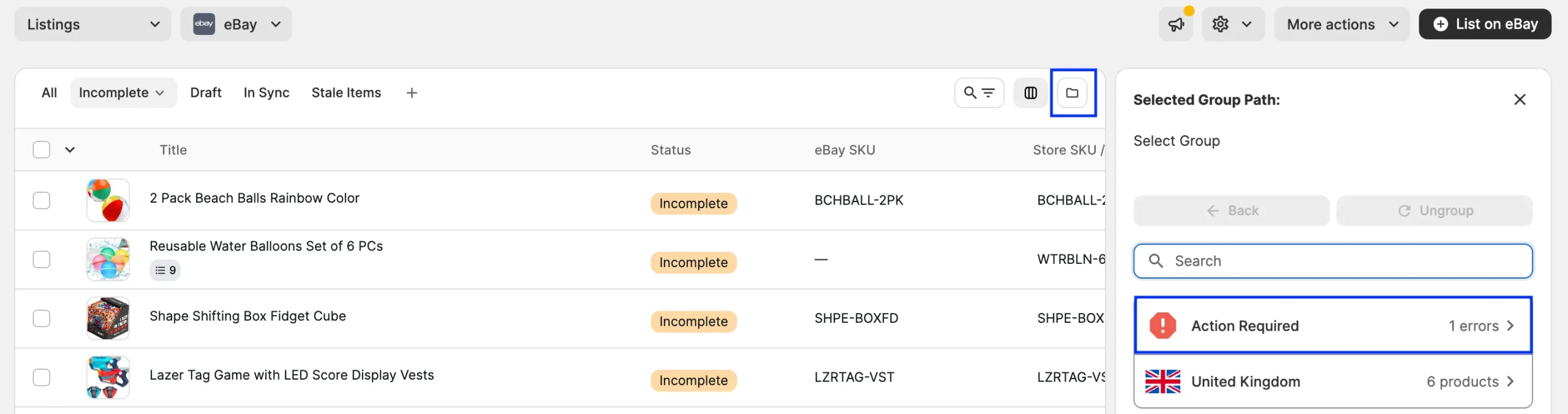
La validación cubre los requisitos más habituales de eBay, pero eBay realiza sus propias comprobaciones cuando recibe un anuncio. Los anuncios que no superan estas comprobaciones aparecen en el grupo Acción requerida de la página Anuncios de eBay, junto con los detalles del error y las sugerencias para solucionarlo.
¿Necesitas ayuda? #
Si tienes alguna duda sobre cómo publicar anuncios de productos en eBay, ponte en contacto con el equipo de atención al cliente de M2E.
Recursos útiles
- ¿Cómo abrir una tienda de éxito en eBay con M2E Cloud?
- Cómo vender a nivel internacional en eBay | 5 consejos de M2E Cloud


