
La gestión de los ASIN es una parte fundamental de la publicación de anuncios de productos en Amazon. Cada artículo en el marketplace tiene un identificador único, el Número de Identificación Estándar de Amazon (ASIN), que ayuda a organizar y vincular los productos dentro del vasto catálogo de Amazon.
Este artículo explica cómo funcionan los ASIN y cómo se gestionan en M2E Multichannel Connect. Descubrirá cómo la aplicación asocia sus productos con los ASIN existentes, qué hacer cuando no se encuentra una coincidencia de ASIN y cómo crear nuevos ASIN para productos que aún no existen en el catálogo de Amazon.
Qué es el ASIN y cómo funciona #
Un ASIN es un código alfanumérico único que Amazon asigna a cada producto de su catálogo. Funciona como ID del producto dentro del marketplace, ayudando a Amazon a organizar los anuncios y a garantizar que productos idénticos compartan la misma página de detalles.
Cuando se añade un producto al catálogo de Amazon, se genera automáticamente un ASIN y se vincula a ese artículo.
Si el producto ya existe en el catálogo de Amazon, los vendedores terceros deben utilizar el ASIN existente cuando publiquen sus ofertas.
Si su producto es único y aún no figura en Amazon, deberá crear un nuevo ASIN para su anuncio.
Acerca del generador ASIN #
Existe la idea errónea de que los vendedores pueden utilizar un generador de ASIN para crear nuevos ID de producto de Amazon. En realidad, tales herramientas no existen.
Amazon asigna un ASIN a cada producto añadido a su catálogo. Si su artículo no coincide con ningún Anuncio existente, Amazon creará un nuevo ASIN después de revisar y aprobar la información de su producto.
Por lo tanto, si te preguntas cómo conseguir un número ASIN para Amazon, ten en cuenta que el proceso se realiza íntegramente por parte de Amazon. Todo lo que tiene que hacer es proporcionar datos completos y precisos sobre el producto al anunciar su artículo.
Asignación de ASINs en M2E Multichannel Connect #
Al listar productos de su Tienda o Catálogo en Amazon a través de M2E Multichannel Connect, también necesita asociar cada producto con un ASIN. Hay dos formas de hacerlo:
- Asigna tu producto a un ASIN existente (si el producto ya existe en el catálogo de Amazon).
- Añade un producto bajo un nuevo ASIN (si no has encontrado un producto coincidente en el catálogo de Amazon).
Para Vincular o crear un ASIN, Amazon normalmente requiere un identificador de producto, como un UPC, EAN o ISBN. Estos códigos de barras ayudan a Amazon a confirmar la identidad de tu producto y a asociarlo con la entrada correcta del catálogo.
Si vende productos exclusivos de su propia marca que no tienen códigos de barras estándar, tendrá que incluirlos en la Lista mediante la Exención de GTIN de Amazon.
💡 Si desea una explicación detallada de los tipos de códigos de barras, sus ventajas y cómo crearlos, consulte nuestra entrada del blog.
Asigne su producto al ASIN existente #
Para asignar su producto a un ASIN existente, Amazon requiere un identificador de producto válido (UPC, EAN o ISBN). Estos identificadores deben estar registrados oficialmente (por ejemplo, a través de GS1) y reconocidos por Amazon. No se aceptarán números aleatorios o no registrados, y su producto no se vinculará a ningún ASIN.
M2E intenta automáticamente asociar su producto a un ASIN existente cuando usted crea un anuncio en Amazon. La aplicación utiliza el valor de la Fuente del Código de Barras que usted selecciona en el primer paso de la creación del anuncio, así que asegúrese de que apunta al campo identificador correcto.
La Fuente del Código de Barras define de dónde M2E debe tomar este identificador. Puede ser:
- Un campo de código de barras del producto en su Tienda o Catálogo conectado (si contiene el identificador del producto).
- Un atributo personalizado de su Tienda/Catálogo que almacene el código de barras o el identificador del producto.
- Una entrada manual, si prefiere introducir el identificador directamente en M2E.
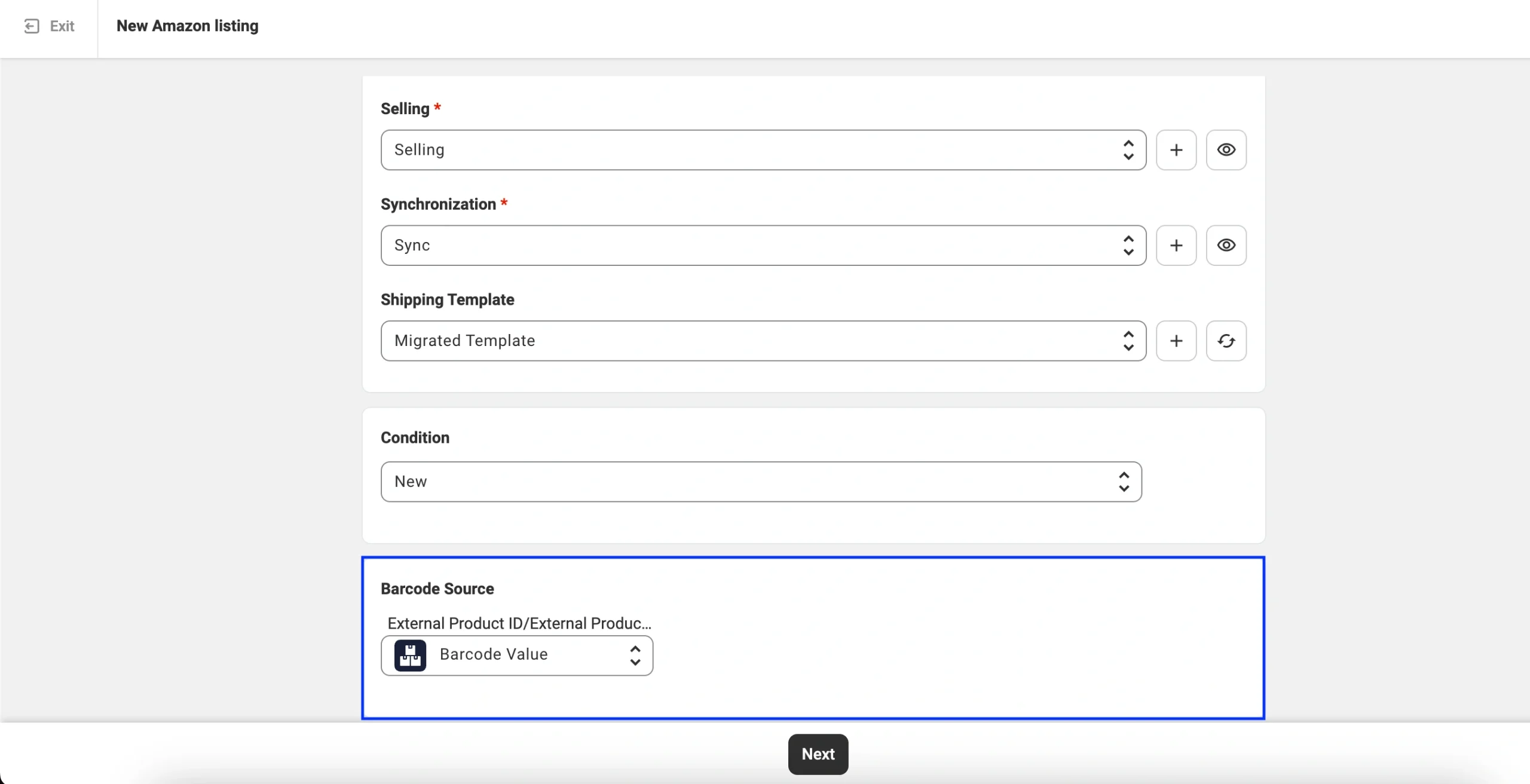
Si el identificador falta, no es válido o no se encuentra en el catálogo de Amazon, el producto no se incluirá en la lista y aparecerá como Incompleto. Esto significa que Amazon necesita datos de identificación adecuados y verificables para completar el anuncio.
Asignación manual de ASIN #
Si la coincidencia automática falla, puede asignar manualmente su producto a un código de barras ASIN de Amazon existente en en M2E:
1) Vaya a la pestaña Anuncios y seleccione su cuenta de Amazon.

2) Filtrar productos por Incompleto.

3) Busque su Artículo y haga clic en Establecer ASIN.

4) En la ventana emergente, utilice la búsqueda rápida para encontrar su producto por título, SKU, ID o ASIN.

5) Una vez encontrado, haga clic en el botón para asignar el ASIN a su artículo.

La aplicación enviará su anuncio a Amazon, que lo vinculará a la oferta existente. En este caso, sólo se envía a Amazon la información de tu oferta, como el precio, la cantidad y el tiempo de manipulación.
Todos los demás detalles del producto (como título, imágenes y descripción) ya están definidos en el catálogo de Amazon y sólo pueden ser modificados por el creador del ASIN.
Gestión de ASIN para productos Draft #
También puede asignar o cambiar manualmente un ASIN para los productos que se encuentran en estado Borrador. Esto es útil si prefieres revisar o ajustar tus ASINs antes de publicar tus anuncios.
ℹ️ Los borradores se crean al hacer clic en Guardar como borrador en el último paso del proceso de creación de anuncios. Te permiten guardar la configuración de tu producto y volver a ella más tarde sin enviarla a Amazon de inmediato.
Trabajar con borradores le da más control y evita errores antes de que sus anuncios se publiquen. Esto es especialmente importante cuando:
- La coincidencia automática puede haber vinculado un ASIN incorrecto.
- Ha migrado su catálogo desde otro sistema.
- Ha importado anuncios que podrían contener identificadores de producto obsoletos.
Para verificar o modificar un ASIN en un producto borrador utilizando M2E:
1) En la pestaña Anuncios, filtre los productos por Borrador.

2) Pase el ratón por encima del valor ASIN y haga clic en el icono del lápiz (Establecer ASIN).

3) En la ventana emergente, puede buscar el ASIN correcto por título, SKU u otros identificadores y asignarle su producto.
✅ Una vez asignado el ASIN, puede publicar su producto marcando la casilla situada junto a él y haciendo clic en Gestionar artículos > Lista en el menú de acciones.
Este paso de control de calidad garantiza que sus ASIN sean precisos antes de que sus anuncios lleguen a Amazon, sin riesgo para las ofertas activas.
Añadir un producto bajo un nuevo ASIN #
Si su Artículo no se encuentra en el catálogo de Amazon, puede crear un nuevo ASIN en M2E Multichannel Connect:
1) Filtra los productos por Incompleto o Borrador en la pestaña Anuncios.

2) Busque su producto y haga clic en Establecer ASIN > Crear nuevo ASIN.

3) Elija el Tipo de producto que mejor clasifique su producto. Puede seleccionar un tipo utilizado anteriormente o buscar manualmente por nombre o ID.
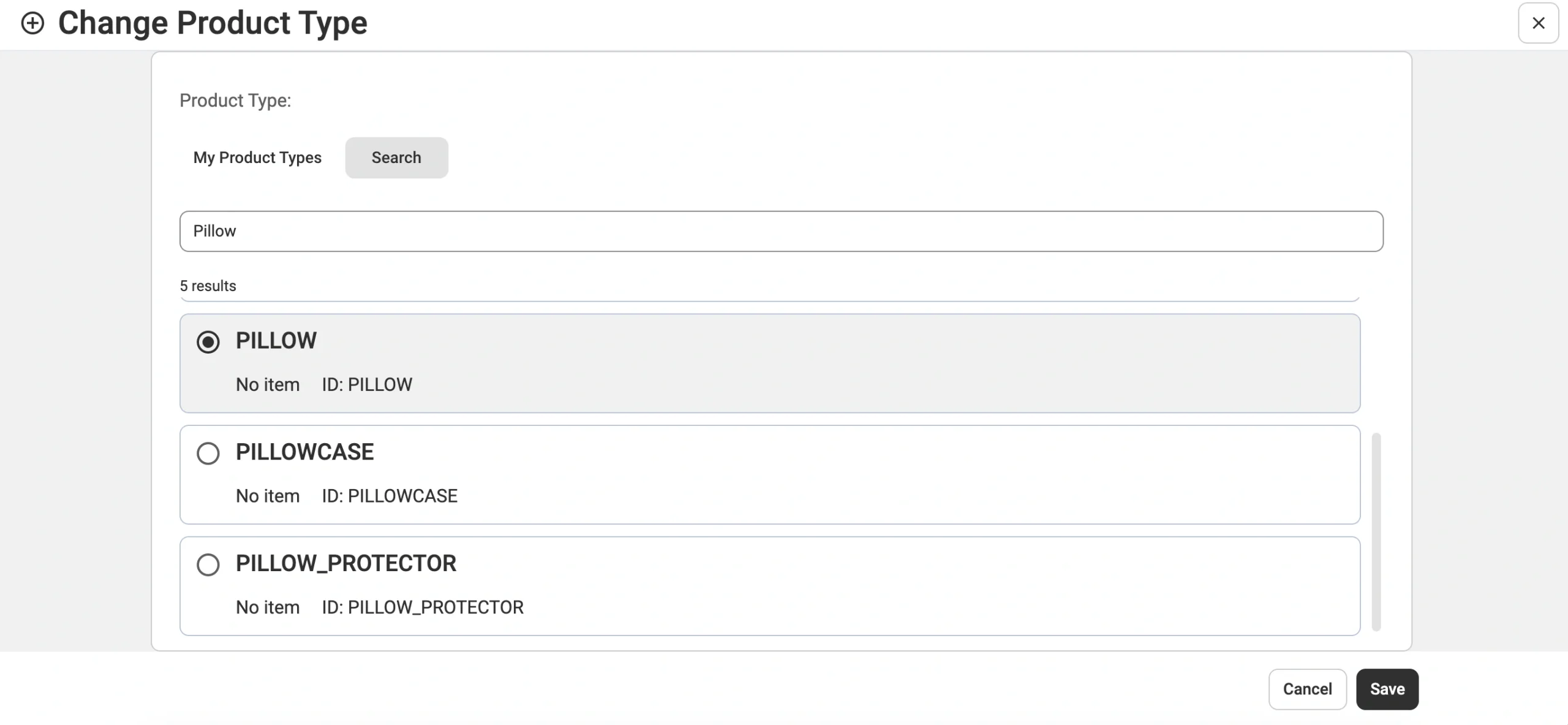
4) Rellene los atributos obligatorios y recomendados para ayudar a los clientes a encontrar su producto. Una vez que todo esté listo, haga clic en Confirmar.

Amazon revisará la información de su producto. Si se aprueba, su artículo se incluirá en la lista con un nuevo ASIN y se creará una nueva página de detalles del producto en el catálogo de Amazon.
✅ Si tiene alguna pregunta sobre la gestión de ASIN en M2E Multichannel Connect o necesita ayuda para resolver problemas relacionados con ASIN, póngase en contacto con nuestro equipo de soporte.


