
- Instalación
- Instalación y configuración
- Vincular Artículos del Canal
- Activar la sincronización de los artículos de los Canales
- Lista de productos WooCommerce en Canales
- Guías prácticas
- Tutoriales en vídeo
El plugin M2E Multichannel Connect para WooCommerce te permite conectar tu tienda a los marketplaces de Amazon, eBay, Walmart, TikTok Shop, Kaufland y Temu. Gestiona los datos de ventas de todos los canales desde la interfaz de administración de WooCommerce.
ℹ️ M2E Multichannel Connect es compatible con WooCommerce a partir de la versión 6.x.x y con WordPress desde la versión 6.1.x.
💡 Vea una descripción general del plugin M2E Multichannel Connect en YouTube.
Instalación #
- Descarga el archivo ZIP del plugin desde nuestro repositorio de GitHub a tu dispositivo.
- En el panel de administración de WordPress, ve a Plugins > Añadir nuevo > Subir plugin > Elegir archivo.
- Haz clic en Instalar ahora y luego en Activar plugin.
- Sigue el asistente de configuración en tu sitio WooCommerce.
✅ Si tiene problemas durante la configuración inicial del plugin M2E Multichannel Connect para WooCommerce, consulte esta guía.
Instalación y configuración #
Después de activar el plugin, se te pedirá que concedas acceso a tu cuenta de WooCommerce. Haga clic en el botón Aceptar en la ventana emergente para continuar.
A continuación, tendrás que conectar las cuentas de tu canal (Amazon, eBay, Walmart, TikTok Shop, Kaufland o Temu) siguiendo las instrucciones proporcionadas. Añadir cuentas no habilita la sincronización de artículos. Puedes familiarizarte con el plugin primero y activar la sincronización de inventario manualmente más tarde.

Una vez vinculadas las cuentas, accederá directamente a la guía de configuración de M2E Multichannel Connect.
- Vincula artículos existentes del Canal a tus productos de WooCommerce de forma automática basándote en SKU o ID de producto de forma manual o automática.
- Habilite la sincronización para los artículos existentes del Canal vinculados con productos de su catálogo de WooCommerce.
- Defina los ajustes de gestión de pedidos y active la opción "Crear pedidos en WooCommerce" para permitir que la aplicación cree pedidos en su sistema Woo cada vez que un cliente realice un pedido en un marketplace.
- Crea nuevos anuncios en Canales basados en tu inventario de WooCommerce.
Ya está. Ahora, usted puede utilizar el plugin M2E Multichannel Connect para manejar y listar su inventario de WooCommerce, administrar y cumplir con los pedidos del Canal, y mucho más.
💡 Consulta las guías paso a paso para importar productos de eBay y Amazon a WooCommerce.
Vincular Artículos del Canal #
M2E Multichannel Connect compara artículos de tu canal conectado y del catálogo de WooCommerce por SKU o ID de producto y los vincula automáticamente. Si no se encuentra ninguna coincidencia, puede vincular los artículos manualmente. Para ello, siga las siguientes instrucciones.
Para productos que ya están en su tienda y marketplaces:
- Vaya a la pestaña Anuncios y elija su cuenta del Canal en el menú desplegable. Allí encontrará la Lista de artículos importados del Canal.

2. Utilice los filtros para encontrar los productos que no están vinculados.

3. Haga clic en el botón Vincular y busque el producto correspondiente por título, SKU o identificador.

4. Elija Vincular y sincronizar para activar la sincronización de inventario inmediatamente o Sólo vincular el artículo si la sincronización no es necesaria de inmediato.

Si no hay ningún producto coincidente en WooCommerce para su anuncio de Canal:
Haga clic en el botón Vincular y, a continuación, seleccione Crear en WooCommerce y vincular en la ventana emergente. Se creará automáticamente un nuevo artículo en tu tienda Woo y se vinculará a tu anuncio de marketplaces.

💡 Para obtener instrucciones detalladas sobre cómo vincular productos en grandes cantidades, consulte aquí.
Una vez que sus artículos estén vinculados, es hora de activar su sincronización para garantizar la actualización automática de los datos de los productos en los Canales.
Activar la sincronización de los artículos de los Canales #
Para asegurarte de que tu inventario se mantiene actualizado en los Canales, necesitas habilitar su sincronización. La sincronización de artículos proporciona actualizaciones automáticas de los datos de los productos en Amazon, eBay, Walmart, TikTok Shop, Kaufland y Temu.
Sigue las siguientes instrucciones para habilitar la sincronización de inventario para tus artículos del Canal.
- Navega hasta la pestaña Anuncios y elige tu cuenta del Canal en el menú desplegable. Asegúrate de que el Artículo de tu Canal está vinculado a un producto de WooCommerce antes de habilitar la sincronía.
2. Utilice filtros para encontrar productos que ya están vinculados pero aún no sincronizados.

Puede activar la sincronización de artículos individualmente o en bloque.
- Para activar la sincronización de un artículo individual, haga clic en el botón de la columna "Sincronización de inventario" situado junto al artículo. Verás un mensaje relevante si la sincronización está activada.

- Para activar la sincronización de artículos en bloque, seleccione los artículos necesarios marcando las casillas a la izquierda de la cuadrícula. A continuación, envíe la acción "Activar sincronía" desde el menú superior.

4. Compruebe las políticas por defecto de su producto, o elija editarlas según sus necesidades. Las Políticas de venta y de sincronización son obligatorias, así que asegúrese de configurarlas bien.
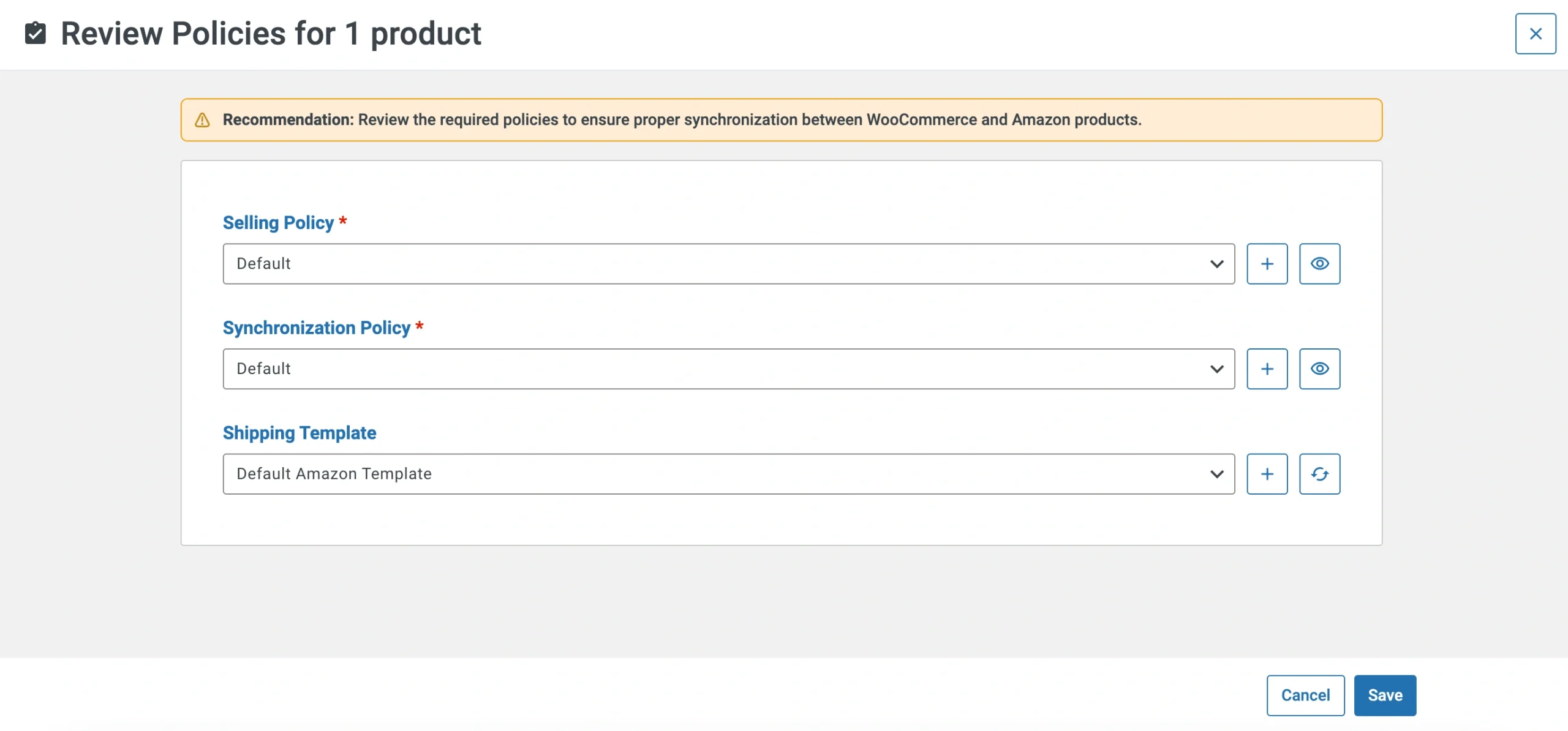
Una vez que esté satisfecho con la configuración de la política, haga clic en Guardar. Esto habilitará la sincronización del inventario.
Con la sincronización activada, M2E Multichannel Connect refleja en tiempo real las actualizaciones de los títulos, precios, cantidades y otros detalles de sus productos en cualquier lugar donde venda.
💡 Para obtener instrucciones detalladas sobre cómo activar la sincronía de inventario, consulte aquí.
Lista de productos WooCommerce en Canales #
M2E Multichannel Connect te permite crear nuevos anuncios en marketplaces basados en tus productos WooCommerce. Navega a la pestaña Listados, selecciona tu cuenta de Canal y haz clic en Listar Nuevos Artículos en la esquina superior derecha de la página.
💡 Consulta los tutoriales sobre cómo crear nuevos Anuncios de canales:
- eBay [guía del usuario / tutorial de vídeo]
- Amazon [guía del usuario / tutorial de vídeo]
- Walmart [guía del usuario / tutorial de vídeo]
- TikTok Shop [guía del usuario / tutorial de vídeo]
- Kaufland [guía del usuario]
- Temu [guía del usuario]
Guías prácticas #
Configurar los precios de los canales #
M2E Multichannel Connect le permite optimizar los precios de los artículos de su Canal y definir otros ajustes de precios en la Política de Ventas.
Puede editar la Política de Ventas existente o crear una nueva en Listados > Abrir ficha de producto > pestaña Políticas.

Para cambiar la configuración de la Política de venta de varios artículos a la vez, marque las casillas situadas junto a los artículos necesarios en la pestaña Anuncios y aplique la acción masiva Cambiar política.

En eBay, también puede acceder a la configuración de su política de ventas haciendo clic en el icono de engranaje situado en la esquina superior izquierda de la página Anuncios de eBay.
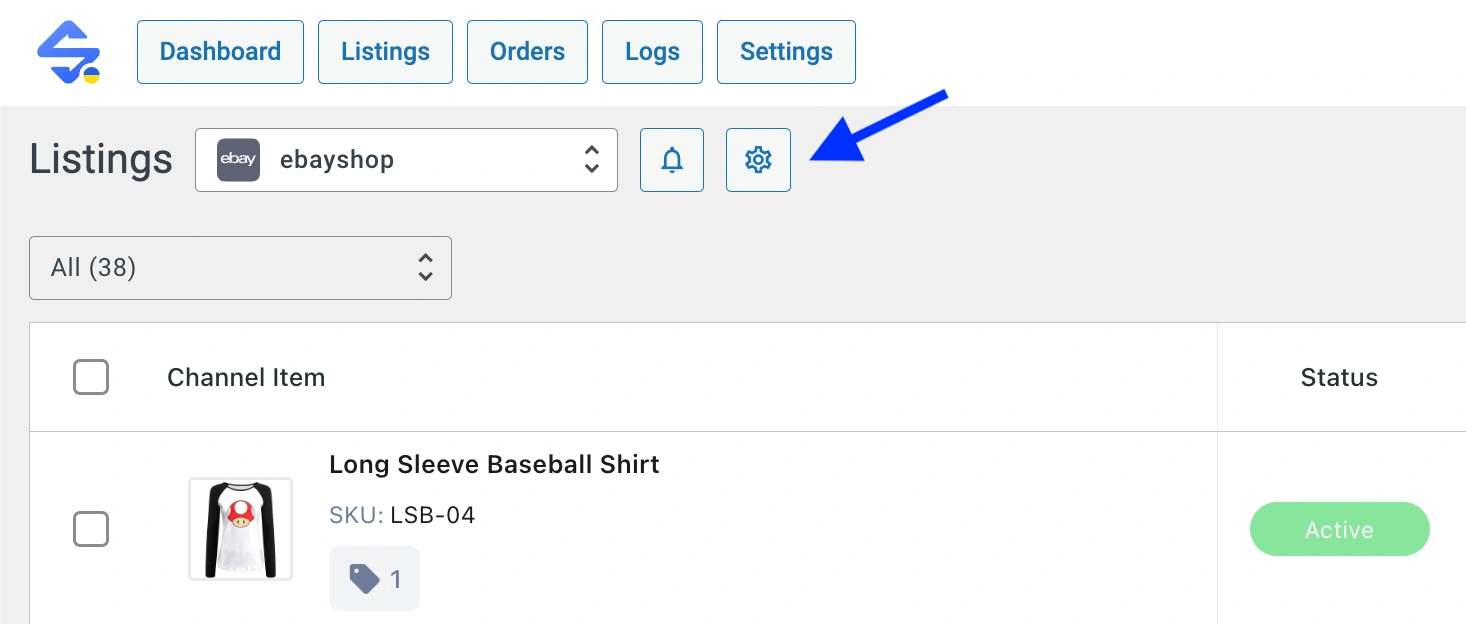
Por defecto, M2E Multichannel Connect utiliza la información de precios de WooCommerce al anunciar o revisar los productos en el Canal. Pero puede ajustar los precios enviados al Canal utilizando la siguiente configuración de precios en su Política de Venta:
Defina su fuente de precios #
Por defecto, el precio de su producto WooCommerce se utiliza como fuente para sus valores de precio en los Canales. O puedes establecer un atributo de WooCommerce como fuente para el precio del producto en el Canal en su lugar.
Para ello, establezca la opción Fuente en Atributo en la sección Precio y seleccione el atributo WooCommerce correspondiente en el menú desplegable.

Si ha seleccionado un atributo de WooCommerce, asegúrese de que contiene un valor de precio adecuado en formato numérico.
Ajustar los precios de los productos en los Canales #
Dependiendo de tu modelo de precios, puede que necesites establecer un precio personalizado para tus productos en el Canal, que diferirá del precio que aparece en WooCommerce. Para ajustar los precios individualmente para cada marketplace, utiliza la opción Modificación de Precio.
Haga clic en Añadir Modificación de Precio en la sección Precio. Elija cómo desea modificar el precio – si desea aumentar o disminuir el precio del artículo del Canal en comparación con el precio/atributo correspondiente de WooCommerce por el número especificado de unidades o valor porcentual. Puede añadir múltiples modificaciones de precio si es necesario.

Activar mejor oferta (para eBay) #
Puedes permitir que tus clientes hagan ofertas de precio en tus anuncios de eBay utilizando la opción Mejor oferta. Para ello, vaya a la sección correspondiente de su política de ventas y haga clic en Añadir modificación de mejor oferta.

Allí puede establecer reglas para aceptar o rechazar automáticamente las ofertas de los compradores en función de los criterios especificados:
- Aceptar ofertas de al menos – el precio al que (o mayor que) se aceptará automáticamente una oferta. Indique el % del precio del producto o seleccione un atributo WooCommerce relevante.
- Rechazar ofertas inferiores a – el precio al que (o inferior a) se rechazará automáticamente una oferta. Indique el % del precio del producto o seleccione un atributo relevante de WooCommerce.
Si ha seleccionado un atributo de WooCommerce, asegúrese de que contiene un valor de precio adecuado en formato numérico.
⚠️ Según los requisitos de eBay, debe haber una diferencia de al menos el 2% entre los valores de precio de aceptación y rechazo.
Redondear precios de productos #
Utilice la opción Redondeo para redondear los precios de sus productos en Channel a números convenientes como $9.99 o $10.00. Puede seleccionar la cantidad a la que desea redondear el precio:
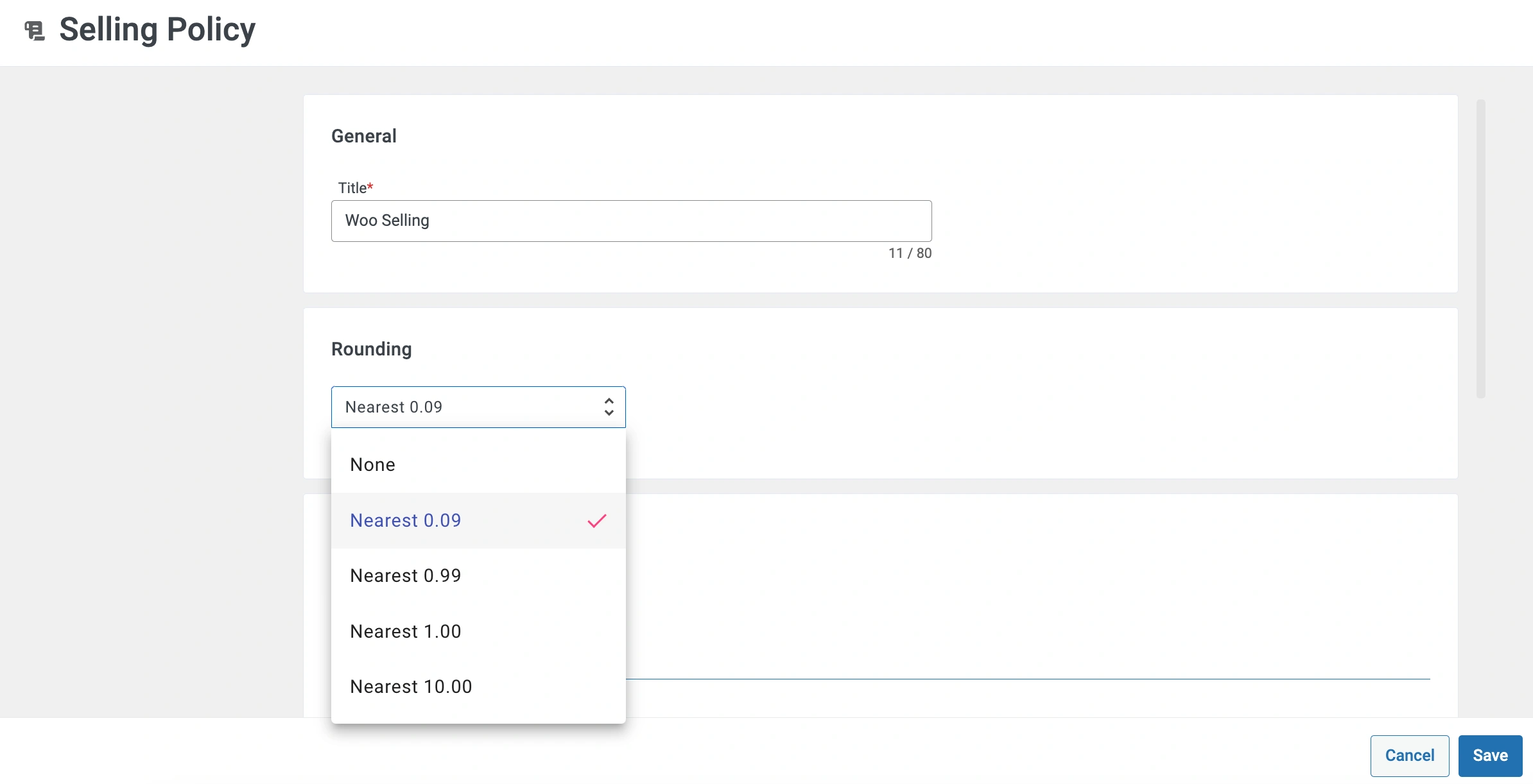
- Más cercano a 0,09 – por ejemplo, 5,10$ se redondea a 5,09$; 5,95$ se redondea a 5,99$.
- Más cercano a 0,99 – por ejemplo, 5,10$ se redondea a 4,99$; 5,95$ se redondea a 5,99$.
- Más cercano a 1,00 – por ejemplo, 5,10$ se redondea a 5,00$; 5,95$ se redondea a 6,00$.
- Más cercano a 10,00 – por ejemplo, 5,10$ se redondea a 10,00$; 14,99$ se redondea a 10,00$.
Una vez que haya terminado de configurar los precios, guarde los cambios. Tenga en cuenta que los cambios se aplicarán a todos los artículos del canal que utilicen esta política de venta.
Configurar los ajustes de cantidad para los Canales #
M2E Multichannel Connect le permite ajustar el stock de los artículos de su Canal y definir otros ajustes de cantidad en la Política de Venta.
Puede editar la Política de Ventas existente o crear una nueva en Listados > Abrir ficha de producto > pestaña Políticas.

Para cambiar la configuración de la Política de venta de varios artículos a la vez, marque las casillas situadas junto a los artículos necesarios en la pestaña Anuncios y aplique la acción masiva Cambiar política.
En eBay, también puede acceder a la configuración de su política de ventas haciendo clic en el icono de engranaje situado en la esquina superior izquierda de la página Anuncios de eBay.
Por defecto, M2E Multichannel Connect utiliza la información de cantidad de WooCommerce al anunciar o revisar los productos en el Canal. Pero puede ajustar el stock de productos enviados al Canal utilizando los siguientes ajustes de cantidad en su Política de Venta:
Establecer cantidad para productos sin seguimiento #
Si tus productos WooCommerce tienen cantidades no rastreadas o no especificadas, puedes indicar el valor de la cantidad para los productos Channel correspondientes. Busque la opción Usar valor cuando el seguimiento de la cantidad está desactivado en la sección Cantidad de su política de venta e introduzca el valor correspondiente en el campo dedicado.

El plugin enviará este valor de cantidad al Canal cuando anuncie o revise sus productos.
Reservar la cantidad de tu producto #
Tienes la opción de reservar una cantidad específica de tu producto de la cantidad total de WooCommerce, por ejemplo, para evitar sobreventas o realizar devoluciones.
Para ello, haz clic en Añadir modificación de cantidad en la sección Cantidad de tu política de venta. A continuación, introduce el valor de la cantidad que quieres reservar en el Campo Reserva.

Supongamos que desea reservar 3 unidades. Si la cantidad del producto en WooCommerce es 20, el producto se enviará al Canal con un valor de cantidad de 17.
Ajustar cantidades de producto en Canales #
En algunos casos, puede que necesite establecer una cantidad personalizada para su producto en el Canal, que diferirá de la cantidad que aparece en WooCommerce. Para ajustar la cantidad individualmente para cada marketplace, utilice la opción Mantener en Canal.
Haga clic en Añadir modificación de cantidad en la sección Cantidad de su política de venta. A continuación, introduzca el valor de la cantidad que desea que se muestre en los Canales. La cantidad real de WooCommerce se mostrará si cae por debajo del umbral.

Una vez que haya terminado de configurar las cantidades, guarde los cambios. Tenga en cuenta que los cambios se aplicarán a todos los artículos del canal que utilicen esta política de ventas.
Cambiar la configuración de los artículos del Canal #
Al configurar su cuenta de M2E Multichannel Connect, ha definido Políticas predeterminadas, que son los ajustes necesarios para anunciar y vender artículos en los Canales.
En cualquier momento, puede editar la configuración de sus políticas con varios clics, crear nuevas políticas y asignarlas a los artículos de su canal.
Editar la configuración de artículos individuales #
Para ajustar la configuración de un determinado artículo del Canal, vaya a la pestaña Anuncios y seleccione la cuenta necesaria en la esquina superior izquierda de la página. A continuación, abra la ficha del producto y vaya a la pestaña Políticas.
Haga clic en el botón Cambiar y ajuste la configuración de la Política para su artículo en la ventana emergente. Una vez hecho esto, guarde los cambios.

Editar la configuración de varios artículos #
Para ajustar la configuración de varios artículos del Canal en bloque, vaya a la pestaña Anuncios y seleccione la cuenta necesaria en la esquina superior izquierda de la página. A continuación, marque las casillas situadas junto a los artículos necesarios y aplique la acción masiva Cambiar política.
Haga clic en el botón Ver/Editar para ajustar la configuración de la política de sus artículos en la ventana emergente. Una vez hecho esto, guarde los cambios.
En eBay, también puede gestionar y editar la configuración de la política haciendo clic en el icono de engranaje situado en la esquina superior izquierda de la página Anuncios de eBay.
Aparecerá una ventana emergente de Configuración de eBay en la que podrá gestionar y editar todas sus políticas para los anuncios de eBay.

Si realiza cambios en la configuración de su Política, tenga en cuenta que se aplicarán a todos los artículos del Canal que utilicen esta Política.
Una vez guardados los cambios, el complemento revisará la información de los productos en los Canales de acuerdo con la configuración de su Política de sincronización.

Tutoriales en vídeo #
Tómese un momento para ver las siguientes guías en vídeo que le ayudarán a utilizar el plugin M2E Multichannel Connect de forma eficaz:
- Integra tu tienda WooCommerce con eBay, Amazon & Walmart: Visión general del plugin


