
- Paso 1. Crear un nuevo anuncio
- Paso 2. Selecciona las marketplaces
- Paso 3. Configurar políticas de anuncio
- Paso 4. Selecciona los productos que quieres publicar
- Paso 5. Establecer la categoría de TikTok Shop
- Paso 6. Definir los atributos de categoría
- Paso 7. Publica tus anuncios
- Paso 8. Verificar los datos del anuncio
- ¿Necesitas ayuda?
Una vez que tu cuenta de vendedor de TikTok Shop esté vinculada a M2E Multichannel Connect, podrás publicar productos de tu tienda en TikTok Shop.
Esta guía explica cómo crear nuevos anuncios de TikTok Shop en M2E.
💡 Mira un tutorial en vídeo sobre cómo crear anuncios para nuevos artículos en TikTok Shop.
Paso 1. Crear un nuevo anuncio #
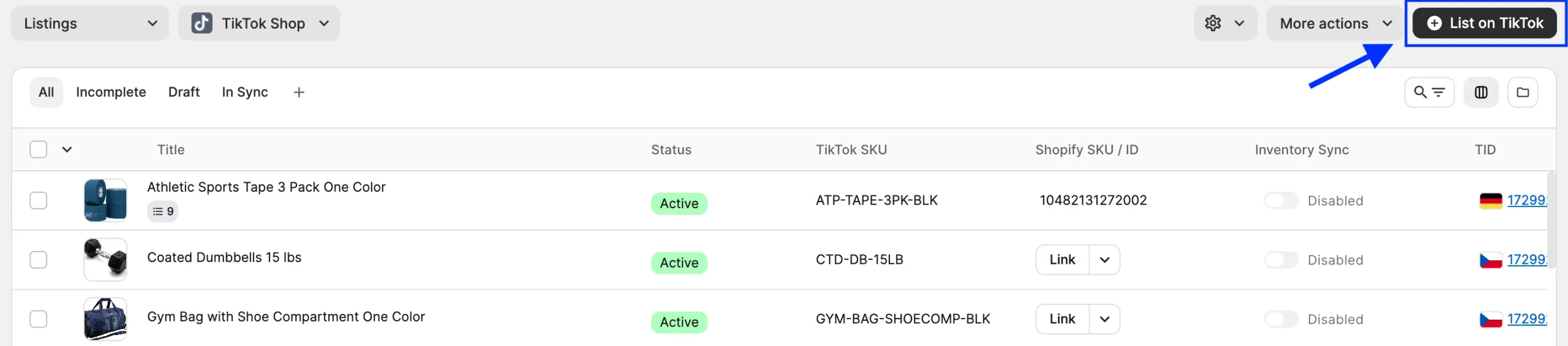
1) Ve a la página Anuncios de TikTok Shop.
2) Haz clic en Publicar en TikTok, en la esquina superior derecha de la cuadrícula.
Paso 2. Selecciona las marketplaces #
En el campo Mercado, selecciona la tienda principal de TikTok Shop en la que quieras publicar tus productos.
Si tu tienda principal se encuentra en una región europea, puedes publicar los mismos productos en otros mercados de la UE. Selecciónalos en el campo Mercados adicionales en los que publicar.
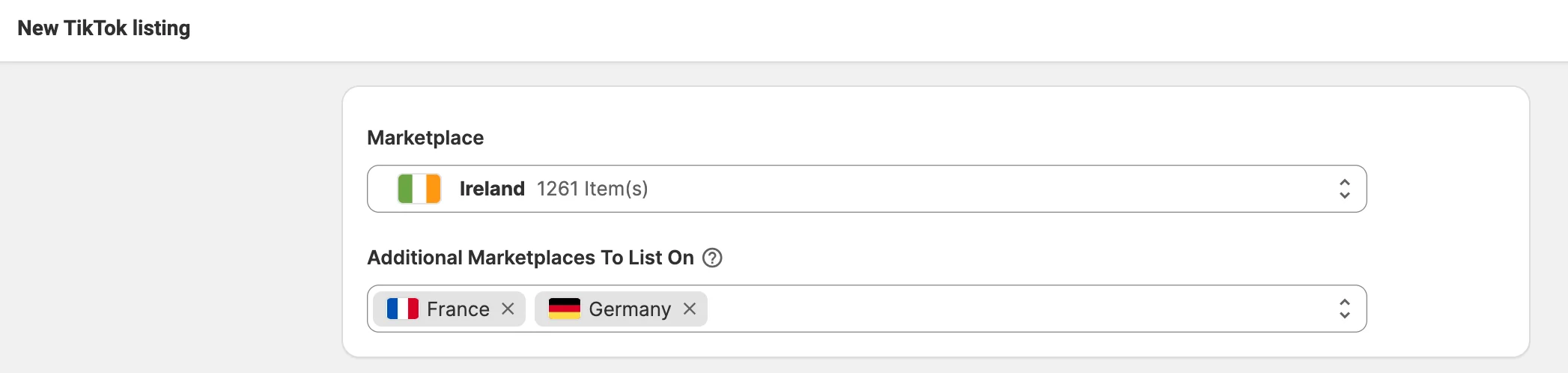
M2E publica primero tus productos en el marketplace principal y, a continuación, replica los anuncios en los mercados seleccionados. Para conocer los requisitos de configuración y los detalles de la replicación, consulta la guía sobre cómo vender en los mercados de la UE con M2E.
ℹ️ Antes de poder seleccionar mercados adicionales en los que publicar tus productos, activa la opción Vender en toda la UE en el Centro para vendedores de TikTok Shop.
Paso 3. Configurar políticas de anuncio #
Las políticas son plantillas de anuncio reutilizables. Almacenan un conjunto de ajustes de anuncio, como reglas de precios, opciones de sincronización y fuente de la descripción. Puedes asignar una política a varios productos para publicarlos todos con los mismos ajustes.

Para cada tipo de política, selecciona una política ya existente o crea una nueva:
- Política de venta – configura el precio del producto, la cantidad disponible y las dimensiones del paquete para tus anuncios en TikTok Shop.
- Política de sincronización – controla qué actualizaciones de productos de tu tienda envía M2E a TikTok Shop. Estos ajustes solo se aplican a las actualizaciones realizadas después de publicar los productos y no afectan a la publicación inicial.
- Descripción Política – configura los títulos, las descripciones y las imágenes de los productos para tus anuncios en TikTok Shop.
Una vez hecho esto, haz clic en Siguiente.
Paso 4. Selecciona los productos que quieres publicar #
Selecciona artículos del catálogo de tu tienda para publicarlos en TikTok Shop.
Empieza por la vista Listos para publicar. En ella se muestran los productos que aún no están publicados en TikTok Shop y que cumplen los requisitos básicos de anuncio, como la disponibilidad de existencias y un precio válido.
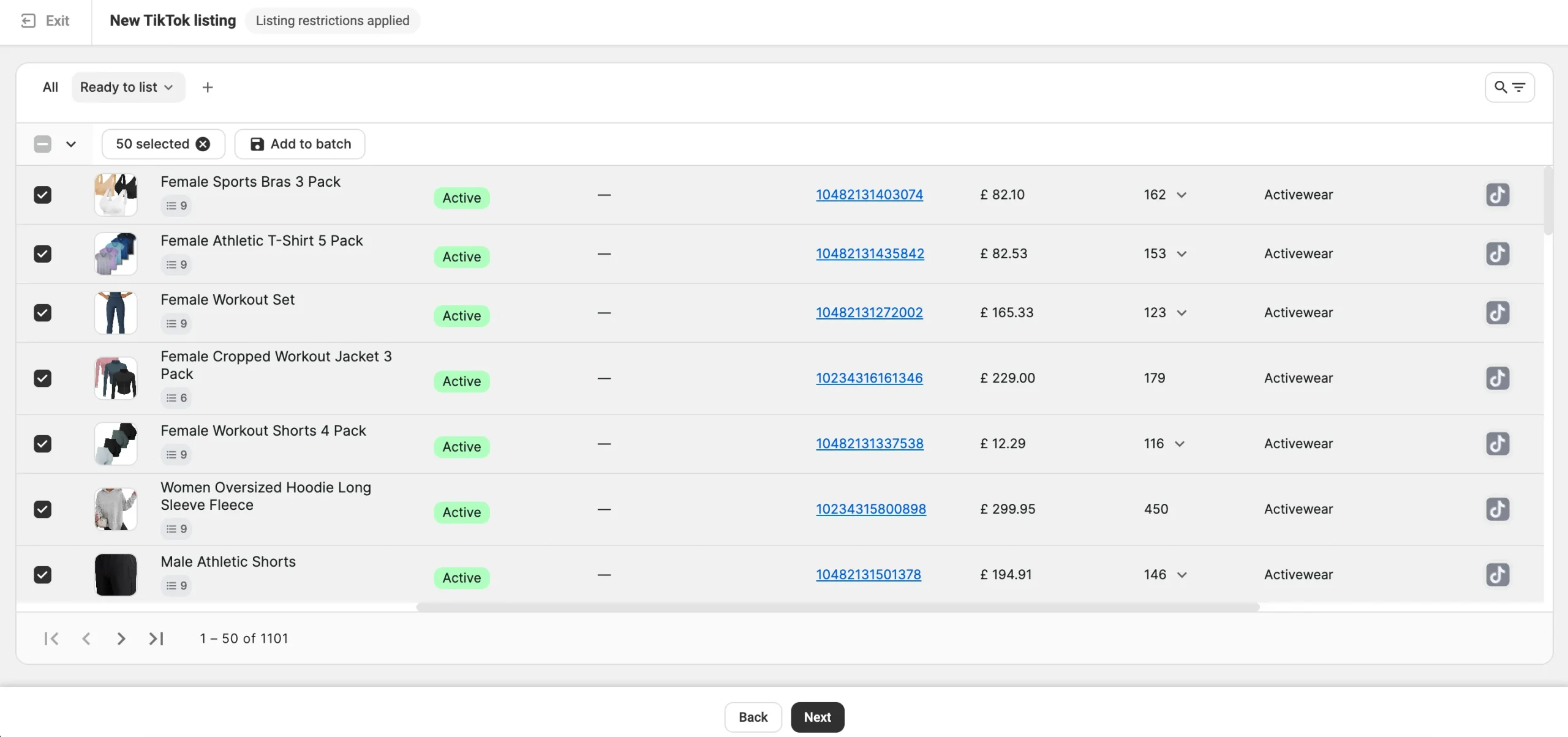
Para acotar la selección, utiliza los filtros para buscar productos por categoría, opciones de variantes u otros parámetros. Para volver a utilizar una combinación de filtros, guárdala como una vista personalizada. La vista seguirá estando disponible en esta página, por lo que no tendrás que volver a configurar los filtros.
En el caso de catálogos extensos, utiliza la herramienta Por lotes para reunir productos de varias búsquedas y páginas en una sola selección.
✅ Para el primer anuncio, selecciona un pequeño número de productos para comprobar la configuración de tu política, categoría y atributos. Una vez que estos productos se hayan publicado en TikTok Shop sin errores, publica el resto de productos de forma masiva.
Una vez que hayas seleccionado los productos, haz clic en Siguiente.
ℹ️ Ten en cuenta que la venta de algunos artículos está restringida en TikTok Shop o puede requerir una autorización adicional. Para obtener más información, consulta el artículo.
Paso 5. Establecer la categoría de TikTok Shop #
Todos los productos de TikTok Shop deben tener una categoría. Elige uno de estos tres métodos para asignarla:
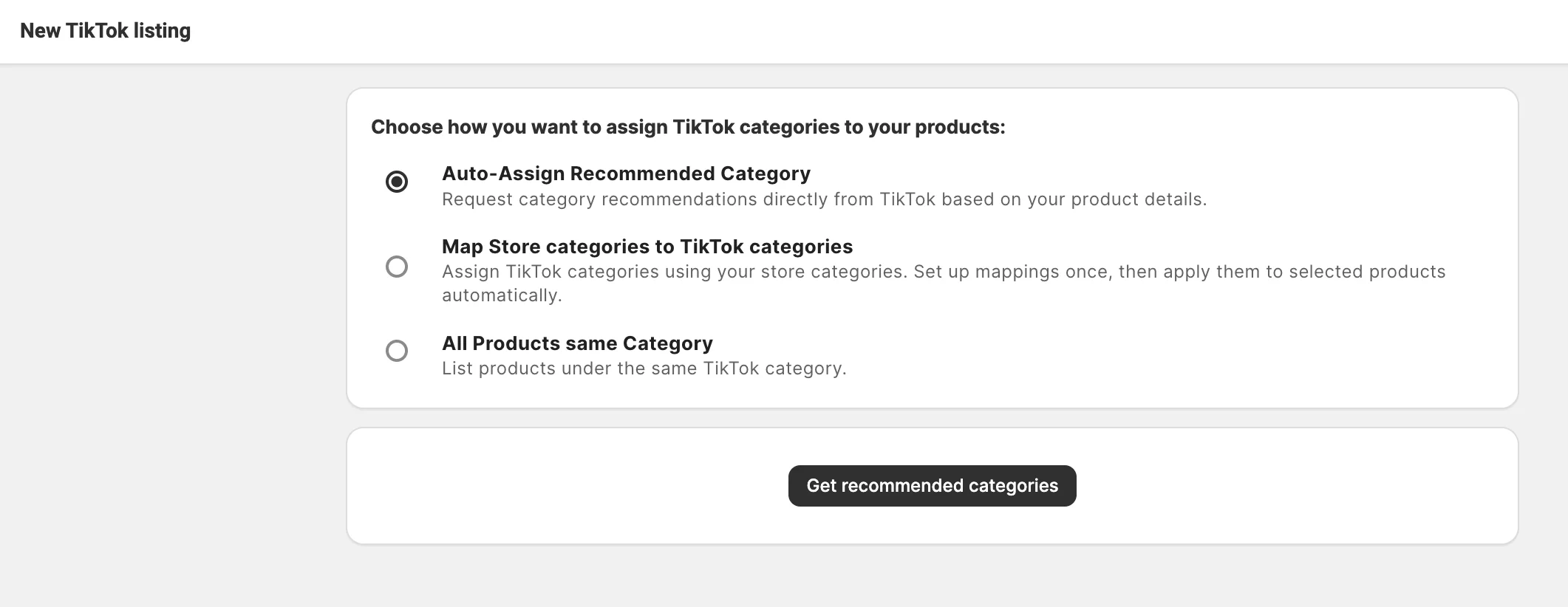
- Asignar automáticamente la categoría recomendada – haz clic en Obtener categorías recomendadas y TikTok te propondrá una categoría basada en los detalles de tu producto. Comprueba la sugerencia que aparece en el recuadro morado de la categoría y, a continuación, confírmala o modifícala tú mismo.
- Asignar categorías de tienda a categorías de TikTok – haz coincidir las categorías de tu tienda con las de TikTok para que la asignación se realice automáticamente. Define cada asignación una sola vez y se aplicará a todos los anuncios a partir de ese momento. Consulta las instrucciones completas de asignación en la guía.
- Todos los productos en la misma categoría – selecciona manualmente una categoría de TikTok Shop para todo el lote. Esta es la opción más adecuada cuando todos los productos seleccionados pertenecen a la misma categoría de la tienda.
ℹ️ Algunas categorías de TikTok Shop requieren autorización antes de que puedas publicar productos en ellas. Si la categoría que has seleccionado necesita autorización, aparecerá un mensaje al respecto en la aplicación.
Echa un vistazo a nuestra guía para saber cómo solicitar autorización y vender en categorías restringidas de TikTok Shop.
Paso 6. Definir los atributos de categoría #
TikTok Shop utiliza los atributos de categoría para mostrar los productos en los resultados de búsqueda y en los filtros. Cada categoría incluye dos tipos de atributos:
- Atributos obligatorios – necesarios para publicar el anuncio.
- Atributos recomendados – no son necesarios para publicar el anuncio, pero mejoran la visibilidad del producto en TikTok Shop.

Para cada atributo, selecciona la fuente del valor:
- Datos de la tienda o del catálogo – utiliza el valor de un atributo de la tienda, un Metacampo o un campo del catálogo de M2E. Selecciona esta fuente cuando los datos de tu producto ya contengan los valores necesarios.
- Opciones de TikTok Shop – selecciona un valor de la lista predefinida. Utiliza esta fuente para los atributos que solo aceptan un conjunto fijo de valores.
- Valor personalizado – introduce el valor manualmente. Utiliza esta fuente cuando el valor no esté disponible en los datos de tu producto ni en las opciones de TikTok Shop.
ℹ️ Comprueba que la fuente seleccionada contenga un valor válido para cada producto del lote. Si un atributo obligatorio no tiene valor, no se podrá publicar el anuncio.
Reutilizar la configuración de los atributos. M2E guarda la configuración de tus atributos de dos formas, para que no tengas que introducir los mismos atributos en cada anuncio:
- Política de categoría – Cuando publicas productos en una categoría de TikTok Shop por primera vez, M2E guarda los valores y las fuentes de los atributos como una «Política de categoría». Cuando crees nuevos anuncios en la misma categoría, selecciona la «Política de categoría» guardada para rellenar automáticamente los atributos.
- Asignación global de atributos – Cuando seleccionas datos de la tienda o del catálogo como fuente de atributos, M2E puede sugerirte que guardes el mapa. Haz clic en Confirmar para guardarlo. A partir de ese momento, M2E utilizará la misma fuente cada vez que este atributo aparezca en otra categoría.
Las políticas de categorías y las asignaciones de atributos se guardan por separado para cada marketplace de TikTok Shop.
✅ Si tu tienda no contiene todos los datos de producto necesarios, crea atributos personalizados en M2E Catalog. Los atributos personalizados almacenan los valores de TikTok Shop para tus productos y no modifican los datos de los productos en tu plataforma de comercio electrónico.
Un atributo personalizado se configura una vez por producto, mientras que un valor personalizado debe introducirse en cada anuncio.
Paso 7. Publica tus anuncios #
Para enviar los productos a TikTok Shop, haz clic en Publicar ahora. M2E comprueba que los productos cumplan los requisitos de TikTok Shop y envía los anuncios que superan la comprobación a TikTok Shop para su revisión. Una vez que TikTok Shop apruebe los productos, aparecerán en tu tienda.
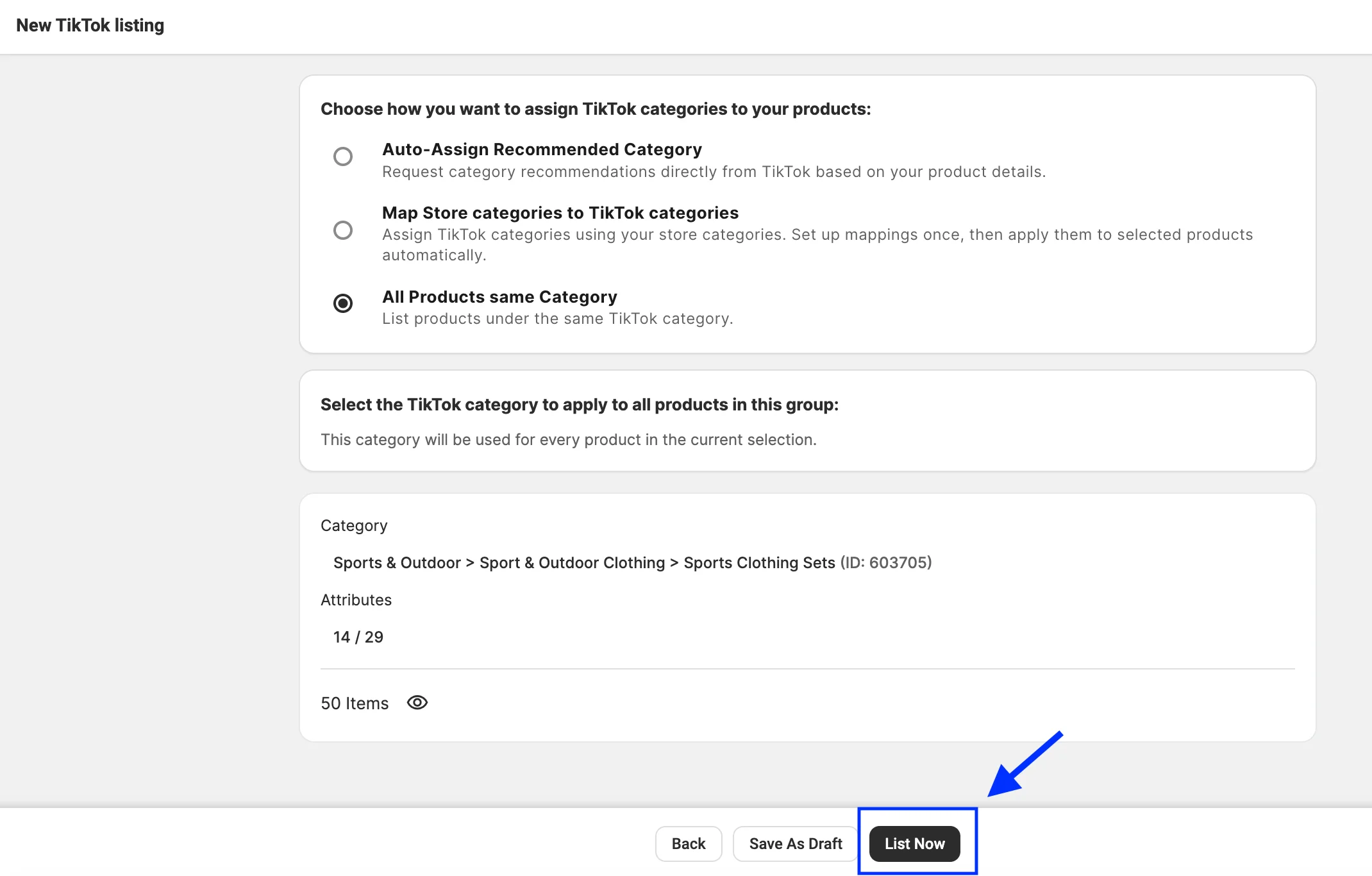
Para guardar los anuncios sin enviarlos a TikTok Shop, haz clic en Guardar como borrador.
✅ Para publicar los anuncios preliminares más adelante:
1) Ve a la página Anuncios de TikTok Shop.
2) Filtra los artículos por el estado Borrador.
3) Selecciona los productos que quieras publicar.
4) En el menú de acciones masivas, haz clic en Gestionar artículos > Publicar.
⚠️ El estado del producto en tu tienda también afecta a los anuncios de TikTok Shop:
- Si cambias el estado de un producto en tu tienda a Borrador o Oculto, el anuncio de TikTok Shop se desactiva, pero no se elimina. Para reactivarlo, vuelve a cambiar el estado del producto a Activo en tu tienda.
- Si publicas un producto que tiene el estado Borrador en tu tienda, M2E marca el anuncio como Incompleto y no lo envía a TikTok Shop.
Paso 8. Verificar los datos del anuncio #
Al hacer clic en Publicar ahora, el asistente del validador de anuncios de TikTok comprueba que los productos seleccionados cumplan los requisitos de TikTok Shop. Los productos que cumplan dichos requisitos se envían automáticamente a TikTok Shop para su aprobación en segundo plano.
El Resumen de validación muestra cuántos productos se están enviando a TikTok Shop (Anuncio en curso) y cuántos deben corregirse primero (Requieren atención).
Para corregir los productos que requieren atención:
1) Haz clic en Revisar problemas.

2) En la Guía de resolución, revisa la lista de problemas. Para ver los detalles de un problema, pasa el cursor por encima del icono ⓘ que hay junto a él.
3) Soluciona cada problema. Haz clic en Acción recomendada para aplicar la solución sugerida, o haz clic en la flecha para ver todas las soluciones disponibles.

4) Una vez resueltos todos los problemas, haz clic en Publicar ahora. M2E envía los productos corregidos a TikTok Shop para su aprobación.
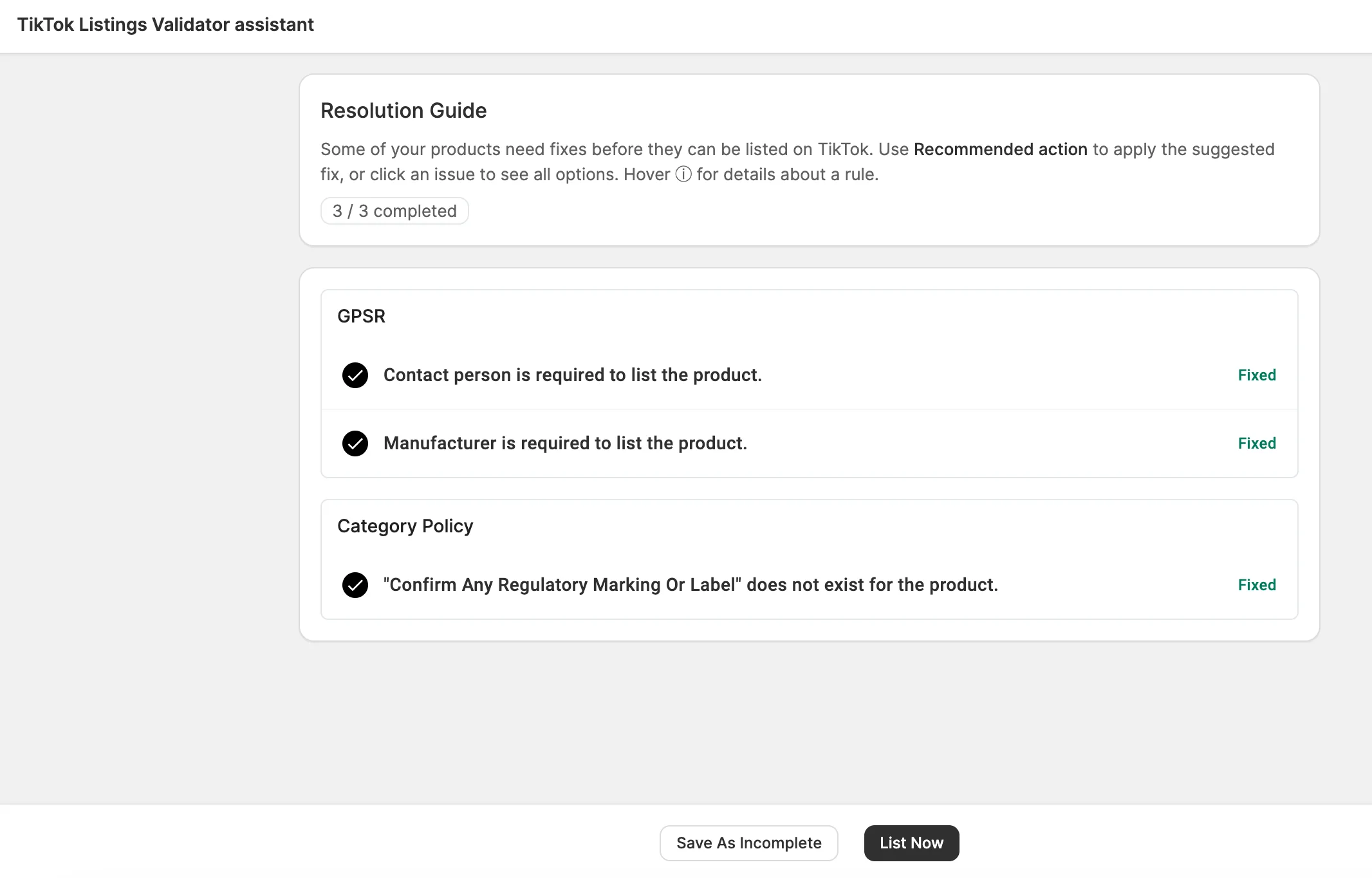
Para cerrar el Asistente de validación sin corregir todos los problemas, haz clic en Guardar como incompleto. M2E mantiene los productos con el estado Incompleto y no los envía a TikTok Shop.
Para volver a los anuncios «Incompletos»:
1) Ve a la página Anuncios de TikTok Shop.
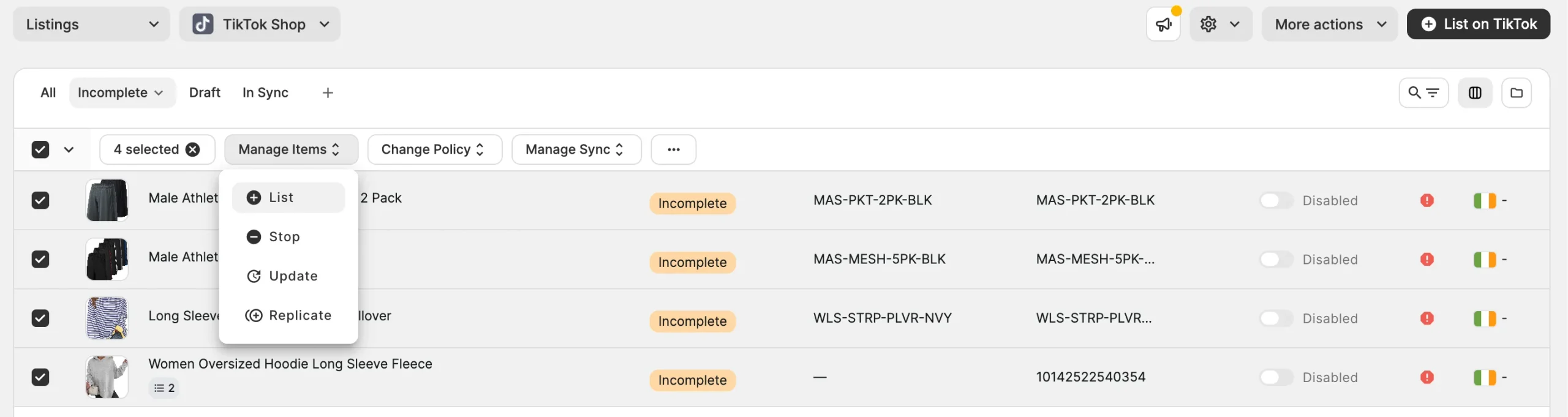
2) Filtra los artículos por el estado Incompleto.
3) Selecciona los productos.
4) En el menú de acciones masivas, haz clic en Gestionar artículos > Lista. Se abrirá el Asistente de validación de anuncios de TikTok con los problemas pendientes.
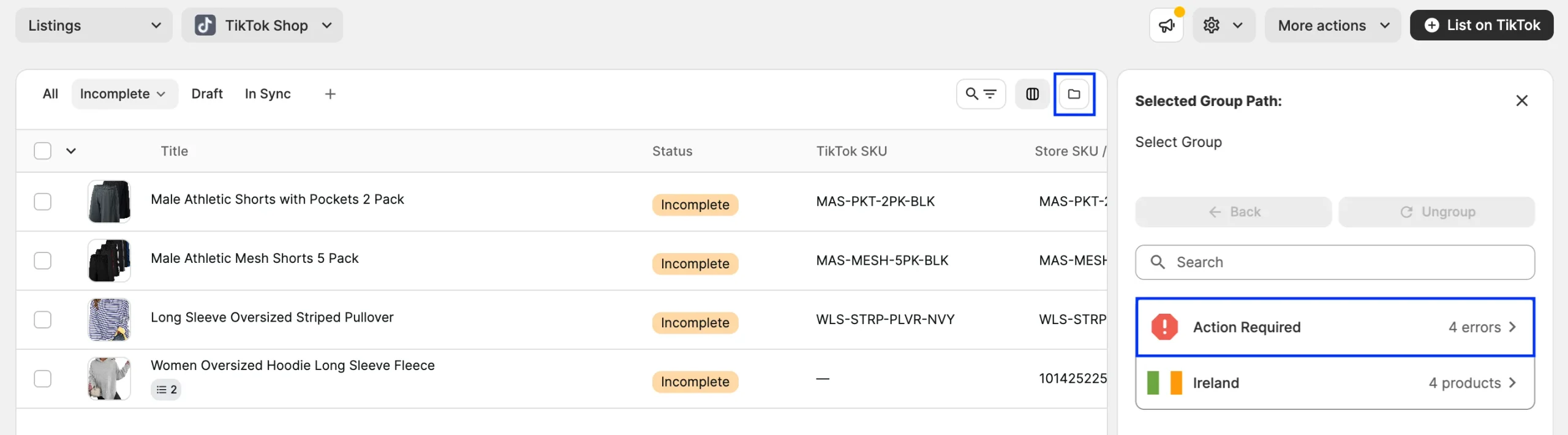
TikTok Shop puede rechazar productos durante el proceso de revisión. Los anuncios que contienen errores aparecen en el grupo Acción requerida de la página Anuncios de TikTok Shop, donde podrás consultar los detalles del error y las soluciones sugeridas.
✅ Consulta los consejos útiles sobre cómo resolver los errores más comunes en los anuncios de TikTok Shop.
¿Necesitas ayuda? #
Si tienes algún problema al crear anuncios en TikTok Shop, ponte en contacto con el equipo de asistencia de M2E.


