
Esta guía le guiará paso a paso por el proceso de publicar sus productos en Temu desde su tienda o catálogo utilizando M2E Multichannel Connect.
💡 Si necesitas crear un anuncio de productos con variantes en Temu, consulta esta guía.
Paso 1. Acceda a sus anuncios de Temu #
Comience por ir a la pestaña Anuncios dentro de M2E Multichannel Connect. Seleccione su cuenta de Temu y haga clic en Anunciar en Temu en la esquina superior derecha para comenzar a añadir nuevos artículos.

Paso 2. Configurar los ajustes del producto #
Antes de publicar, configura las políticas necesarias que controlarán los precios, el inventario y la sincronización entre tu tienda o catálogo y Temu.

- Política de venta – ajusta la configuración de precios y cantidades para los anuncios de Temu.
- Política de sincronización – define cómo se establece la sincronía entre tu tienda y Temu en cuanto a los detalles del producto, el inventario y los precios.
- Descripción Política – define cómo se mostrarán los títulos y las descripciones de tus productos en Temu.
- Plantilla de envío – establece tus métodos de envío preferidos. Si ya has creado plantillas en Temu Seller Central, aparecerán automáticamente en la lista. De lo contrario, haz clic en Crear nuevo para configurar una nueva plantilla en M2E.
💡 Para obtener más información sobre cómo configurar estas políticas, consulte la documentación de M2E.
Una vez configurado, haga clic en Siguiente para continuar.
Paso 3. Seleccione los productos que desea incluir en la lista #
Ahora, elija los productos de su tienda o catálogo que desea incluir en Temu.
Utilice la barra de búsqueda rápida o los filtros para localizar artículos por título, SKU, atributos de la tienda o categoría.

Una vez que hayas realizado tus selecciones, haz clic en Siguiente.
Paso 4. Asigna una categoría de Temu #
Temu exige que los productos se clasifiquen correctamente. Debe decidir cómo desea asignar las categorías de Temu a sus productos.
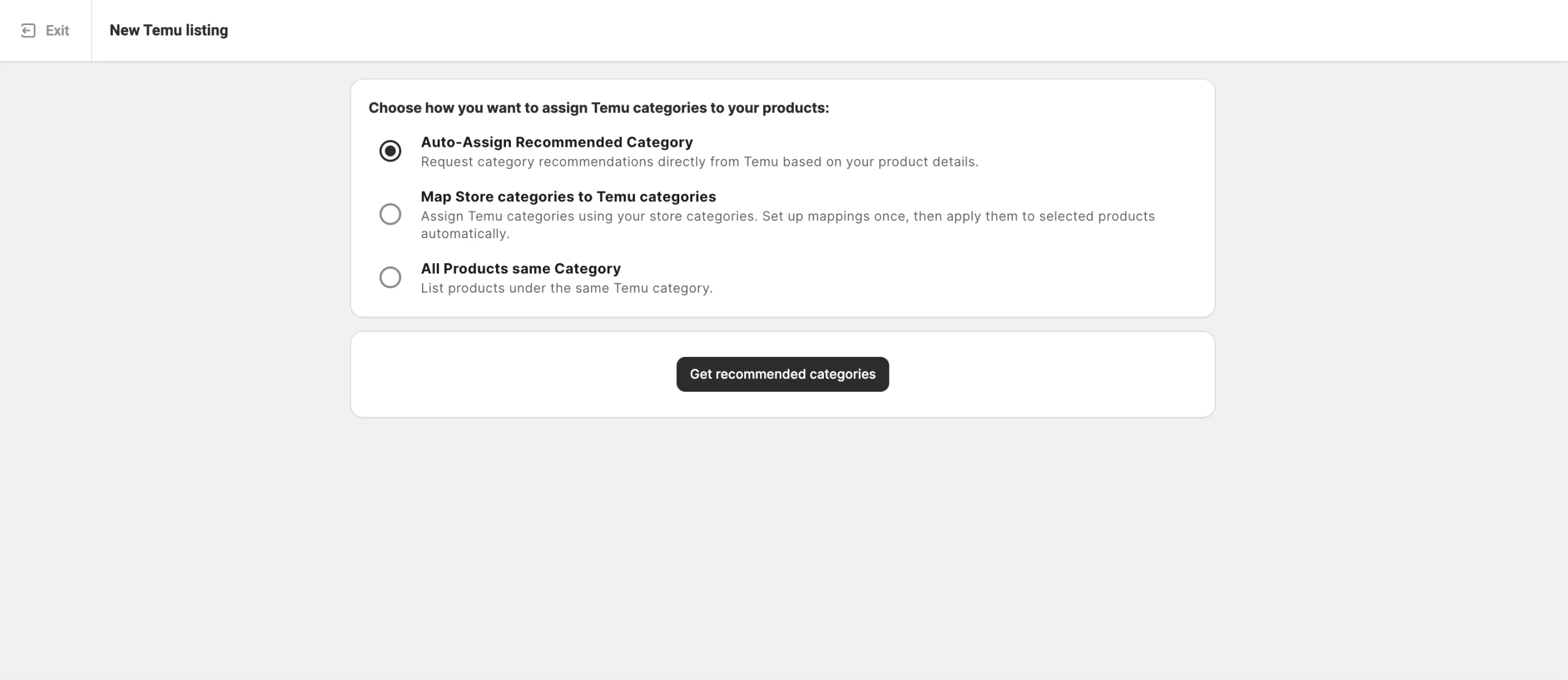
1) Asignación automática de la categoría recomendada: pida a Temu que le sugiera una categoría basándose en los detalles de su producto.
Haga clic en Obtener categorías recomendadas para recibir la sugerencia. Cuando aparezca en el cuadro morado de categorías, revísela detenidamente y, a continuación:
- Haga clic en Confirmar para aprobar la categoría sugerida, o
- Haga clic en Cambiar para editarla y seleccionar otra categoría manualmente.

2) Asignar categorías de tienda a categorías de Temu: utilice las categorías existentes de su tienda para asignar automáticamente las categorías de Temu.
Haga clic en Obtener categorías asignadas para configurar las asignaciones una sola vez y reutilizarlas en futuros anuncios. Para obtener más información, consulte la guía.

3) Todos los productos de la misma categoría: asigne manualmente una categoría de Temu a todos los productos del lote actual.

✅ Este método funciona especialmente bien cuando los productos seleccionados comparten la misma categoría en categorías de tienda. Te permite asignar una categoría de Temu a todo el lote.
Paso 5. Define los atributos del producto #
Establecer los atributos de categoría ayuda a los compradores a encontrar tus productos de forma más eficiente.
Es posible que tengas que rellenar tres tipos de atributos de categoría de Temu:
- Los atributos obligatorios deben completarse para garantizar que su anuncio cumpla con los estándares de Temu.
- Los atributos recomendados mejoran la visibilidad, pero son opcionales.
- Los atributos de seguridad y conformidad abarcan la seguridad del producto y la información normativa que pueda exigir Temu.

Para completar este paso, elija cómo desea asignar los valores de los atributos:
- Opciones predefinidas de Temu – seleccione valores de las listas integradas de Temu.
- Atributos de tienda existentes – extraiga datos de su tienda o catálogo conectado (recomendado si sus artículos ya incluyen estos detalles).
- Atributos personalizados en el catálogo M2E – cree atributos adicionales en M2E si faltan algunos datos en su tienda.
Una vez que haya configurado los atributos, confirme sus selecciones.
Paso 6. Publique los productos en Temu #
Después de finalizar todos los ajustes, haga clic en List Now (Publicar ahora) para enviar sus productos para que Temu los apruebe.

Si no estás listo para publicar inmediatamente, selecciona Guardar como borrador. Los anuncios borradores se almacenarán para su posterior envío con un solo clic.
ℹ️ Notas importantes:
- Los productos con estado Borrador u Oculto en tu tienda no se realizarán la sincronía con Temu.
- Los anuncios guardados como Borrador no aparecerán en Temu hasta que se publiquen manualmente.
Paso 7. Verificar los datos del anuncio #
El Asistente de validación de anuncios de M2E revisará tus anuncios antes de que se envíen a Temu. Si falta alguna información o no se cumplen las normas de Temu, verás una lista de problemas con instrucciones sobre cómo solucionarlos.
Puede resolver todos los problemas inmediatamente y hacer clic en List Now (Publicar ahora) para publicar sus productos en Temu.

Si aún no estás listo para enviarlos, guarda los anuncios como Incompletos y vuelve a ellos más tarde. Cuando estés listo para finalizar la validación, abre la página Anuncios de Temu y filtra los artículos por estado Incompleto. A continuación, realiza las actualizaciones necesarias y selecciona Gestionar artículos > Lista para volver a enviarlos para su revisión y publicación.

✅ Consulte los consejos útiles sobre cómo resolver los errores comunes en los anuncios de Temu.
ℹ️ Si los problemas persisten, no dude en ponerse en contacto con el servicio de atención al cliente para obtener ayuda.
Recursos útiles
- Vender en Temu: qué diferencia a este mercado del resto


