
Cada producto del mercado Kaufland está vinculado a un identificador de producto (PID) único. Kaufland lo utiliza para identificar artículos y mantener un catálogo coherente.
Esta guía describe cómo funcionan los PID y cómo se gestionan en M2E Multichannel Connect. Aprenderá cómo la aplicación asigna sus productos a los PID existentes y cómo crear nuevos PID cuando su producto aún no se encuentra en el catálogo de Kaufland.
Qué es un PID de Kaufland #
Un PID de Kaufland es un código de identificación único asignado a cada producto del catálogo de Kaufland. Funciona de manera similar a un ASIN en Amazon:
- Un PID define la identidad del producto dentro del mercado.
- Todos los vendedores que ofrezcan el mismo artículo deben utilizar el mismo PID.
- Kaufland genera automáticamente un PID cuando se crea un nuevo producto en el catálogo.
Kaufland utiliza identificadores oficiales de productos, como los EAN, para asignar las ofertas al PID correcto.
Cómo funciona el catálogo de Kaufland #
Cuando se publica un artículo en Kaufland, el mercado comprueba si el producto ya existe en su catálogo.
- Si el producto existe (PID existente)
Su oferta está vinculada al PID existente basado en el EAN. Kaufland utiliza la información del producto ya almacenada en el catálogo, mientras que usted solo proporciona los detalles de su oferta, como el precio, la cantidad y el tiempo de tramitación. Los atributos del producto, como el título, la descripción y las imágenes, no se pueden modificar para el PID existente.
- Si el producto no existe (Nuevo PID)
Debe crear un nuevo PID proporcionando todos los datos del producto, incluyendo el título, la descripción, las imágenes, la categoría, el EAN y los atributos requeridos. Kaufland revisa esta información y, si la aprueba, crea una nueva página de detalles del producto que pasa a formar parte del catálogo del mercado.
Asignación de PID en M2E Multichannel Connect #
Cuando se publican productos en Kaufland utilizando M2E Multichannel Connect, cada artículo debe estar vinculado a un PID válido. La aplicación puede asignar automáticamente un PID existente o ayudarle a crear uno nuevo cuando el producto aún no forme parte del catálogo de Kaufland.
Coincidencia automática de PID #
M2E intenta hacer coincidir su producto con un PID de Kaufland existente durante la creación del anuncio. La coincidencia se basa en su fuente de código de barras, que define de dónde debe tomar la aplicación el EAN. Puede ser:
- El campo del código de barras del producto en su tienda o catálogo
- Atributo personalizado/metacampo que almacena el EAN
- Identificador introducido manualmente
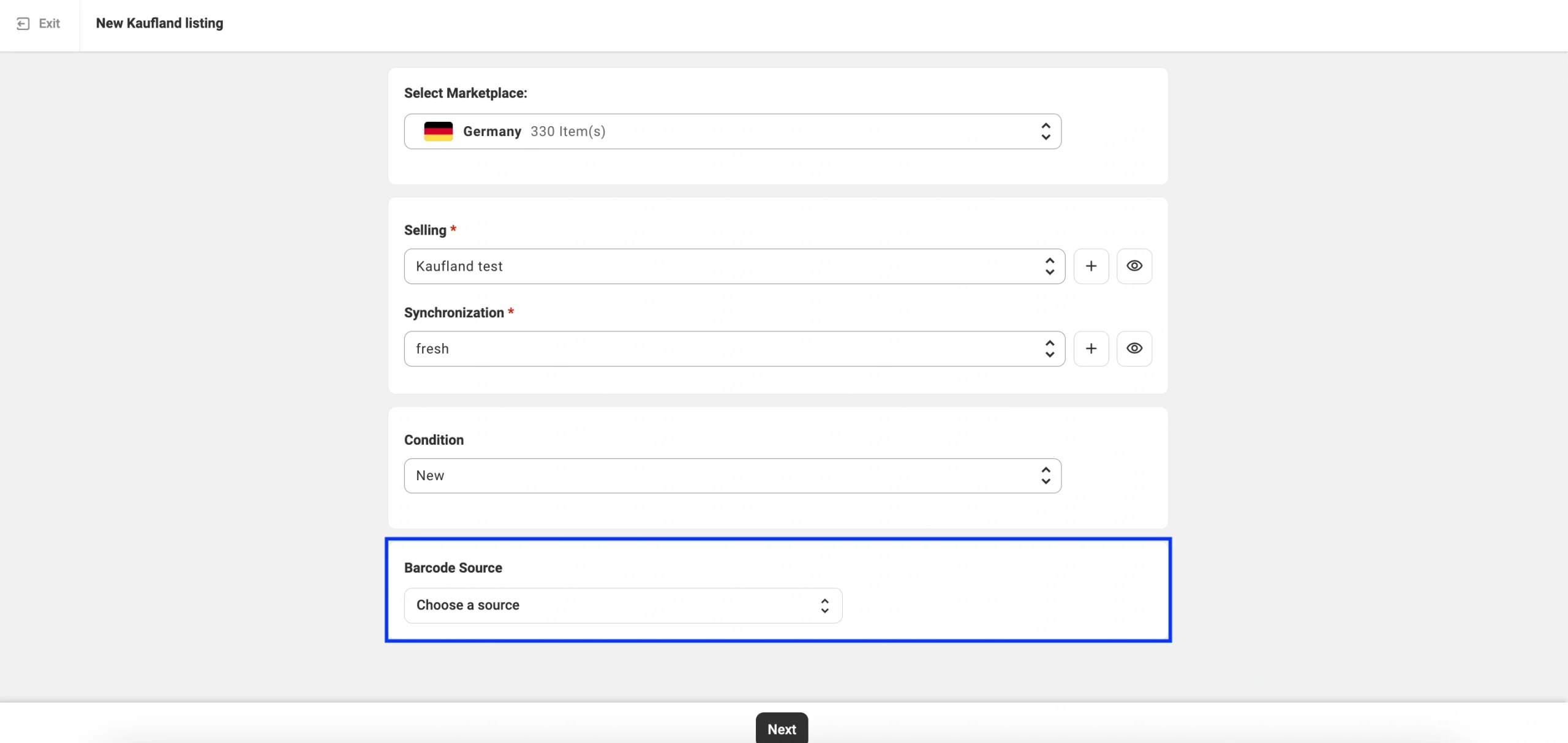
✅ Puede especificar la fuente del código de barras en el primer paso de la creación de un nuevo anuncio.
Si el EAN es válido y Kaufland lo reconoce, el producto se asigna automáticamente al PID correcto y se envía con los detalles de su oferta.
Si el EAN falta, no es válido o no coincide con nada del catálogo de Kaufland, el producto aparecerá como Incompleto en sus anuncios M2E. Estos artículos requieren una revisión manual.
Asignación manual de PID #
Si la coincidencia automática no tiene éxito o si desea seleccionar el producto correcto manualmente, puede asignar un PID usted mismo.
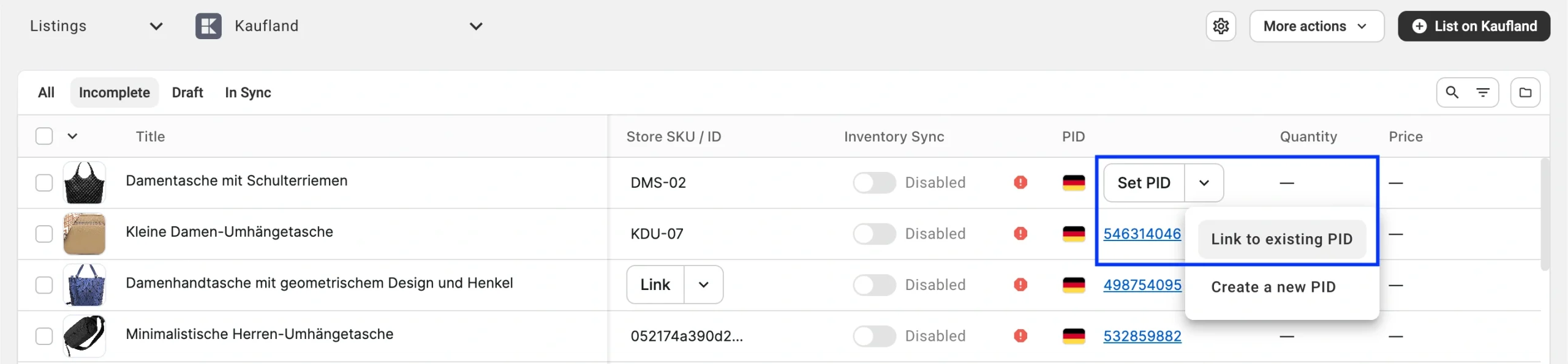
1) Abra la página Anuncios y seleccione su cuenta de Kaufland.
2) Filtre los productos por el estado Incompleto.

3) Haga clic en Establecer PID > Vincular a PID existente.
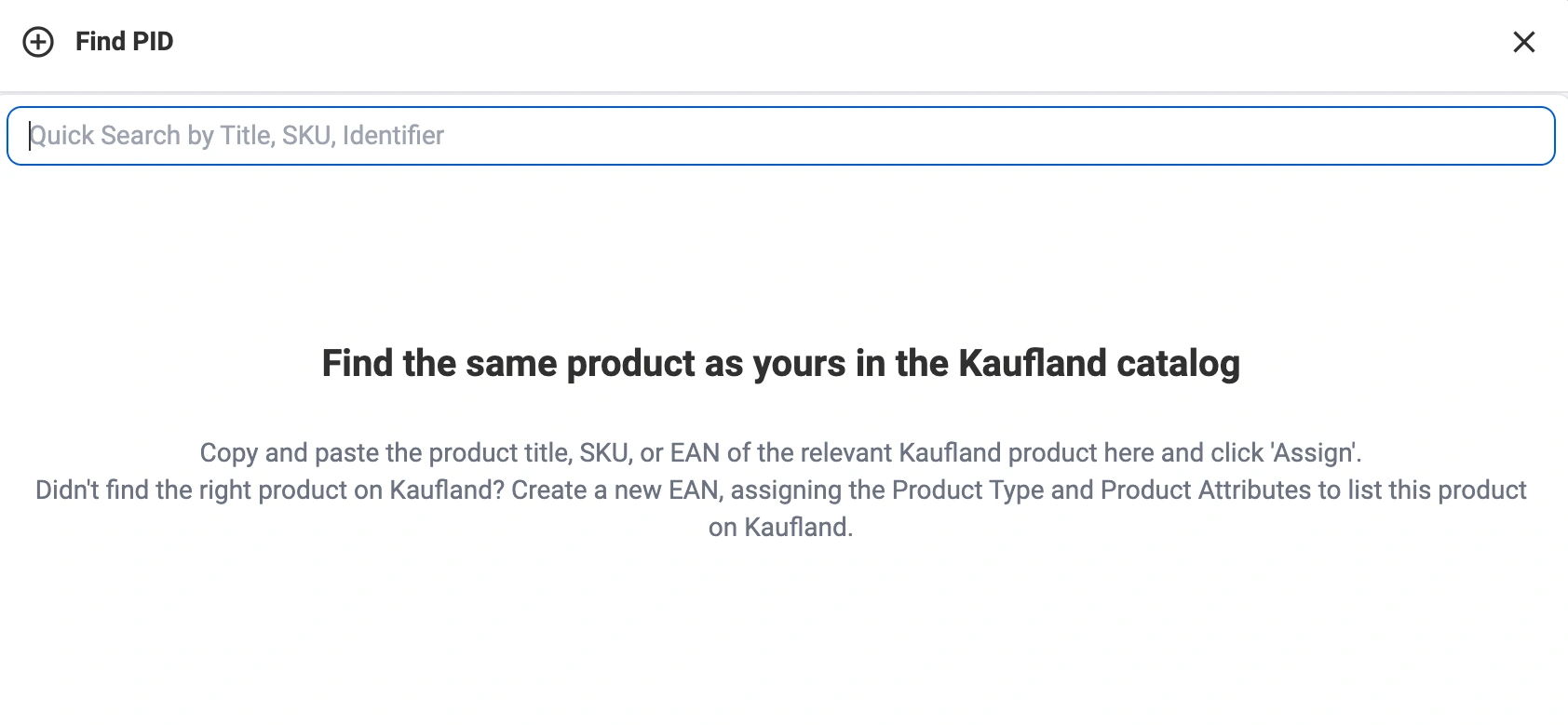
4) Utilice la búsqueda rápida para buscar el producto correcto en el catálogo de Kaufland por título, SKU, ID o EAN.
5) Haga clic en el botón para asignar el PID necesario a su artículo.
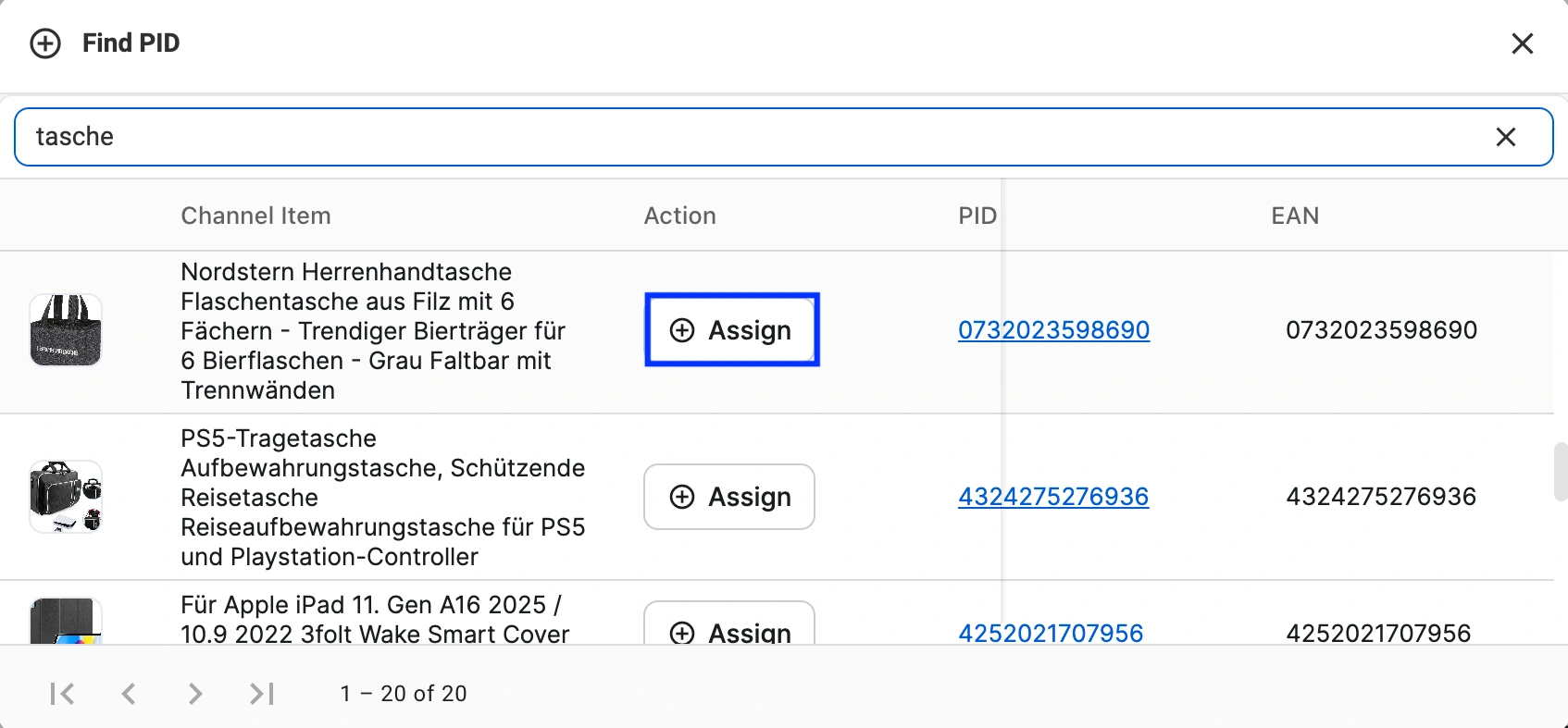
Después de asignar el PID, M2E vuelve a enviar la oferta a Kaufland utilizando los datos del catálogo asociados a ese producto. Su anuncio solo aporta información a nivel de oferta, como el precio, la cantidad y el tiempo de tramitación.
Creación de un nuevo PID #
Si su producto no puede asociarse a ningún producto existente de Kaufland, puede crear un nuevo PID en M2E.
1) Filtre los productos por Incompleto en la página Anuncios.
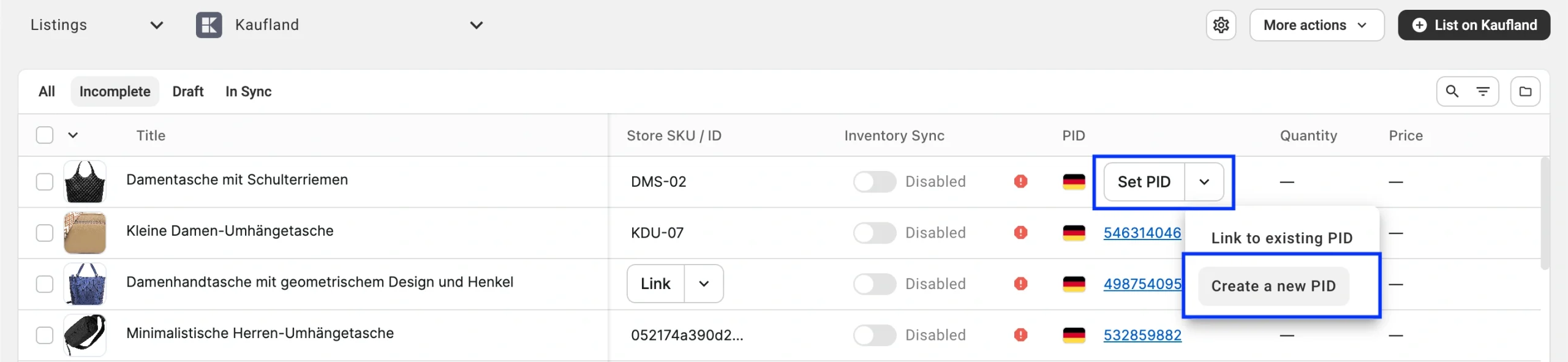
2) Localice el producto y haga clic en Configurar PID > Crear un nuevo PID.
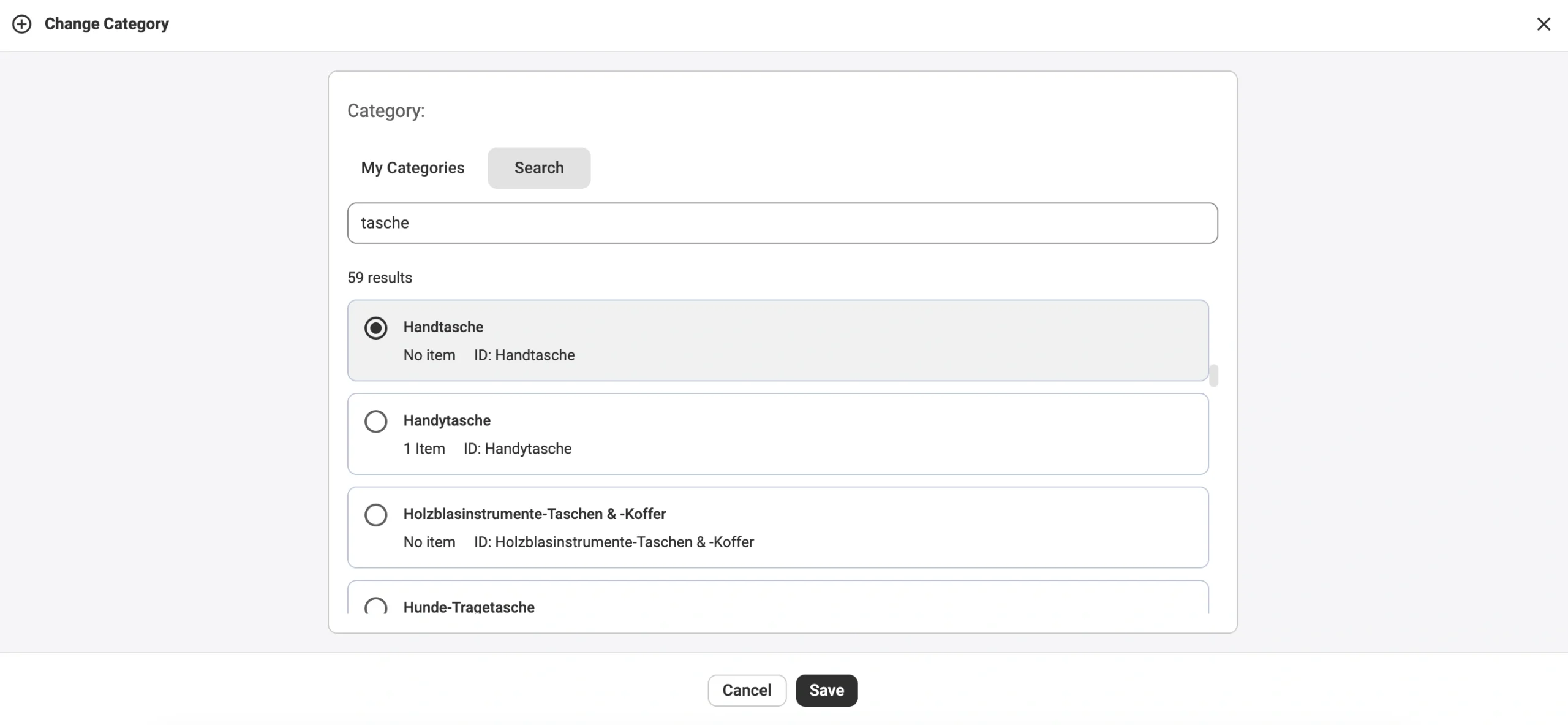
3) Elija la categoría de productos Kaufland más adecuada. Puede establecer una categoría utilizada anteriormente o cambiar a la pestaña Buscar para encontrarla manualmente por nombre de categoría o ID.
4) Complete todos los atributos de categoría obligatorios y recomendados. Puede utilizar una de las siguientes fuentes para los valores de los atributos:
- Opciones predefinidas de Kaufland – seleccione valores de las listas integradas de Kaufland.
- Atributos de tienda existentes – extraiga datos de su tienda o catálogo conectado (recomendado si sus productos ya incluyen esta información).
- Atributos personalizados en el catálogo M2E – cree atributos adicionales en M2E si su tienda no proporciona algunos de los datos necesarios.
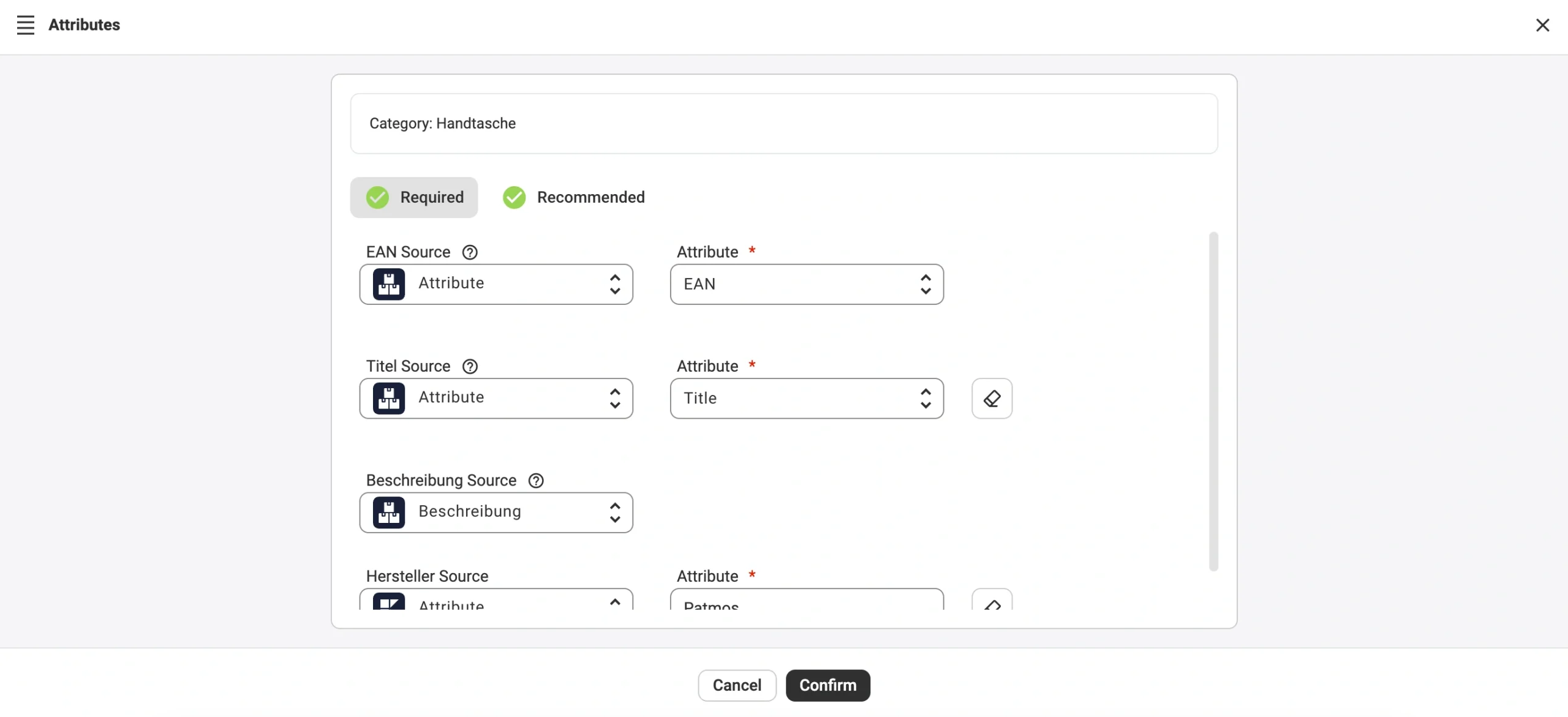
Una vez hecho esto, haz clic en Confirmar para enviar el producto para su revisión.
ℹ️ M2E utiliza los datos del producto (títulos, descripciones, etc.) basados en las fuentes que usted configura en los ajustes de su anuncio para crear un nuevo artículo en el catálogo de Kaufland.
Asegúrate de que las fuentes seleccionadas proporcionen contenido completo y de alta calidad que cumpla con los requisitos de formato y contenido de Kaufland. Puedes consultar las directrices completas en su documentación oficial.
Una vez enviada la información, Kaufland revisa el producto para verificar que cumple con los criterios del catálogo. Si se aprueba, se crea un nuevo PID y su artículo se convierte en el anuncio principal del catálogo para ese producto. Otros vendedores podrán vincular sus ofertas al mismo PID.
✅ Si necesita más ayuda para gestionar los PID de Kaufland en M2E Multichannel Connect, póngase en contacto con nuestro equipo de asistencia.


