
- Paso 1. Instalar M2E Temu Connect Instale M2E Temu Connect para BigCommerce
- Paso 2. Vincula tu cuenta de vendedor de Temu
- Paso 3. Haga coincidir sus productos de BigCommerce con los anuncios existentes en Temu
- Paso 4. Activar la sincronización de inventario
- Paso 5. Configurar la gestión de pedidos
- Paso 6. Lista de productos BigCommerce en Temu
Conectar su tienda BigCommerce a Temu es una forma inteligente de ampliar su alcance, y M2E Temu Connect hace que el proceso sea sencillo. Esta guía le guiará a través de cada paso para asegurar que los datos de sus productos, inventario y pedidos estén integrados y sincronizados.
Paso 1. Instalar M2E Temu Connect Instale M2E Temu Connect para BigCommerce #
Comience instalando la aplicación desde BigCommerce App Marketplace.
1) Abra la página de la aplicación Temu Connect by M2E Cloud.
2) Haz clic en Obtener esta aplicación y sigue las instrucciones para autorizar el acceso a tu tienda.
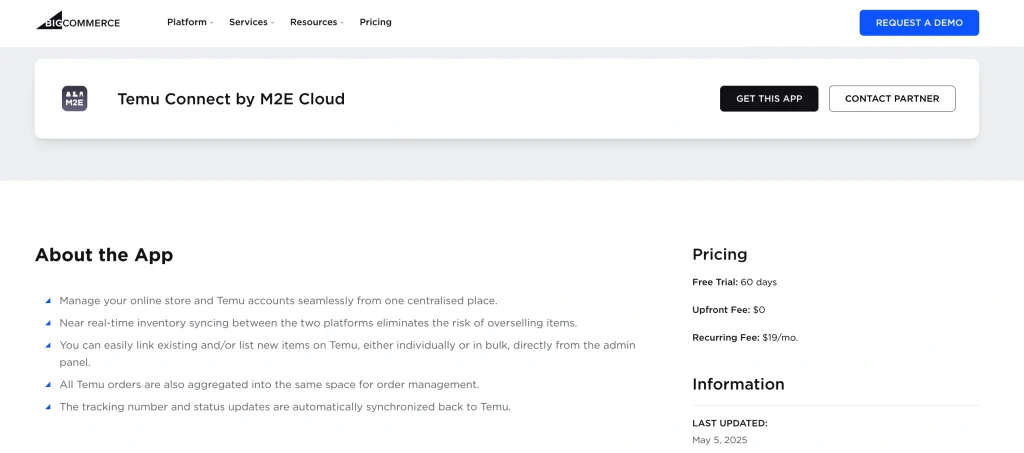
Una vez instalada, la aplicación se iniciará automáticamente y te llevará al panel de control de configuración.
Paso 2. Vincula tu cuenta de vendedor de Temu #
Ahora que la aplicación está conectada a tu tienda BigCommerce, el siguiente paso es vincular tu cuenta Temu. A continuación te explicamos cómo hacerlo:
1) Abra la pestaña Panel de control de la aplicación.
2) Haga clic en Conectar cuenta de marketplaces.

3) Siga las instrucciones para conceder el permiso.
ℹ️ ¿Necesita una cuenta de vendedor en Temu? Regístrate aquí para crear una y desbloquear una prueba gratuita exclusiva para nuevos vendedores.
Una vez vinculado, verá una lista de comprobación visual que le guiará por lo que queda por configurar.
Paso 3. Haga coincidir sus productos de BigCommerce con los anuncios existentes en Temu #
Si ya has listado productos en Temu, la aplicación intentará hacer coincidir esos anuncios con tus artículos de BigCommerce basándose en SKU o ID de producto.
Si algún producto no coincide:
1) Vaya a la sección de Productos Vinculares.
2) Haga clic en Ver productos no vinculados.

3) Accederá a la pestaña Anuncios, donde podrá vincular productos manualmente.
⚠️ Sólo se pueden sincronizar los artículos coincidentes, así que asegúrese de completar este paso antes de pasar al siguiente.
💡 ¿Necesitas ayuda para vincular tus productos de Temu y BigCommerce? Siga esta guía.
Paso 4. Activar la sincronización de inventario #
Para que los detalles de sus productos y los niveles de existencias sean coherentes en ambas plataformas, deberá activar la sincronización de inventario.
A continuación te explicamos cómo:
1) En la sección Sincronizar inventario , haga clic en Ver productos no sincronizados.

2) Se le redirigirá a la pestaña Anuncios.
3) Active la sincronización para productos individuales o para todos los artículos a la vez siguiendo las instrucciones paso a paso.
Una vez activado, tus anuncios de Temu reflejarán automáticamente los cambios de tu tienda BigCommerce.
Paso 5. Configurar la gestión de pedidos #
A continuación, configura cómo deben gestionarse los pedidos importados desde Temu en tu sistema BigCommerce.
1) Vaya a la sección Gestionar Pedidos.
2) Haga clic en Configuración del Pedido.
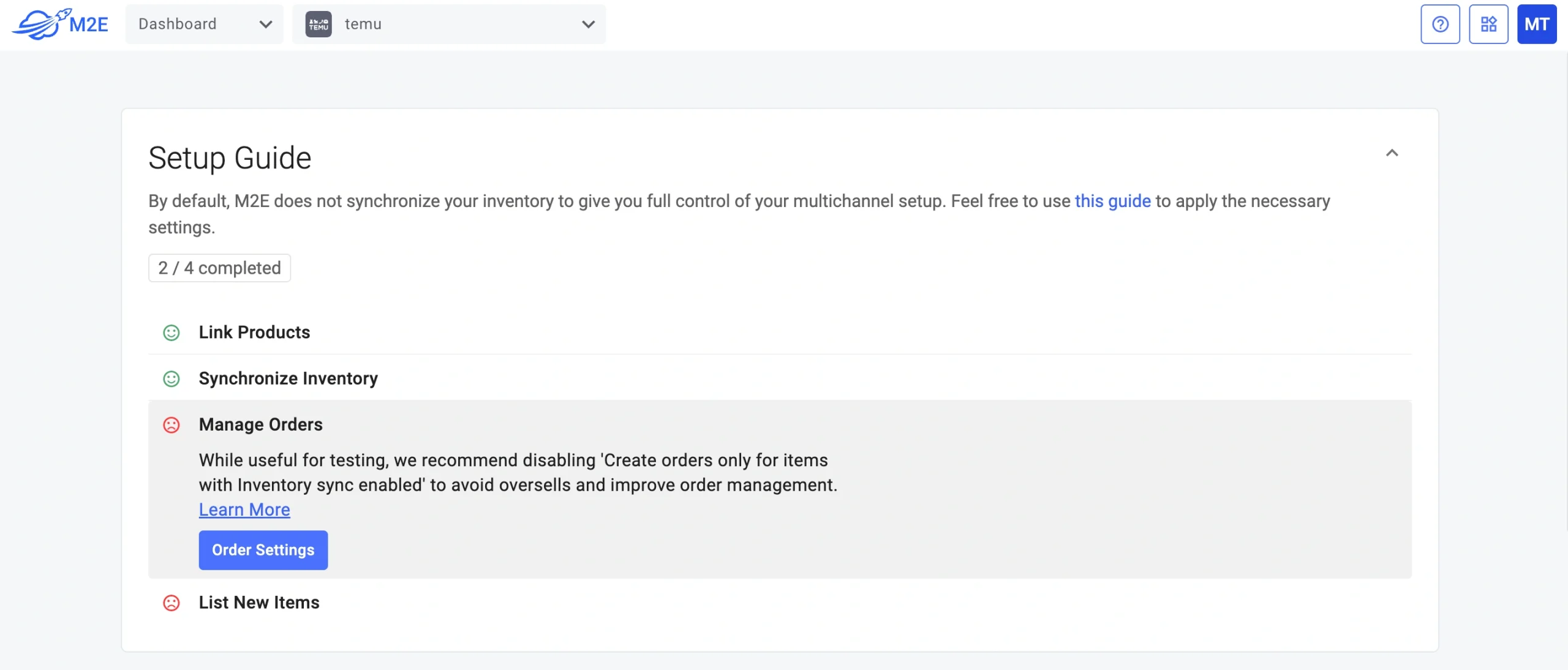
3) Activar la opción de Crear Pedidos Temu en BigCommerce.
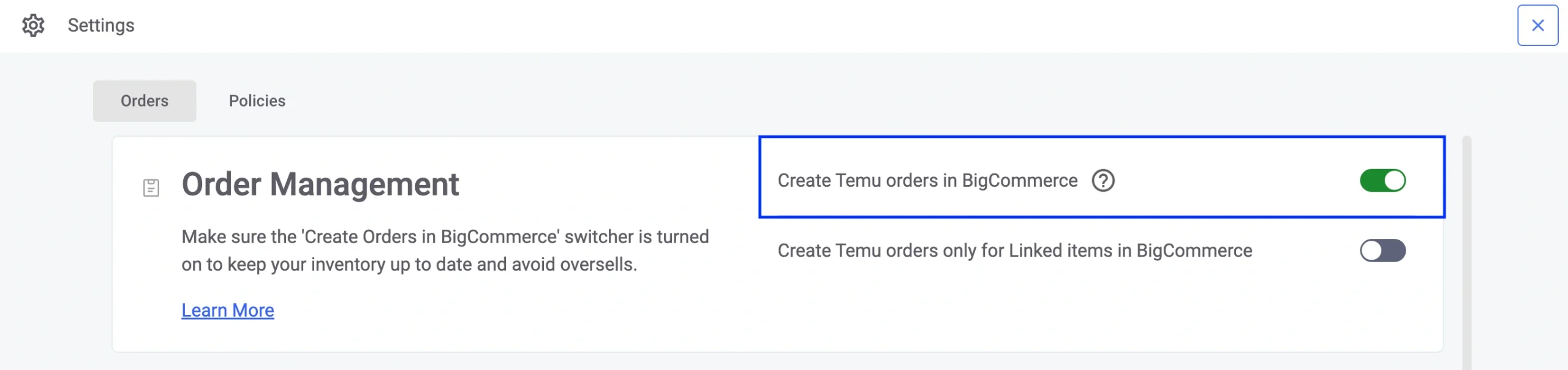
Esto permite que la aplicación cree pedidos nativos de BigCommerce cuando se produce una compra en Temu, manteniendo su proceso de cumplimiento centralizado y los niveles de existencias precisos.
💡 Existen preferencias de Pedido adicionales. Aprenda a configurarlas en la documentación de M2E.
Paso 6. Lista de productos BigCommerce en Temu #
Si algunos de tus productos BigCommerce aún no han sido listados en Temu, puedes publicarlos directamente desde M2E Temu Connect.
Esto es lo que debes hacer:
1) Vaya a la sección Lista de artículos nuevos y haga clic en el botón Anuncio en Temu.

2) Se le guiará a través del proceso de convertir los datos de los productos de su tienda en anuncios Temu en directo.
💡 Vea el tutorial detallado sobre la creación de nuevos anuncios en Temu.
Con todo configurado, su tienda BigCommerce está ahora totalmente integrada con Temu a través de M2E Temu Connect. Puede gestionar listas, controlar el inventario y procesar pedidos desde un sistema centralizado M2E Temu BigCommerce.


