
M2E Multichannel Connect te permite publicar productos de PrestaShop en TikTok Shop, sincronizar el inventario y los precios en tiempo real e importar los pedidos de TikTok Shop a PrestaShop para gestionar el envío de forma unificada.
Esta guía te explica paso a paso cómo conectar tu tienda de PrestaShop a TikTok Shop utilizando el módulo M2E Multichannel Connect.
Antes de empezar #
Asegúrate de cumplir los siguientes requisitos antes de empezar:
- Tu versión de PrestaShop es la 1.7.0 o superior.
- Tienes acceso de administrador al panel de control de PrestaShop.
- Tienes una cuenta de vendedor activa en TikTok Shop. Si aún no tienes una, puedes registrarte aquí y obtener una prueba gratuita de M2E de 30 días junto con asistencia para la incorporación.
Paso 1. Descarga e instala el módulo M2E #
1) Descarga la última versión del módulo M2E Multichannel Connect desde el repositorio oficial de GitHub. Guarda el archivo ZIP en tu dispositivo local.
2) En el panel de administración de PrestaShop, ve a Módulos > Gestor de módulos.
3) Haz clic en Subir un módulo (Upload a module) y, a continuación, selecciona el archivo ZIP que has descargado.
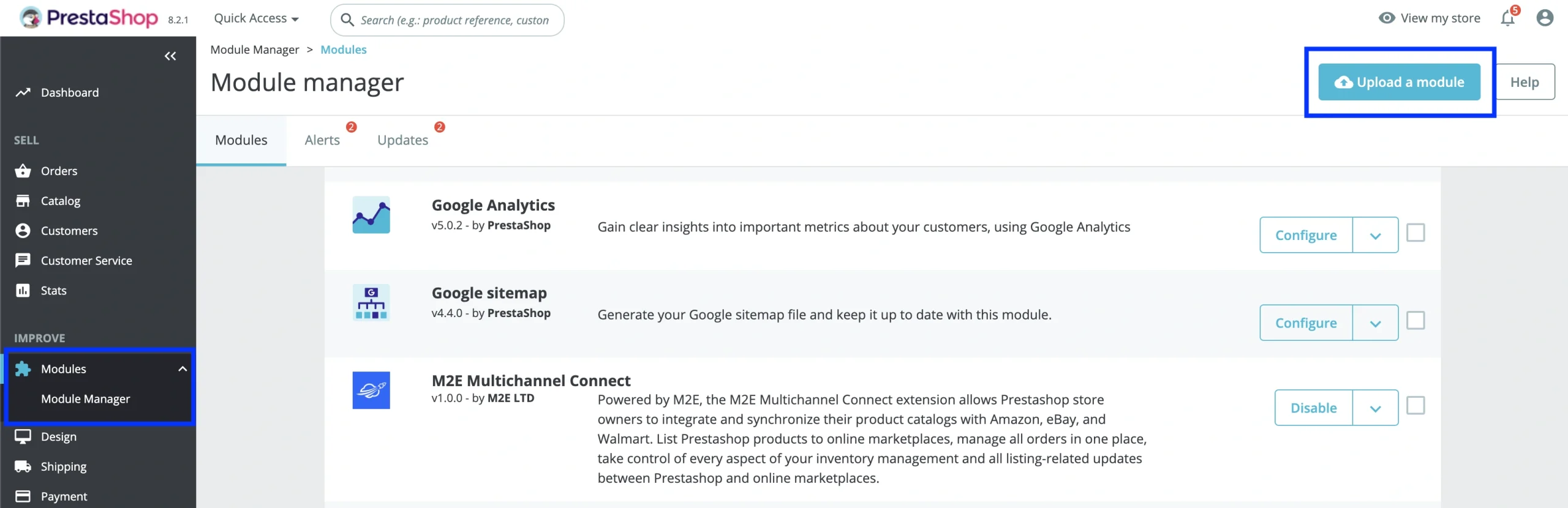
4) Haz clic en Instalar ahora (Install Now) y, a continuación, en Activar plugin (Activate Plugin).
ℹ️ ¿Tienes problemas para instalar el módulo? Consulta la guía de resolución de problemas para ver las soluciones más habituales.
Una vez activado, aparecerá M2E Multichannel Connect en el menú de navegación de la izquierda. Haz clic en él para abrir el módulo.
Paso 2. Conecta tu cuenta de vendedor de TikTok Shop #
1) En el módulo M2E, haz clic en Conectar cuenta de Marketplace. (Connect Marketplace Account).

2) Selecciona TikTok Shop en la lista de marketplaces disponibles.
3) Elige la región en la que está registrada tu cuenta de vendedor de TikTok Shop. A continuación, haz clic en Conectar (Connect) para continuar.

4) Se te redirigirá al Centro para vendedores de TikTok Shop para autorizar la conexión. Inicia sesión con tus credenciales de vendedor de TikTok y concede a M2E permiso para acceder a los datos de tu cuenta.
ℹ️ ¿Aún no tiene una cuenta de vendedor en TikTok Shop? Regístrese aquí para disfrutar de una prueba gratuita de 30 días de M2E y recibir una guía de incorporación personalizada.
Una vez autorizada, volverás al módulo. Tu cuenta de TikTok Shop ya está vinculada.
Paso 3. Siga la guía de configuración #
La Guía de configuración se abre automáticamente tras vincular tu cuenta. Te guía a través de los pasos clave de configuración para integrar tus ventas de PrestaShop con TikTok Shop:

- Vincular productos existentes – Si tienes anuncios activos en TikTok Shop, vincúlalos con tu catálogo de PrestaShop para evitar crear duplicados.
- Habilitar la sincronización de inventario – Activa la sincronización automática para los productos vinculados, de modo que los niveles de stock, los precios y otros cambios en los productos de PrestaShop se transfieran a TikTok Shop en tiempo real.
- Activar la importación de pedidos – Permite que los pedidos de TikTok Shop se transfieran a PrestaShop para una gestión unificada de los pedidos, su cumplimiento y las actualizaciones de seguimiento.
- Empezar a publicar: publica en TikTok Shop los productos de PrestaShop que aún no vendes.
Una vez que hayas completado estos pasos, tu integración estará activa. A partir de ahora, podrás gestionar los anuncios, el inventario y los pedidos de TikTok Shop desde PrestaShop a través de M2E Multichannel Connect.


