
- ¿Qué ocurre fuera de M2E Cloud?
- Qué ocurre dentro de M2E Cloud
- Requisitos previos
- Conectar Macy’s a M2E Cloud
- Una vez conectado: ¿qué ocurre a continuación?
- 1. Publica nuevos productos en Macy’s
- 2. Vincule los listados existentes en el marketplace con los productos de la tienda
- 3. Asignar categorías y atributos obligatorios
- 4. Configurar precios y promociones
- 5. Configure los ajustes de los pedidos y la asignación de estados
- 6. Configurar las reglas de envío, entrega y facturación
- 7. Supervise los anuncios y resuelva los problemas
- ¿Qué ocurre en el back-end del marketplace?
- Preguntas frecuentes
Esta guía le explica paso a paso cómo configurar el marketplace de Macy’s en M2E Cloud.
En ella se describen los pasos clave dentro de M2E Cloud y se explica cómo funciona Macy’s en la plataforma Mirakl.
Con M2E Cloud, puede gestionar operaciones complejas de marketplace desde un único sistema. Esto incluye catálogos extensos, procesos automatizados y datos sincronizados de productos y pedidos.
ℹ️ Muchas de las normas de esta guía también se aplican a otros mercados de Mirakl conectados a través de M2E Cloud.
¿Qué ocurre fuera de M2E Cloud? #
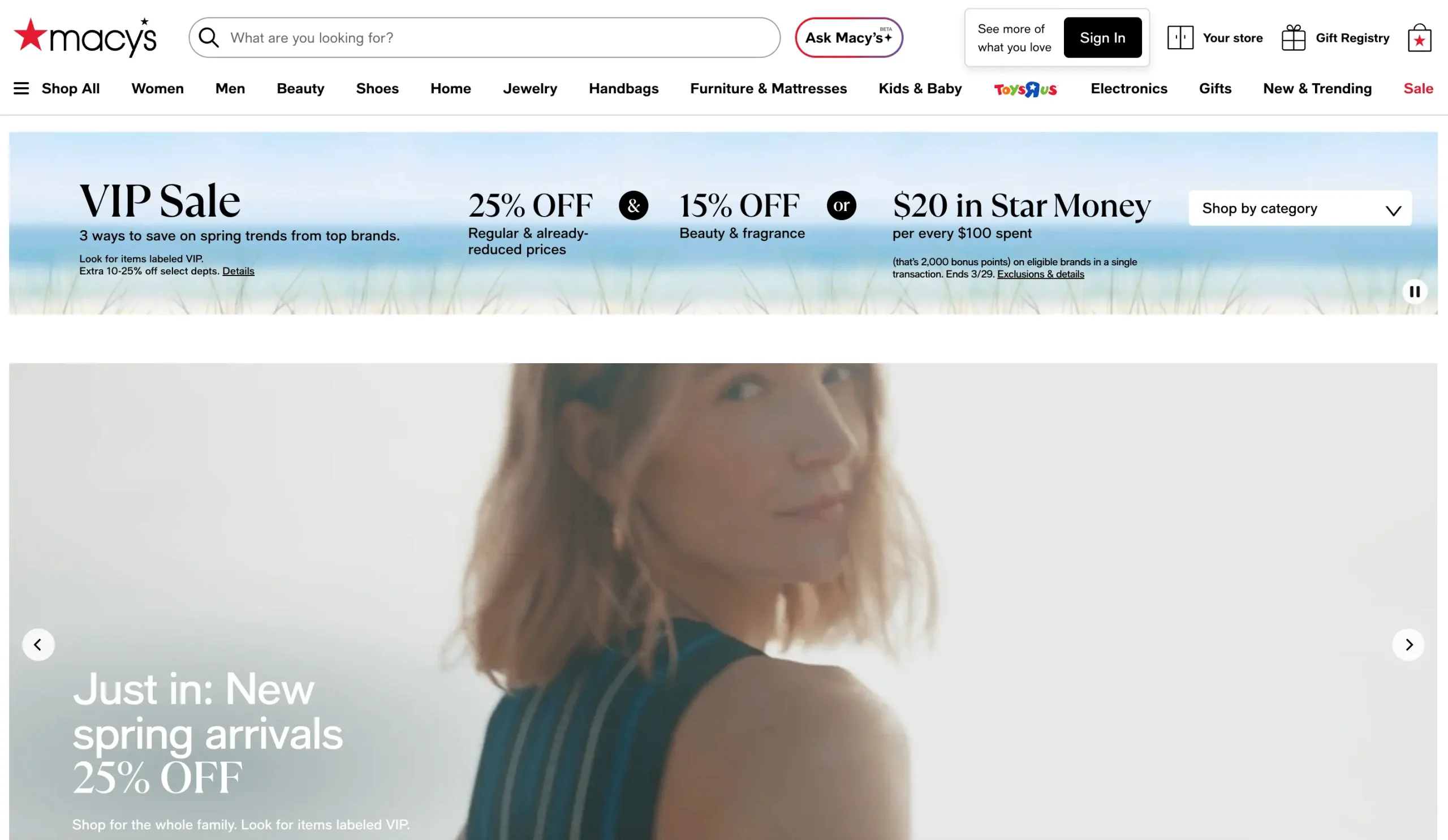
Macy’s forma parte de un importante ecosistema minorista estadounidense.
Ofrece una amplia gama de productos, entre los que se incluyen moda, artículos para el hogar, electrónica y productos de consumo cotidiano. El marketplace está diseñado para marcas y minoristas que puedan cumplir con altos estándares de venta al por menor.
Macy’s se basa en Mirakl. Esto define cómo se gestionan los datos de los productos, las ofertas y los pedidos.
El contenido de los productos debe cumplir requisitos estrictos. Los anuncios se validan cuidadosamente, y los datos incompletos o de baja calidad pueden ser rechazados.
¿Para quién es ideal Macy’s? #
Macy’s es ideal para vendedores con catálogos de productos listos para la venta al por menor.
Entre las categorías más adecuadas se incluyen:
- Ropa y accesorios
- Hogar y mobiliario
- Electrónica y electrodomésticos
- Belleza y cuidado personal
- Juguetes y productos de entretenimiento
Para tener éxito en Macy’s, los vendedores deben proporcionar:
- Códigos UPC verificados para todos los productos
- Imágenes de alta calidad
- Contenido de producto claro y estructurado
- Envíos y devoluciones fiables
El marketplace no es ideal para:
- Vendedores sin operaciones en EE. UU.
- Productos sin identificadores verificados
- Datos de producto incompletos o incoherentes
Solicitar una cuenta de vendedor en Macy’s #
Para empezar a vender en Macy’s, debes rellenar el formulario en la página web oficial. Si resultas seleccionado, pasarás por un proceso de incorporación controlado.
Para cumplir los requisitos, debes tener:
- Códigos UPC verificados por GS1
- Un número de identificación fiscal empresarial de EE. UU.
- Un formulario W-9 cumplimentado y firmado
- Una dirección comercial en EE. UU.
- Operaciones de almacén con sede en EE. UU.
- Una cuenta de UPS para devoluciones
Macy’s también puede revisar:
- Tu surtido de productos
- Tu estrategia de precios
- Tu modelo de cumplimiento
- Tu preparación operativa
Tras la aprobación, recibirás acceso a tu cuenta de Mirakl.
Tarifas y modelo comercial #
Macy’s utiliza un modelo sencillo basado en comisiones.
- Cuota de alta: ninguna
- Cuota mensual: ninguna
- Comisión: varía según la categoría de producto
- Calendario de pagos: dos veces al mes
No hay costes fijos de plataforma. Sin embargo, Macy’s tiene requisitos estrictos en cuanto a la calidad de los productos, el cumplimiento y la conformidad.
Todos los precios deben indicarse en USD.
Qué ocurre dentro de M2E Cloud #
M2E Cloud te ofrece un control total sobre tus operaciones en el marketplace de Macy’s.
Puedes:
- Enviar datos de productos y ofertas a Macy’s
- Gestionar precios y niveles de stock
- Sincronizar pedidos y envíos
- Aplicar políticas para controlar el comportamiento de los anuncios
La plataforma admite operaciones a gran escala y una configuración flexible para diferentes grupos de productos.
Requisitos previos #
ℹ️ Asegúrese de que su tienda utilice una plataforma compatible, como Shopify, BigCommerce, PrestaShop, etc. Todas las aplicaciones de M2E están disponibles en los anuncios oficiales de aplicaciones. Por ejemplo, para utilizar la integración de Hygi.de para Shopify de M2E, es necesario instalar primero la aplicación de Shopify.
Para conectarte a Macy’s, prepara lo siguiente:
- Cuenta de vendedor activa en Macy’s
- Acceso a la API de Mirakl
- Registro fiscal en EE. UU.
- Precios en USD
- Códigos UPC verificados para cada producto
- Configuración de logística y devoluciones en EE. UU.
- Cuenta de UPS para gestionar las devoluciones
Macy’s requiere datos de productos estructurados y de alta calidad. Asegúrate de que tu contenido cumple con los estándares del marketplace.
💡 Utiliza la conversión de divisas en M2E Cloud si tus precios base no están en dólares estadounidenses.
Conectar Macy’s a M2E Cloud #
Macy’s funciona con Mirakl, por lo que puedes conectarlo a M2E Cloud utilizando las credenciales de tu cuenta de vendedor de Mirakl.
Antes de empezar, asegúrate de tener acceso a Mirakl Seller Admin y una clave API válida.
Para conectar Macy’s:
- En M2E Cloud, ve a Conectar cuenta de Mirakl.
- En la sección Seleccionar marketplace, elige Mercado personalizado.
- Introduce la URL del operador de Macy’s. Para encontrarla, abre tu Mirakl Seller Admin y copia el dominio base de la barra de direcciones de tu navegador — solo hasta la primera barra inclinada después del dominio (por ejemplo, https://seller.mirakl.net, no la ruta completa).
- Desde tu Mirakl Vendedor Admin, copia tu clave API o crea una nueva.
- De vuelta en M2E Cloud, pega la clave en el campo Clave API.
- Añade tu ID de tienda si gestionas varias tiendas.
- Haz clic en Conectar.
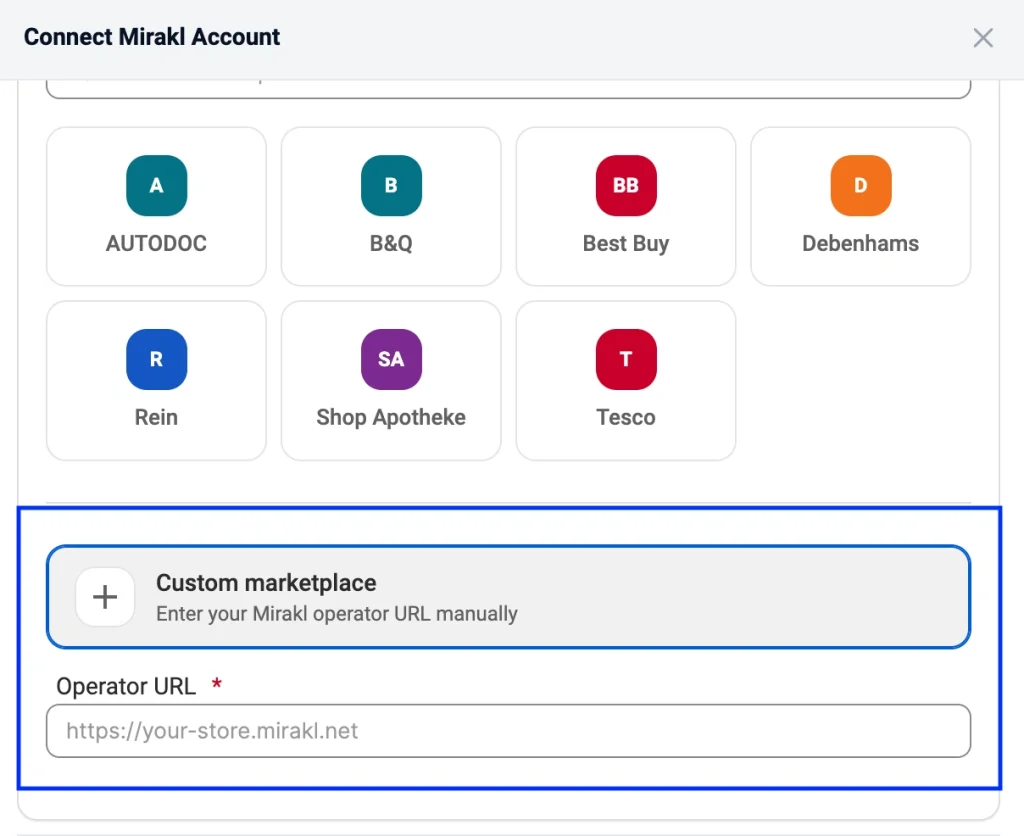
M2E Cloud comprueba las credenciales y establece la conexión. Una vez vinculada la cuenta, podrás empezar a sincronizar el contenido de los productos, las ofertas, los pedidos y los datos de envío.
✅ Para obtener instrucciones paso a paso completas, consulta la guía de M2E Cloud sobre cómo conectar los marketplaces de Mirakl.
Problemas comunes de conexión #
Si Macy’s no se conecta, revisa estos puntos:
- La URL del operador es incorrecta (utiliza solo el dominio base, no la ruta completa)
- La clave API no es válida o se ha regenerado (actualízala en M2E Cloud si se ha regenerado)
- Los permisos de Mirakl están incompletos
- La cuenta de vendedor de Macy’s aún está en proceso de revisión
- Se ha seleccionado la tienda equivocada
ℹ️ Cada vez que cambies la clave API en Mirakl, también debes actualizarla en M2E Cloud.
Una vez conectado: ¿qué ocurre a continuación? #
Después de conectarte a Macy’s, debes configurar cómo funcionarán tus productos, precios y pedidos en M2E Cloud.
1. Publica nuevos productos en Macy’s #
Selecciona los productos que deseas vender y expórtalos al marketplace.
Si el producto no existe en Macy’s, debe enviar tanto el contenido del producto como los datos de la oferta. Tras la exportación, el producto se activa en el marketplace y M2E Cloud puede controlar su precio y cantidad en función de su tienda.
2. Vincule los listados existentes en el marketplace con los productos de la tienda #
Si sus productos ya existen en Macy’s y utilizan el mismo SKU, M2E Cloud puede vincularlos automáticamente.
También puede vincular los anuncios manualmente si es necesario.
Este paso es necesario para la sincronización. Define qué producto de la tienda actualiza cada anuncio del mercado.
Esto afecta a:
- Qué anuncios se sincronizan
- Qué valores de stock y precio se envían a Macy’s
3. Asignar categorías y atributos obligatorios #
Asigna cada producto a la categoría correcta de Macy’s y asigna todos los atributos obligatorios.
Debe completar este paso antes de exportar los datos de los productos.
Esto incluye:
- Asignación de categorías
- Atributos obligatorios y específicos de cada categoría
Para obtener más detalles, consulte la guía Política de sincronización de M2E.
4. Configurar precios y promociones #
Los precios se gestionan a través de las políticas de venta de M2E Cloud.
En esta fase, se define el comportamiento de los anuncios.
Esto incluye:
- Fuente del precio base
- Cantidad disponible en Macy’s
- Reglas de descuento
- Conversión de divisas, si es necesario
M2E Cloud le permite crear políticas flexibles para diferentes grupos de productos y catálogos extensos.
5. Configure los ajustes de los pedidos y la asignación de estados #
Defina cómo se importan y procesan los pedidos de Macy’s.
Este paso controla:
- Cuando se importan los pedidos
- Cómo se corresponden los estados del mercado con los estados de la tienda
- Cómo se envían la confirmación del envío y el seguimiento
Una asignación precisa de estados ayuda a mantener la coherencia de los datos de los pedidos en todos los sistemas.
6. Configurar las reglas de envío, entrega y facturación #
El envío se controla a través de las políticas de envío de M2E Cloud.
Usted define cómo se gestionan los pedidos y cómo se envían los datos de envío a Macy’s.
Esto incluye:
- Gestión de envíos
- Actualizaciones de seguimiento
- Asignación de transportistas
- Configuración de facturas
Macy’s puede admitir tanto facturas generadas automáticamente como proporcionadas por el comerciante, dependiendo de su configuración.
7. Supervise los anuncios y resuelva los problemas #
Tras la configuración, supervise sus anuncios en M2E Cloud.
En la página Anuncios, puede:
- Realizar un seguimiento de los resultados de exportación y validación
- Identificar errores de contenido, asignación o precios
- Solucionar problemas sin detener la integración
💡 Utilice las políticas y herramientas de M2E Cloud para gestionar catálogos de gran tamaño de forma más eficiente.
¿Qué ocurre en el back-end del marketplace? #
Funcionalidades del marketplace de Macy’s #
Macy’s es compatible con las funciones estándar del marketplace de Mirakl y, al mismo tiempo, cumple con requisitos adicionales del sector minorista.
Funcionalidades compatibles:
- Gestión del contenido de los productos y de las ofertas
- Procesamiento y cancelación de pedidos
- Actualizaciones de envíos y seguimiento
- Gestión de devoluciones
- Asignación de transportistas
- Configuración de facturas
- Informes de liquidación
No compatible:
- Gestión de envíos a través de la plataforma de venta
- Herramientas de reajuste de precios
- HTML content
- Multi-location stock
- Paquetes de productos
Requisitos del producto y de la oferta #
Macy’s espera datos de producto estructurados y de alta calidad.
Datos de producto obligatorios:
- Nombre del producto (50-70 caracteres, marca incluida)
- Descripción (texto sin formato, hasta 1000 caracteres)
- Imagen principal (mínimo 1000 × 1000 píxeles, fondo blanco)
- UPC (verificado por GS1)
- Marca y país de origen
- Características principales (puntos clave)
- Dimensiones y peso del producto
- Códigos NRF para color, talla e impuestos
Las imágenes deben ser claras y precisas. Los datos incorrectos o faltantes impedirán la publicación.
Normas de oferta, precios y promociones #
Los precios se controlan mediante las reglas de Mirakl.
Precio base:
- Debe estar en USD
Reglas de descuento:
- El descuento debe ser inferior al precio base
- Las fechas deben ser válidas
- Los precios por volumen requieren umbrales de cantidad
Es posible que algunos tipos de promoción, como los precios tachados, deban configurarse directamente en Mirakl.
Envío, impuestos y atributos específicos de Mirakl #
El comportamiento del envío y los impuestos depende de los atributos asignados.
Campos clave:
- Plazo de entrega
- Código fiscal del producto (NRF)
- Clase logística
- Alerta de stock mínimo
Notas adicionales:
- Se requieren albaranes para todos los envíos
- Las devoluciones se procesan a través de UPS
- Los datos de seguimiento deben ser válidos y completos
Preguntas frecuentes #
¿Por qué mi producto fue rechazado en Macy’s? #
Los rechazos suelen producirse debido a datos no válidos o incompletos.
Entre los problemas habituales se incluyen:
- Faltan códigos UPC
- Atributos incorrectos o que faltan
- Problemas de calidad de imagen
- Títulos o descripciones de productos no válidos
- Faltan códigos NRF
Comprueba los datos de tu producto y asegúrate de que todos los campos obligatorios estén completos antes de volver a exportar.
¿Dónde puedo consultar los errores de validación de Macy’s? #
Puedes encontrar los errores de validación en:
M2E Cloud:
- Página de listados
- Resultados de exportación y validación
Back-end de Mirakl:
- Ve a Catálogo → Importaciones de productos
- Abre la última importación
- Descarga el informe de errores
Los informes del marketplace suelen ofrecer información más detallada.
✅ ¿Necesitas ayuda con la configuración de Macy’s? Nuestro equipo de asistencia está a tu disposición para ayudarte.


