
Una política de venta en M2E Multichannel Connect controla cómo aparecen tus productos en eBay, incluyendo los precios, los niveles de inventario y las opciones de compra. Esta guía te explica cómo configurar una política de venta para los anuncios de precio fijo de eBay.
💡 Si vas a poner productos a la venta en forma de subasta en lugar de artículos a precio fijo, consulta la guía de configuración de la política de venta en subasta.
Primeros pasos #
Crea tu política #
Al crear una nueva política de venta, seleccione Precio fijo en el menú desplegable de tipos de anuncios. Para obtener instrucciones detalladas sobre cómo crear y gestionar políticas, consulte nuestra guía paso a paso.

Asigne un nombre a su política #
En la sección General, asigne un nombre a su política para poder identificarla más adelante.
Le recomendamos que utilice «Predeterminada» como nombre de su primera política, especialmente si se aplicará a la mayoría de sus productos.

✅ Puede crear varias políticas de venta de eBay más adelante si determinados grupos de productos requieren reglas de precios o cantidades específicas. Utilice títulos específicos como «Electrónica premium» o «Liquidación: 20 % de descuento» para facilitar la gestión.
Configuración de la cantidad #
La sección Cantidad controla la cantidad de inventario que aparece en tus anuncios de eBay. De forma predeterminada, M2E extrae el inventario de los productos de eBay de tu tienda o catálogo.
Fuente de ubicación del inventario (Shopify) #
Si vendes en Shopify, puedes especificar qué ubicaciones de inventario debe utilizar M2E para tus anuncios de eBay. Tienes dos opciones:

- Todas las ubicaciones online (predeterminado) – M2E combina el inventario de todas las ubicaciones de Shopify habilitadas para ventas online y muestra el total en eBay.
- Ubicaciones personalizadas – seleccione una o varias ubicaciones online activas de Shopify para utilizarlas en los anuncios de eBay. Si elige varias ubicaciones, se combinarán sus cantidades.
Inventario sin seguimiento #
Los productos sin seguimiento de inventario habilitado requieren que se indique una cantidad en eBay. Puede introducir el valor en el campo «Usar valor cuando el seguimiento de cantidad está desactivado».

Ejemplo: si el seguimiento de inventario está desactivado para un producto y usted introduce «5», eBay mostrará 5 unidades disponibles.
Anuncios multipack #
Los multipacks le permiten agrupar dos o más artículos idénticos y venderlos como una sola unidad en eBay.
Habilite la opción «Multipack» y especifique el tamaño del lote (número de artículos por paquete). M2E calculará el número total de paquetes disponibles en función del inventario de su tienda.

Ejemplo: Si tienes 100 unidades en stock y estableces el tamaño del lote en 5, eBay mostrará 20 paquetes disponibles (100 ÷ 5 = 20).
⚠️ Ajuste sus precios en la sección Modificación de precios para reflejar el valor total de los artículos de cada paquete. Consulte nuestra guía de anuncios de paquetes múltiples de eBay para obtener más detalles.
Modificaciones de cantidad #
Reserva de inventario #
Puede reservar una parte de su inventario para evitar que aparezca en eBay. El stock reservado permanece disponible en su tienda para devoluciones, sustituciones o ventas en otros canales.
Para configurarlo:
- Haga clic en Añadir modificación de cantidad en la sección Cantidad.
- Introduzca la cantidad que desea reservar en el campo «Reserva».

Ejemplo: si tienes 400 unidades en stock y reservas 10 unidades, eBay mostrará 390 unidades disponibles (400 - 10 = 390).
✅ Reservar el inventario es útil si vendes los mismos productos en varios marketplaces para evitar la sobreventa.
Mantener en canal #
Puede mostrar en eBay una cantidad inferior a la que realmente está disponible en su tienda o catálogo.
Para configurarlo:
- Haga clic en Añadir modificación de cantidad en la sección Cantidad.
- Introduzca la cantidad que desea mostrar en el campo «Mantener en canal».

Ejemplo: si tienes 50 unidades en stock, pero estableces «Mantener en canal» en 10, eBay mostrará 10 unidades disponibles.
✅ Mostrar que las existencias son limitadas puede crear una sensación de urgencia y, potencialmente, aumentar las tasas de conversión.
Configuración de pedidos pendientes #
Habilitar la venta sin existencias #
Cuando esta opción está habilitada, la cantidad especificada en «Mantener en el canal» se mostrará en eBay incluso cuando el inventario de tu tienda llegue a cero. Esto te permite aceptar pedidos pendientes.
Ejemplo: si el inventario de tu tienda es 0, pero «Mantener en el canal» está configurado en 10, eBay mostrará 10 unidades disponibles.
Utilizar la configuración «Vender cuando no haya existencias» de Shopify #
Activa esta opción para realizar la sincronía de tus productos de eBay con la configuración de pedidos pendientes de Shopify:
- Cuando la opción «Vender cuando no haya existencias» de Shopify está habilitada, los productos siguen vendiéndose en eBay con un inventario cero, utilizando el valor «Mantener en el canal».
- Cuando la opción «Vender cuando no haya existencias» de Shopify está deshabilitada, los productos se marcan como agotados en eBay y no se aplica la venta con existencias cero.
Los cambios en la configuración de Shopify se reflejan automáticamente en tus anuncios de eBay a través de la Política de venta de M2E.
Configuración de precios #
La sección Precio te permite configurar cómo se calculan y muestran los precios de los productos en tus anuncios de eBay.
Fuente de precios #
Elige de dónde debe extraer M2E los datos de precios de tus productos de eBay:
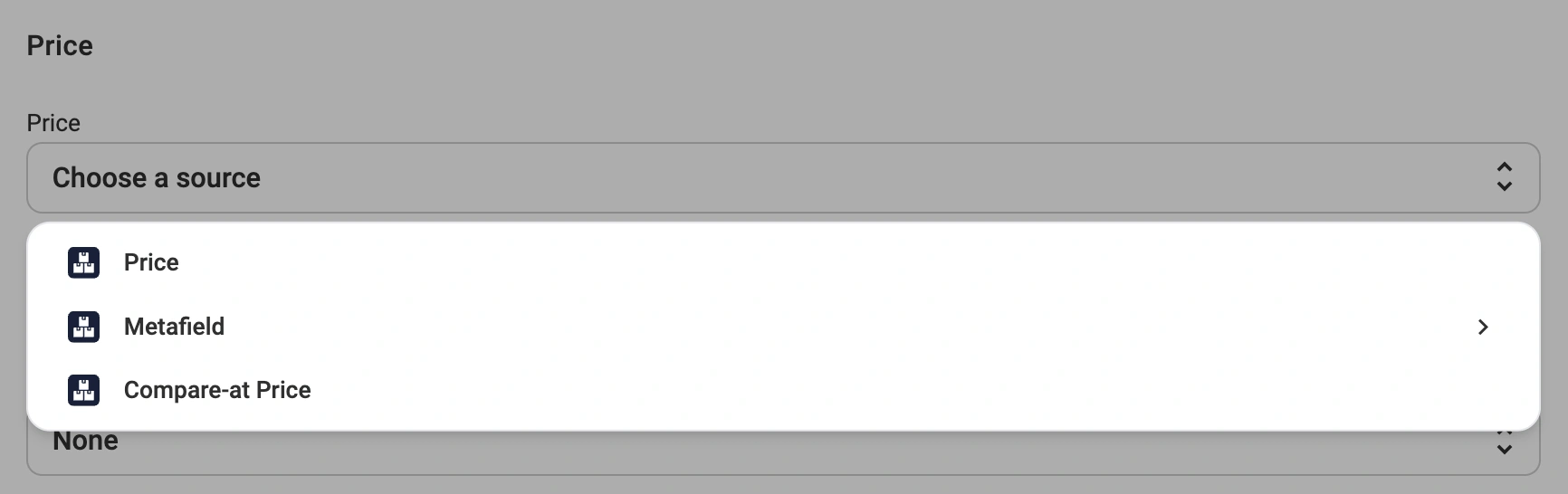
- Precio (predeterminado) – el precio de eBay coincidirá con el precio del producto en su tienda o catálogo.
- Atributo de tienda/Metacampo – seleccione un Campo personalizado (Metacampo o atributo) que contenga precios específicos de eBay. Utilice esta opción cuando necesite precios diferentes para eBay que los precios estándar de su tienda.
- Precio de comparación – utiliza el campo de precio de comparación de su tienda (normalmente utilizado para precios originales o antes del descuento).
ℹ️ El atributo o Metacampo seleccionado debe contener valores numéricos de precio.
Precios de variantes #
Para productos con múltiples variantes (por ejemplo, diferentes tamaños, colores o estilos), puede especificar si todas las variantes comparten el mismo precio o tienen precios individuales.
En el menú desplegable «Fuente de variación», seleccione una de las siguientes opciones:

- Ninguno (predeterminado) – todas las variantes del producto utilizan el mismo precio de la fuente de precios principal.
- Atributo de tienda/Metacampo – cada variante utiliza su propio precio de un Metacampo o atributo personalizado seleccionado. Utilice esta opción cuando las variantes tengan precios diferentes (por ejemplo, los tamaños más grandes cuestan más).
ℹ️ Cuando utilices un atributo personalizado o un Metacampo, asegúrate de que cada variante tenga definido un valor numérico para el precio.
Modificaciones de precios #
Ajuste cómo se muestran los precios en eBay en comparación con su fuente de precios base. Para configurarlo, haga clic en Añadir modificación de precio en la sección Precio y seleccione un tipo de modificación:

- Aumento/disminución del valor absoluto – Añada o reste una cantidad fija al precio base.
Ejemplo: Si su precio base es de 100 $ y añade un incremento de 5 $, el precio en eBay será de 105 $.
- Porcentaje de aumento/disminución – ajuste el precio mediante un porcentaje del precio base.
Ejemplo: Si su precio base es de 100 $ y aplica una reducción del 10 %, el precio en eBay será de 90 $.
ℹ️ Puede aplicar múltiples modificaciones de precio haciendo clic en el icono más. Cada modificación se aplica en secuencia.
Precios tachados #
Esta función te permite mostrar el precio original tachado junto al precio de venta. Los precios tachados pueden ayudar a aumentar las conversiones al hacer que los descuentos sean más visibles para los compradores. Está disponible para las tiendas Shopify, WooCommerce, Ecwid, BigCommerce y Shopware.
En el menú desplegable «Precio tachado», selecciona una fuente:

- Ninguno – no se mostrará ningún precio tachado.
- Precio de comparación – utiliza el campo de precio de comparación de tu tienda (opción más habitual).
- Atributo de tienda/Metacampo – selecciona un atributo personalizado o Metacampo que contenga el precio original.
- Personalizado – introduce un valor personalizado para el precio tachado.
ℹ️ Para utilizar precios tachados, asegúrate de que tu cuenta de eBay está inscrita en el Programa de descuentos de eBay y tiene habilitada la marca de cuenta especial (SAF).
Redondeo de precios #
Redondea los precios de los productos a valores específicos para que se muestren en eBay. Selecciona una opción de redondeo:

- Más cercano a 0,09: redondea a precios que terminan en 0,09 o 0,99.
Ejemplos: 5,10 se redondea a 5,09 | 5,95 se redondea a 5,99.
- Más cercano a 0,99: redondea a precios que terminan en 0,99.
Ejemplos: 5,10 se redondea a 4,99 | 5,95 se redondea a 5,99.
- Más cercano a 1,00: redondea a números enteros.
Ejemplos: 5,10 se redondea a 5,00 | 5,95 se redondea a 6,00.
- Más cercano a 10,00: redondea a la decena más cercana.
Ejemplos: 5,10 se redondea a 10,00 | 14,99 se redondea a 10,00.
Configuración del IVA #
Si vendes en eBay.co.uk o en otros sitios web europeos de eBay, puedes especificar el porcentaje de IVA incluido en tus precios.
Introduce el porcentaje de IVA en el campo «IVA, %». eBay utiliza este valor de dos maneras:
- Calcula el precio neto y el importe del IVA que se muestran a los compradores. Ejemplo: si introduces un IVA del 20 % en un producto cuyo precio es de 120 €, eBay muestra un precio neto de 100 € con 20 € de IVA.
- Sirve como tipo impositivo aplicado a tus pedidos cuando eBay no devuelve un valor de IVA. En este caso, se utiliza el tipo de IVA de tu política de venta en lugar del tipo predeterminado según el país.

ℹ️ Algunos productos pueden acogerse a un tipo de IVA reducido o nulo. Si ese es el caso, debes introducir el tipo correcto en el campo «IVA, %». Si lo configuras en 0, se aplicará un IVA del 0 %.
Si dejas el campo «IVA» en blanco, los pedidos de eBay aplicarán el tipo de IVA predeterminado para el país del comprador.
⚠️ Una vez que se ha enviado un tipo de IVA a eBay para un producto, puedes actualizarlo con un valor diferente, pero no puedes eliminarlo por completo.
Mejor Oferta de eBay #
Active la opción «Mejor Oferta» para permitir que los compradores presenten ofertas por debajo del precio de venta.
Puede configurar umbrales para aceptar o rechazar automáticamente las ofertas de los compradores:
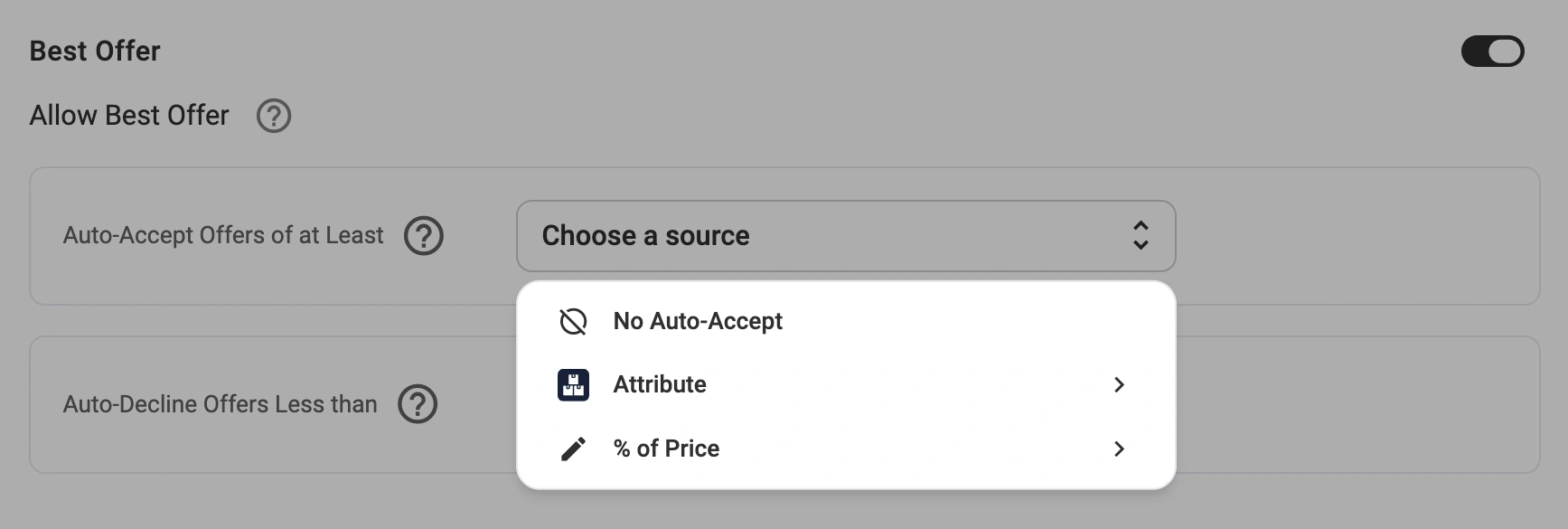
Aceptar automáticamente ofertas de al menos
Acepta automáticamente ofertas iguales o superiores a un valor especificado. Selecciona una fuente en el menú desplegable:
- Sin aceptación automática (predeterminado): revisa todas las ofertas manualmente.
- Atributo de tienda/Metacampo: utiliza un atributo personalizado o un Metacampo que contenga tu precio mínimo aceptable.
- % del precio: establece un porcentaje del precio del producto (por ejemplo, 90 %).
El valor de aceptación automática debe ser inferior al precio de Cómpralo ya.
Rechazar automáticamente las ofertas inferiores a
Rechaza automáticamente las ofertas inferiores a un valor especificado. Selecciona una fuente en el menú desplegable:
- Sin rechazo automático (predeterminado) – revisa todas las ofertas manualmente.
- Atributo de tienda/Metacampo – utiliza un atributo personalizado o un Metacampo que contenga tu umbral mínimo.
- % del precio – establece un porcentaje del precio del producto (por ejemplo, 70 %).
El valor de rechazo automático no puede ser igual o superior al precio de Cómpralo ya.
⚠️ eBay exige una diferencia mínima del 2 % entre los umbrales de aceptación automática y rechazo automático.
Ejemplo: con un precio de producto de 100 $, si se establece la aceptación automática en el 90 %, se aceptarán ofertas de 90 $ o más, mientras que si se establece el rechazo automático en el 70 %, se rechazarán las ofertas inferiores a 70 $.
ℹ️ Para desactivar las respuestas automáticas y revisar las ofertas manualmente, mantenga ambos menús desplegables configurados con sus opciones predeterminadas «No aceptar automáticamente» y «No rechazar automáticamente».
Pagos de eBay #
Establece la opción «Exigir pago inmediato» en «Sí» para cobrar a los compradores inmediatamente después de que se realice el pedido. El artículo seguirá estando disponible para que otros lo compren hasta que se haya completado el pago.
Con el pago inmediato, la primera persona que haga clic en «Comprar ahora» y finalice el proceso de compra se queda con el artículo.

Activa el pago fuera de línea para añadir métodos de pago que no gestiona eBay. Esto es obligatorio para artículos de gran valor, con un precio igual o superior a 1 000 000 $. Puedes elegir una de las siguientes opciones: Efectivo al recoger el artículo, Efectivo contra entrega, Giro postal o cheque bancario, o Cheque personal.
El pago fuera de línea está disponible actualmente para la integración con BigCommerce.
¿Necesitas ayuda? #
Si tienes alguna pregunta sobre cómo configurar tu política de venta en eBay, ponte en contacto con nuestro equipo de asistencia para obtener ayuda.


