
El uso de atributos personalizados del Catálogo M2E es una forma inteligente de manejar la Cantidad por Paquete en todos sus anuncios de TikTok Shop, especialmente si está trabajando con variantes. Estos atributos le ayudan a mantenerse organizado y coherente, sin afectar a su tienda.
Vamos a caminar a través del proceso de creación y asignación del atributo personalizado Cantidad Por Paquete a sus productos.
Por qué usar atributos personalizados #
Los atributos personalizados del Catálogo M2E son:
- Almacenado sólo dentro de su Catálogo M2E
- Completamente independiente de su tienda online
- Reutilizable en Anuncios Simples y de Variantes
- Ideal para asignar diferentes valores a cada Variante
💡 Si aún no estás familiarizado con el funcionamiento de los precios unitarios base en TikTok Shop o cuándo son necesarios, consulta primero esta guía.
Cómo crear y asignar el atributo personalizado "Cantidad por paquete" #
Paso 1. Crear un atributo personalizado Crear el atributo personalizado #
- Abra la pestaña Catálogo.
- Haga clic en el icono Configuración (engranaje) situado en la esquina superior derecha.
- Seleccione Añadir atributo personalizado.
- Nómbrelo Cantidad por paquete (deje vacío el valor predeterminado).
- Haga clic en Guardar y Crear nuevo.
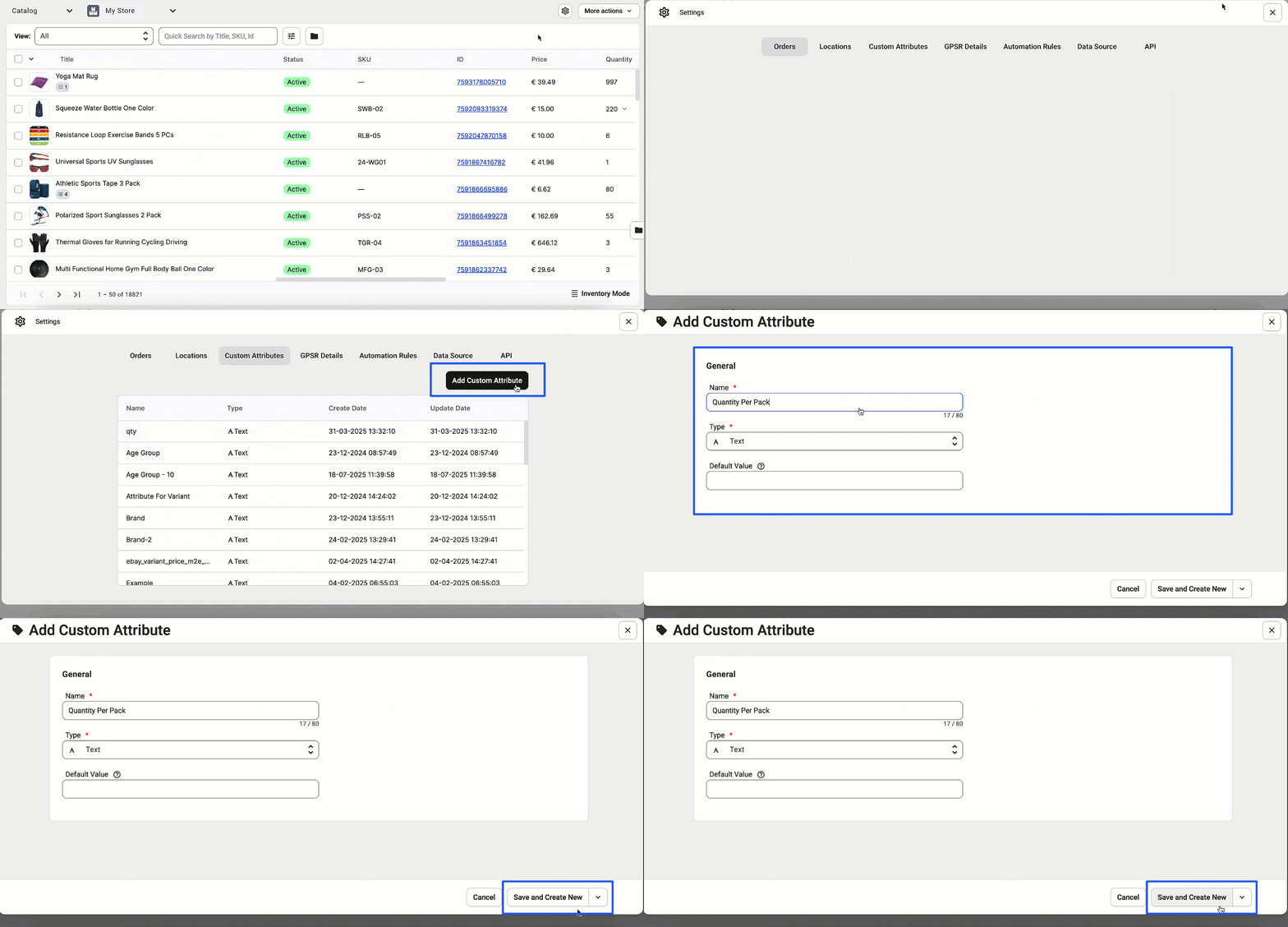
Paso 2. Exportar productos para asignar valores #
- En la pestaña Catálogo, busque los productos que desea anunciar.
- Seleccione los Artículos.
- Haga clic en Más acciones > Exportar.
- Seleccione Exportar atributos personalizados como tipo de archivo.
- Seleccione Cantidad por paquete como atributo a exportar.
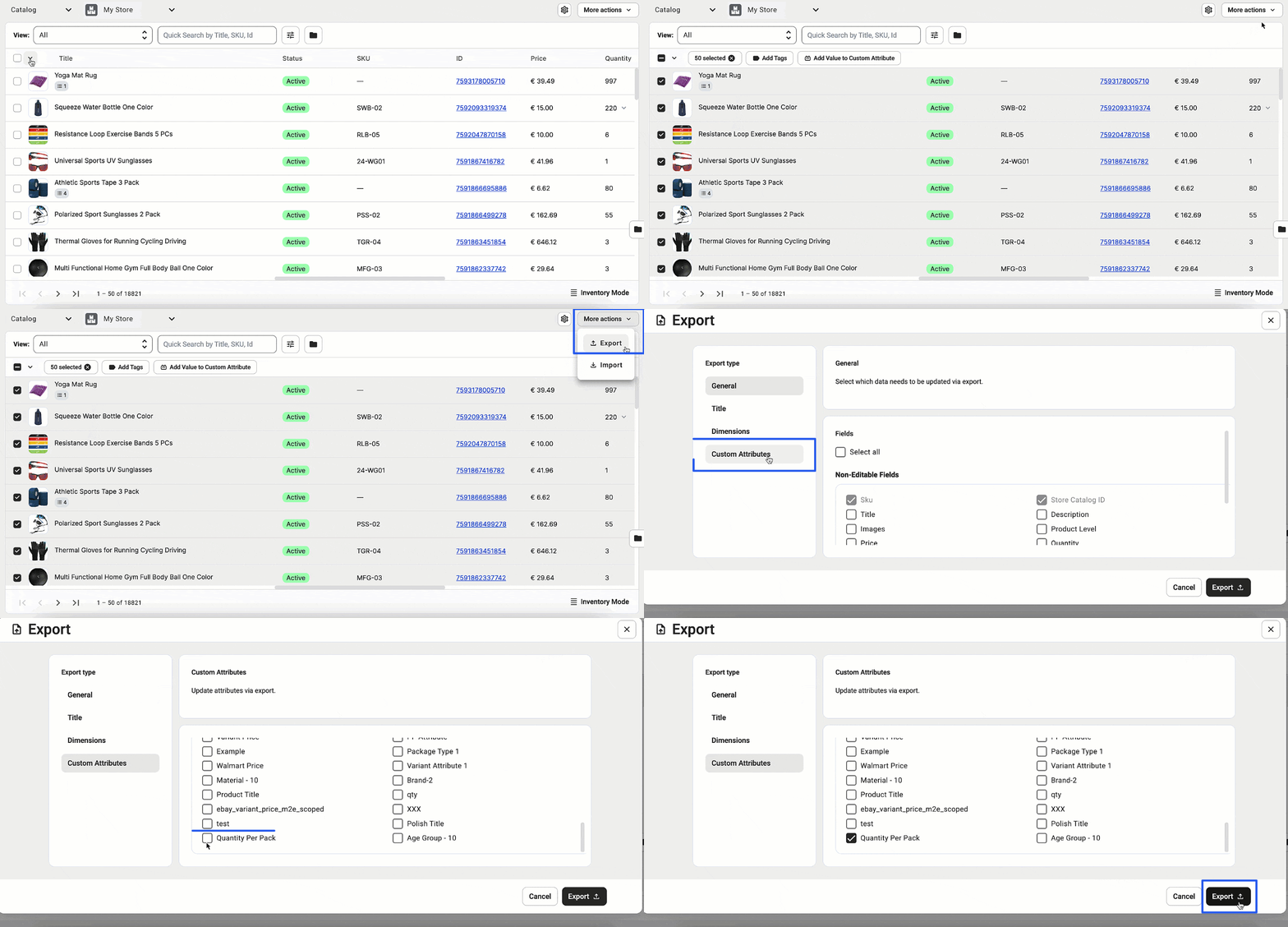
Paso 3. Rellene los valores de los atributos #
En el archivo CSV exportado, introduzca valores en la columna «Cantidad por paquete»:
- Para los productos simples, asigne el valor directamente.

- Para los productos Variacionales, asigne el valor sólo para cada Variante (no para el producto padre).

Paso 4. Importar valores de atributo actualizados #
- Vuelva a la pestaña Catálogo.
- Haga clic en Más acciones > Importar.
- Cargue su archivo CSV actualizado.

Paso 5. Asigne atributos y liste sus productos. #
- Abra una ficha de producto en la pestaña Catálogo.
- Vaya a la sección Atributos.
- Asegúrese de configurar los siguientes atributos:
- Cantidad por paquete
- Tipo de unidad
- Número de unidades base

Una vez que estos tres valores se asignan, ya está listo para anunciar el producto en TikTok Shop.
Si los atributos se rellenan correctamente, TikTok Shop calculará automáticamente y mostrará el precio unitario base en la página de su producto.
ℹ️ Si tiene algún problema o necesita ayuda con la configuración, no dude en ponerse en contacto con el equipo de soporte de M2E. Estamos aquí para ayudarte.


