
- Paso 1. Instala la aplicación
- Paso 2. Conecta tu cuenta de vendedor de Amazon
- Paso 3. Vincular productos entre BigCommerce y Amazon
- Paso 4. Configurar la sincronización del inventario
- Paso 5. Configurar el procesamiento de pedidos
- Optimiza tu configuración de logística
- Amplía tus servicios de logística más allá de BigCommerce
Mejora la eficiencia de tu tienda BigCommerce integrándola con Amazon MCF (Logística Multicanal de Amazon) mediante M2E Cloud. Utilice el inventario de Amazon FBA (Logística de Amazon) para satisfacer automáticamente los pedidos de BigCommerce, agilizar las operaciones y reducir los costes.
Siga esta guía paso a paso para configurar la aplicación M2E Multi-Channel Fulfillment by Amazon para BigCommerce.
Paso 1. Instala la aplicación #
Empieza instalando la aplicación M2E Multi-Channel Fulfillment by Amazon desde la tienda de aplicaciones de BigCommerce.
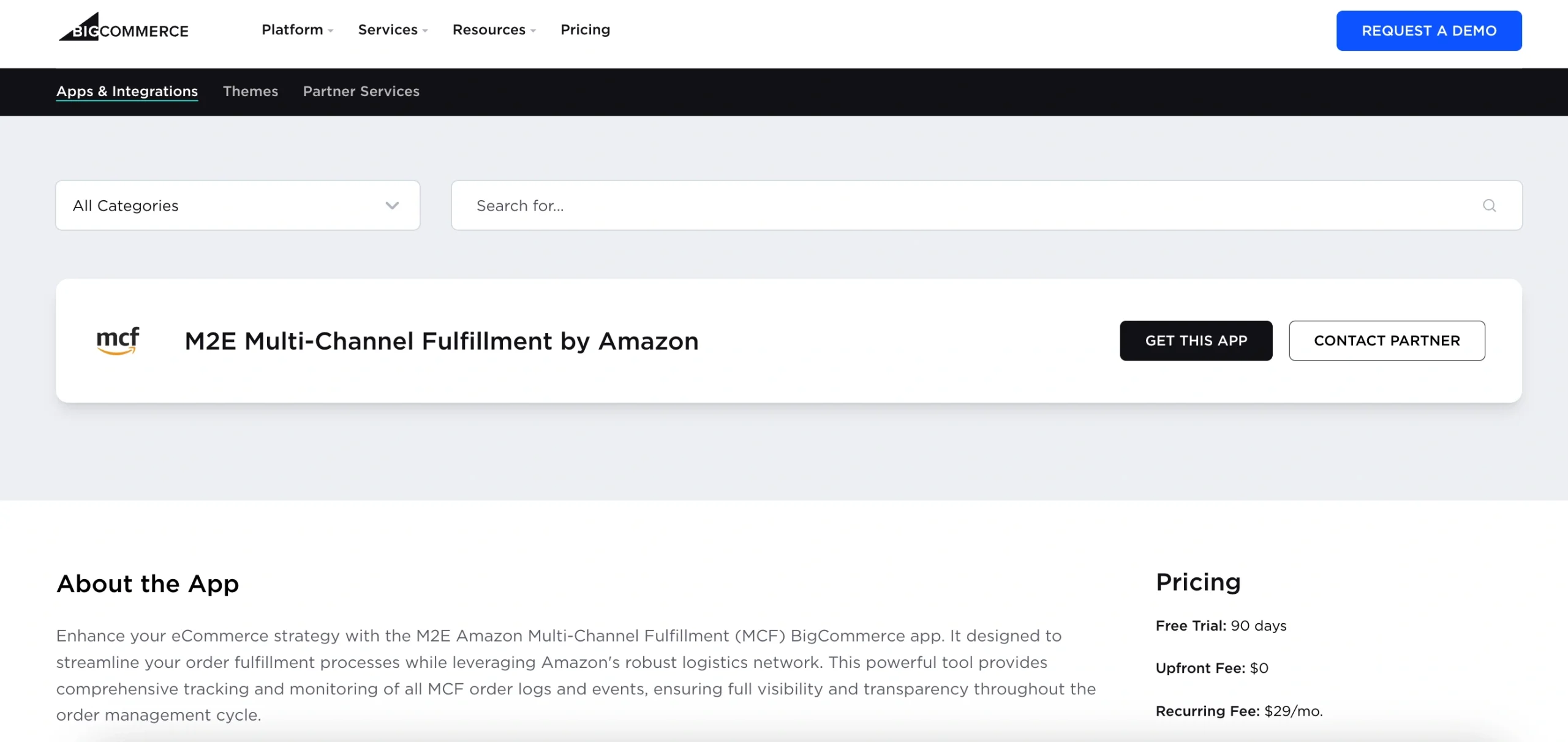
Serás redirigido al panel de administración de BigCommerce. Confirma que deseas instalar la aplicación haciendo clic en el botón.
Una vez instalada, accederás directamente a la configuración de M2E Amazon MCF.
Paso 2. Conecta tu cuenta de vendedor de Amazon #
Vincula tu cuenta de Amazon Seller Central para que la aplicación pueda acceder a los datos de tu inventario de FBA.
1) Abre el Panel de control en la aplicación M2E Amazon MCF.
2) Haz clic en Conectar cuenta de Marketplace. La aplicación te redirigirá a la página de inicio de sesión de Amazon.
3) Inicia sesión y concede a M2E permiso para acceder a tu cuenta.

Una vez vinculada, tu cuenta de Amazon estará lista para sincronizarse con tu tienda de BigCommerce.
Paso 3. Vincular productos entre BigCommerce y Amazon #
Una vez conectada tu cuenta, la aplicación emparejará automáticamente los productos de BigCommerce con el inventario de Amazon FBA utilizando el SKU o el ID del producto.
Si se encuentran coincidencias, los productos se sincronizarán automáticamente.
Si algunos artículos no coinciden, deberá vincularlos manualmente:
1) Vaya a la Guía de configuración en la pestaña Panel de control.
2) Haga clic en Ver productos no vinculados en la sección Vincular productos.
3) Se le redirigirá a la pestaña Listados para finalizar la vinculación.
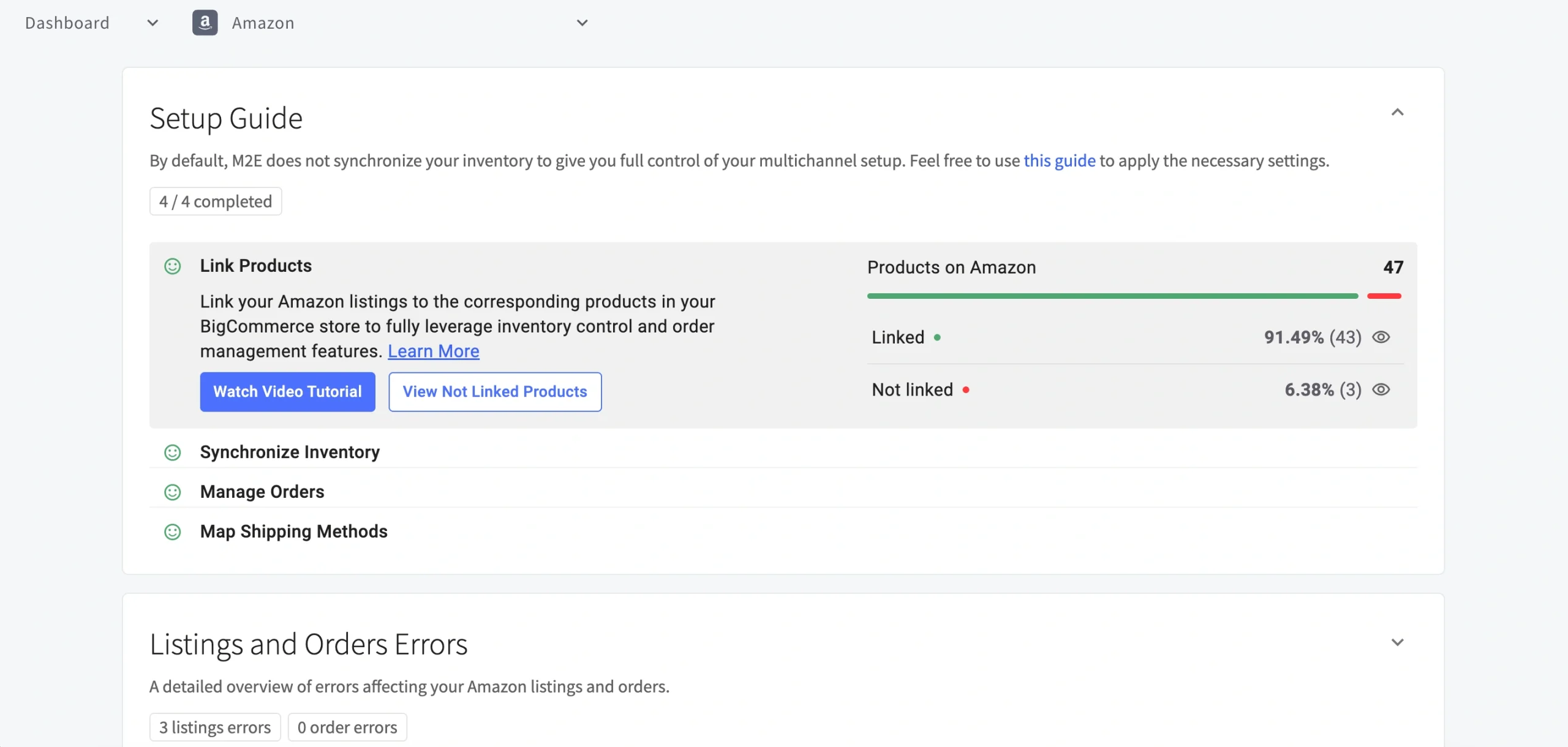
⚠️ Si tus productos no están vinculados, la aplicación no podrá sincronizar correctamente tus pedidos de MCF.
Paso 4. Configurar la sincronización del inventario #
Mantén tus niveles de stock de BigCommerce sincronizados con Amazon FBA configurando los ajustes de inventario.
1) En la Guía de configuración, haz clic en Ajustes de inventario, dentro de la sección «Sincronizar inventario».

2) Busca la sección Ajustar el inventario de BigCommerce para MCF en la página Configuración.
Allí, puedes activar la sincronización de cantidades y decidir cómo se debe actualizar el stock: bien sustituyendo las cantidades existentes por los valores de FBA, bien añadiendo las cantidades de FBA al stock actual de BigCommerce.

💡 Para obtener más información sobre cómo activar y configurar la sincronización de existencias, consulta nuestra guía sobre la sincronización de existencias entre Amazon MCF y BigCommerce.
Paso 5. Configurar el procesamiento de pedidos #
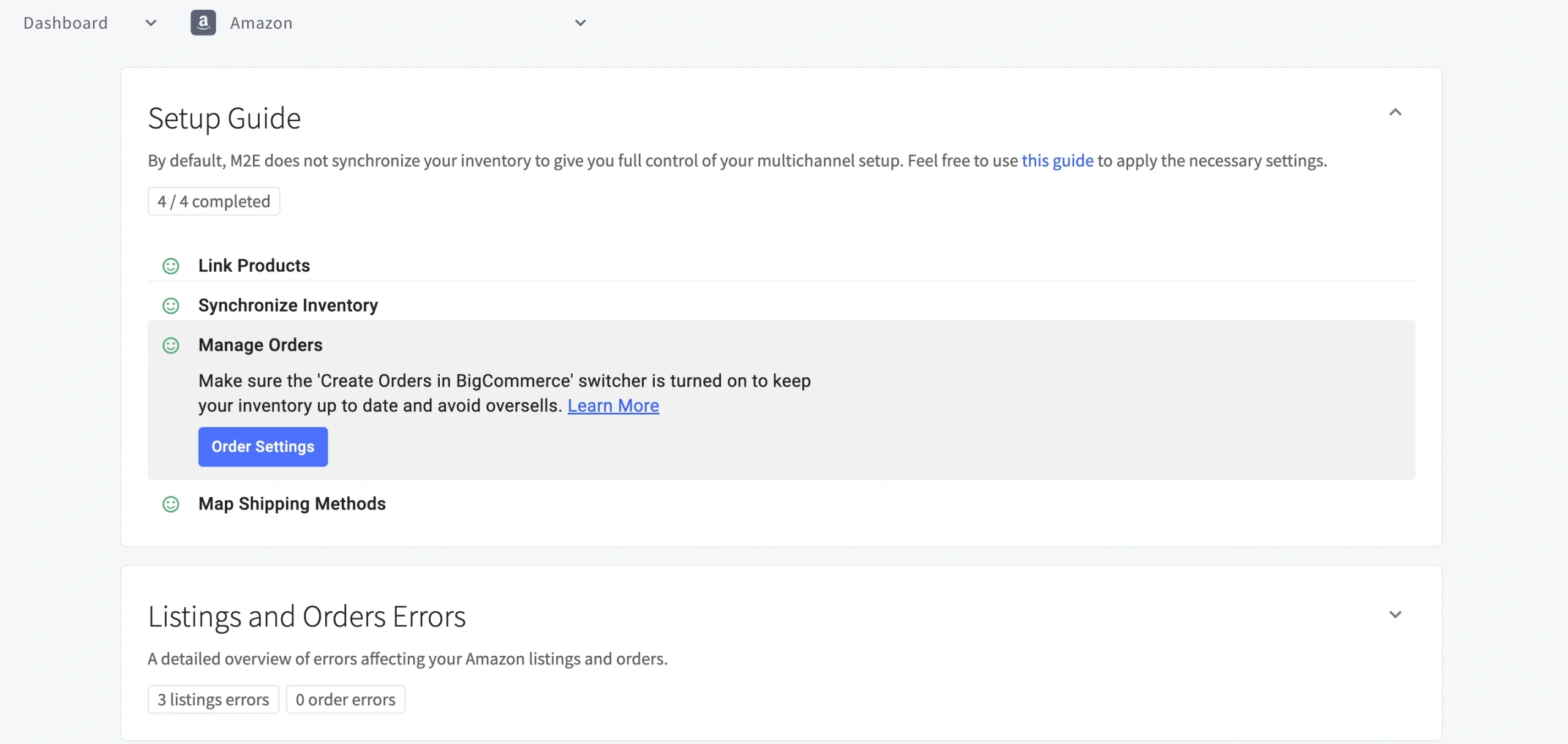
Configura cómo gestiona M2E los pedidos de BigCommerce a través de Amazon MCF. En la sección Gestionar pedidos, haz clic en Configuración de pedidos.
Gestión de pedidos #

| Escenario | Descripción |
|---|---|
| Crear pedidos de Amazon MCF a partir de pedidos de BigCommerce solo para los artículos vinculados | Envía automáticamente solicitudes de gestión de pedidos a Amazon cuando se reciben nuevos pedidos de BigCommerce, siempre que los artículos estén vinculados al inventario de FBA. |
| Create Amazon MCF orders from BigCommerce orders only for items with MCF Fulfillment enabled | Limita la creación de pedidos en Amazon a los productos que hayas marcado manualmente para MCF. Para marcar productos, abre la pestaña Listados, selecciona los artículos correspondientes y aplica la opción Habilitar gestión de pedidos MCF desde el menú de acciones masivas. |
⚠️ La aplicación solo enviará un pedido a Amazon MCF si se cumplen todas las condiciones necesarias, como que el artículo esté disponible en FBA, que haya existencias suficientes y que el pago esté confirmado. Consulte la sección Requisitos para la gestión automatizada de pedidos para ver la lista completa.
Opciones de envío #
Controla cómo se empaquetan y envían tus pedidos de MCF.

| Escenario | Descripción |
|---|---|
| Gestión de pedidos de Block Box | Garantiza que los pedidos de MCF se envíen en cajas sencillas, sin marca y sin logotipos de Amazon. Esto resulta útil para preservar la identidad de marca de tu tienda. |
| Bloquear Amazon Logistics | Elimina Amazon Logistics de la lista de transportistas disponibles, para que puedas recurrir a otros proveedores de envíos. |
| Fulfillment Mode | Averigua cómo procesa Amazon los pedidos MCF que contienen varios artículos: - Todo o nada: el pedido solo se envía cuando todos los artículos están en stock. Si algún artículo está agotado, se cancela todo el pedido. - Esperar hasta que esté completo: Amazon retiene el pedido hasta que todos los artículos estén disponibles antes de enviarlo. - Enviar lo que está listo: los artículos disponibles se envían de inmediato; el resto se envía más tarde, una vez repuestos. |
Optimiza tu configuración de logística #
Una vez configurada tu aplicación M2E Amazon MCF, sigue las recomendaciones que se indican a continuación para evitar problemas habituales y garantizar un cumplimiento fiable.
Requisitos para la gestión automatizada de pedidos #
La aplicación M2E Amazon MCF crea un pedido de logística de Amazon solo cuando se cumplen todas las condiciones siguientes:
- Todos los artículos del pedido existen en Amazon como inventario de FBA.
- Los productos de BigCommerce están vinculados a sus correspondientes fichas de Amazon FBA.
- Todos los artículos pedidos tienen stock disponible.
- El pedido de BigCommerce ha sido pagado.
- La dirección de envío del cliente coincide con el país de cumplimiento de los artículos de Amazon.
- El pedido se realizó después de que se habilitó la creación de pedidos MCF en la configuración de tu aplicación M2E.
- El estado del pedido de BigCommerce es en proceso (no cumplido).
Actualizaciones sobre el seguimiento y la gestión de pedidos #
Una vez que Amazon procesa un pedido, M2E mantiene automáticamente actualizada tu tienda de BigCommerce:
- Sincronización del estado de los pedidos. La aplicación actualiza continuamente BigCommerce con el progreso del envío de Amazon.
- Información de seguimiento. Una vez que Amazon envía un pedido, los datos de seguimiento se sincronizan automáticamente con BigCommerce.
- Envíos parciales. Si un pedido se envía en varios lotes, cada número de seguimiento se actualiza en consecuencia.
Amplía tus servicios de logística más allá de BigCommerce #
El servicio M2E Multi-Channel Fulfillment by Amazon no se limita a BigCommerce. También admite la gestión automatizada de pedidos para mercados como eBay, TikTok Shop, Kaufland, Temu y muchos más.
Así es como funciona el flujo de trabajo en todas las plataformas:
- Un cliente realiza un pedido en cualquier canal de venta conectado (por ejemplo, BigCommerce, eBay, TikTok Shop).
- Si los productos pedidos cumplen todas las condiciones de cumplimiento de MCF, la aplicación envía automáticamente un pedido MCF a Amazon.
- Amazon procesa y envía el pedido y los detalles de seguimiento se sincronizan con BigCommerce o el marketplace original.
M2E Amazon MCF te permite gestionar la logística de pedidos en múltiples canales de venta a partir de un único inventario de FBA.
✅ Si necesitas ayuda para configurar M2E Amazon MCF en BigCommerce, no dudes en ponerte en contacto con nuestro equipo de asistencia.


