
Para autorizar su cuenta Salesforce B2C Commerce con M2E Multichannel Connect, debe proporcionar algunos valores de configuración. Esta guía le mostrará dónde y cómo encontrarlos.
ID de cliente API #
Para acceder a su ID de cliente de API, primero debe crear un cliente de API siguiendo estos pasos:
1) Inicie sesión en el Administrador de cuentas.
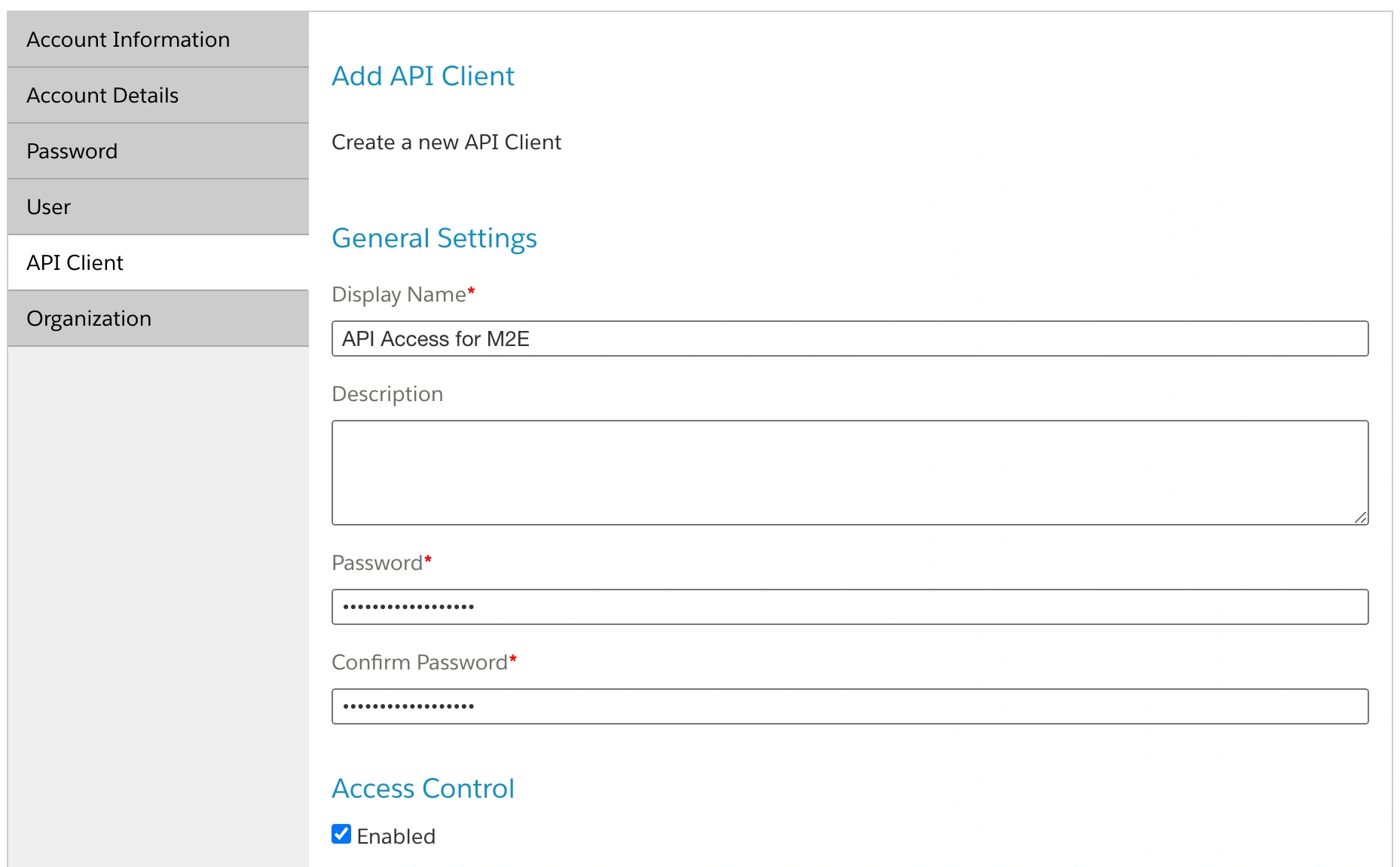
2) En el menú de la izquierda, haga clic en Cliente API > Añadir cliente API.
3) Introduzca un nombre de cliente API significativo en el campo Nombre para mostrar, por ejemplo, "API Access for M2E".
4) Introduzca una contraseña segura (también conocida como secreto del cliente) en el campo Contraseña. A continuación, vuelva a introducir la misma contraseña en el campo Confirmar contraseña.
ℹ️ Necesitarás este secreto de cliente más adelante, así que asegúrate de guardarlo en un lugar seguro.
5) Vaya a la sección Organizaciones. Haga clic en Añadir, seleccione una o varias organizaciones y vuelva a hacer clic en Añadir.

6) Vaya a la sección Roles y haga clic en Añadir.

En la categoría Salesforce Commerce API, seleccione Salesforce Commerce API.

Una vez hecho esto, haz clic en Añadir.
7) Utilice el botón de filtro para seleccionar una organización. Para cada instancia a la que desee acceder, seleccione la instancia y haga clic en Añadir.

8) Vaya a la sección OpenID Connect. En Ámbitos predeterminados, introduzca lo siguiente en líneas separadas:
mail
roles
tenantFilter
profile
openId
En Ámbitos permitidos, introduzca lo siguiente en líneas separadas:
sfcc.catalogs.rw
sfcc.inventory.availability.rw
sfcc.inventory.impex-inventory.rw
sfcc.inventory.reservations.rw
sfcc.orders.rw
sfcc.products.rw
sfcc.ts_ext_on_behalf_of
Seleccione client_secret_post para el método de autenticación de punto final de token. A continuación, seleccione JWT como formato de token de acceso.
9) Añada "http://localhost:8080" en el campo Redirect URIs. Haga clic en Guardar.

10) Localice su nuevo cliente API en la tabla que aparece después de guardar.
Copie el valor de ID de cliente de API de la tabla y péguelo en el campo correspondiente de la página "Conectar Salesforce".

Contraseña (secreto del cliente) #
Es la contraseña que ha introducido en el paso 4 de la creación de un cliente API. Copie el secreto de cliente de su lugar seguro y péguelo en el campo correspondiente de la página "Conectar Salesforce".
Organización ID #
Es un código único que identifica su instancia de B2C Commerce. Para encontrar su ID de organización:
1) Visite el sitio web del Business Manager de su instancia.
2) Inicie sesión con los datos de acceso del Administrador de cuentas.
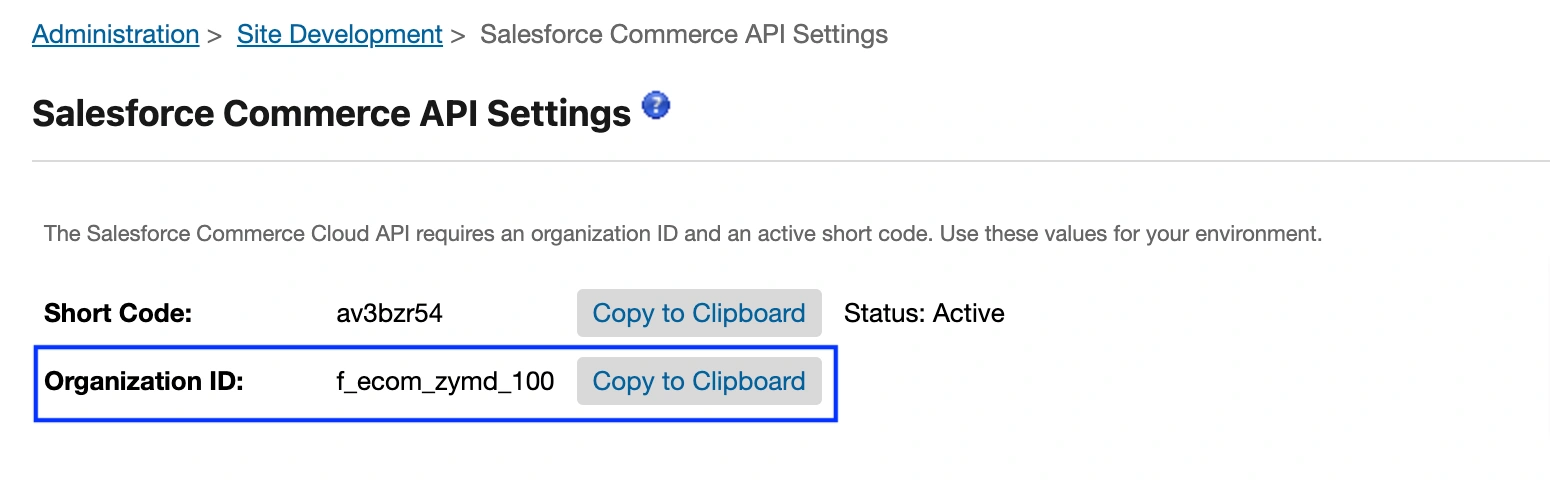
3) Vaya a Administración > Desarrollo del sitio > Configuración de API de Salesforce Commerce. Su ID de organización estará visible en esta página.
Haga clic en Copiar al portapapeles y pegue el ID en el campo correspondiente de la página "Conectar Salesforce".
Código corto #
Es un identificador de ocho dígitos que se utiliza para dirigir el tráfico dentro de su ámbito de Comercio B2C. Puede encontrar el código corto en el mismo lugar que su ID de Organización:
1) Visite el sitio web del Administrador de empresas de su instancia.
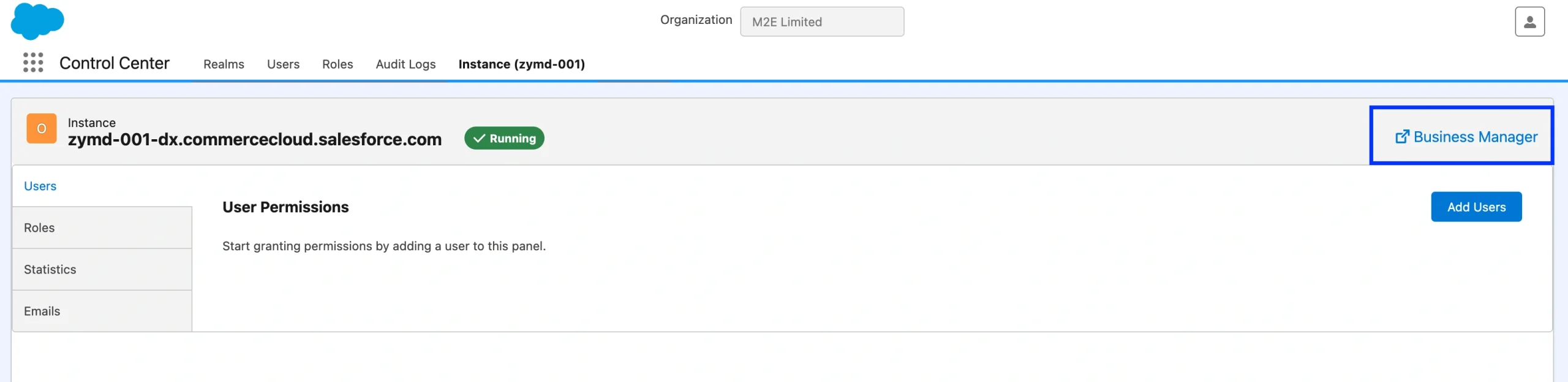
ℹ️ Una URL de Business Manager tiene este aspecto:
zzte-002.dx.commercecloud.salesforce.com
donde zzte - ID del reino002 - ID de instancia
2) Inicie sesión con los datos de acceso del Administrador de cuentas.
3) Vaya a Administración > Desarrollo del sitio > Configuración de API de Salesforce Commerce.

4) Si es la primera vez que utiliza la API de comercio B2C en su dominio, deberá hacer clic en Solicitar código corto para obtener uno.
ℹ️ El código corto puede tardar hasta 24 horas en integrarse completamente en la CDN y en todos los sistemas de enrutamiento relacionados de su configuración.
Haga clic en Copiar al portapapeles y pegue el código en el campo correspondiente de la página "Conectar Salesforce".

ID del grupo de inquilinos #
Para encontrar su ID del grupo de inquilinos:
1) Inicie sesión en Salesforce Lightning Experience y vaya a Configuración.
2) En la barra de búsqueda rápida, escriba Inventario omnicanal.
3) En la sección Inventario omnicanal, copie el ID del grupo de inquilinos.

ℹ️ El acceso a Configuración > Inventario omnicanal está restringido a los administradores de Salesforce.
Una vez que haya introducido los cuatro valores de configuración, haga clic en el botón Conectar para autorizar su cuenta Salesforce B2C Commerce con M2E Multichannel Connect.


