
Al crear nuevos anuncios en M2E Multichannel Connect, el paso 2 es donde se eligen los productos que se van a incluir de la tienda o del catálogo. Se pueden seleccionar productos directamente mediante la búsqueda y los filtros, o bien utilizar la herramienta «Por lotes» para recopilar productos de varias búsquedas y páginas. Esta guía explica ambas opciones con detalle.
Selecciona productos de la página actual #
Si ya has encontrado los productos que buscas, ya sea mediante una búsqueda o un filtro activo, puedes seleccionarlos de una de estas formas:
- Marca las casillas de verificación situadas junto a cada producto para seleccionarlos uno por uno.
- Haz clic en Seleccionar visibles para seleccionar todos los productos que aparecen en la página actual (hasta 50 productos).
- Haz clic en Seleccionar todo para seleccionar todos los productos que coincidan con tu búsqueda o filtro actual.
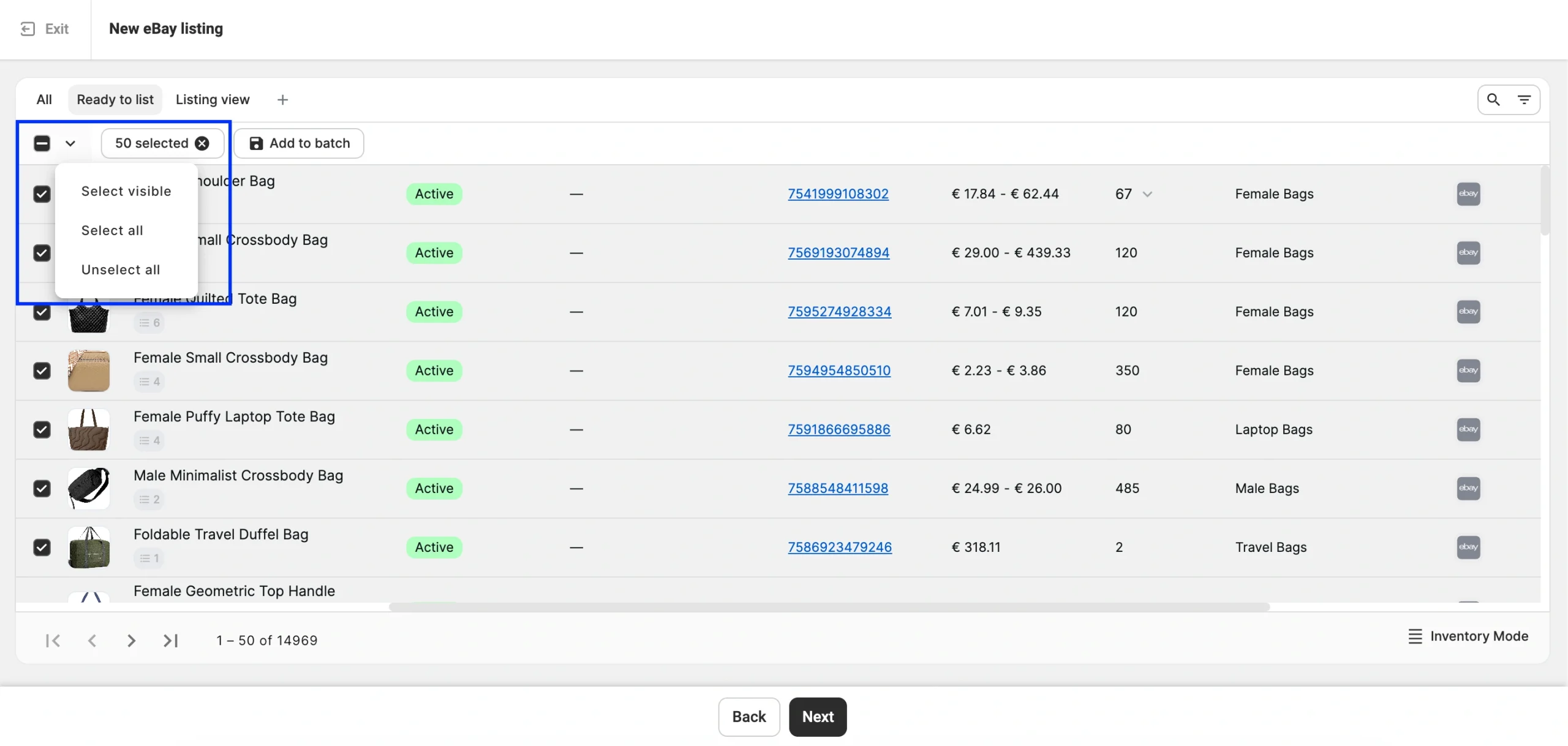
ℹ️ La opción Seleccionar todo incluye todos los productos de los resultados filtrados, no solo los que se ven en la página actual. Comprueba bien los filtros antes de utilizarla.
Crear un lote de productos #
Utiliza la herramienta «Por lotes» cuando tus productos se encuentren repartidos entre varias búsquedas o combinaciones de filtros. En lugar de enumerar cada grupo de productos por separado, primero recopila todos los productos relevantes y, a continuación, configura los ajustes de categoría una sola vez para toda la selección.
Para añadir productos a un lote:
1) Busca o filtra la tabla de productos para encontrar tu primer grupo de productos.
2) Seleccione los productos que necesite en la página actual (productos individuales o haga clic en Seleccionar visibles).
3) Haz clic en Añadir al lote.
4) Modifica tu búsqueda o los filtros para encontrar el siguiente grupo y, a continuación, repite los pasos 2 y 3.
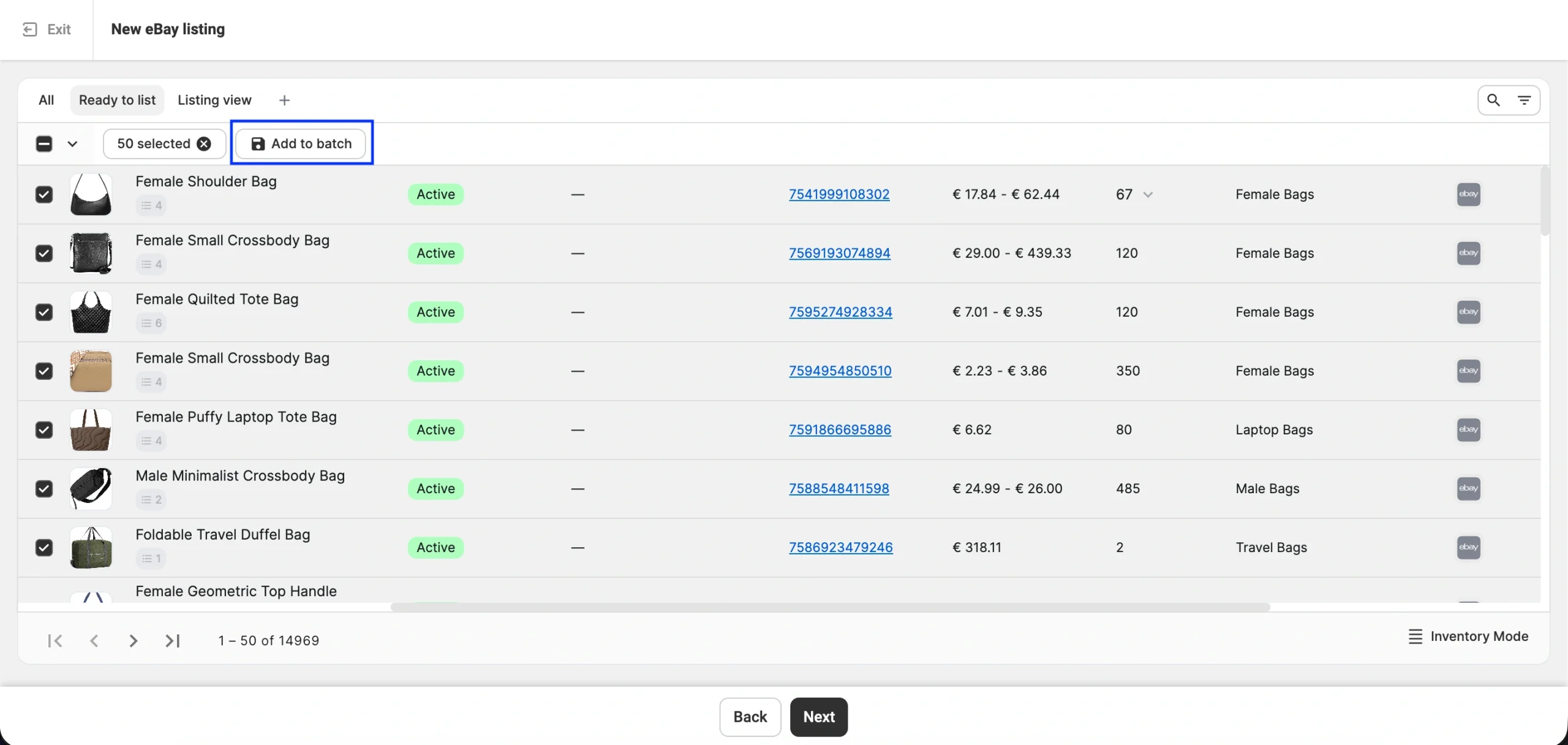
ℹ️ Si se añade el mismo producto a partir de varias búsquedas, solo aparecerá una vez en tu lote.
Controles por lotes en la barra de herramientas:

| Control | Para qué sirve |
|---|---|
| Selected: {count} | Muestra cuántos productos hay seleccionados en la página actual |
| Add to batch | Añade la selección actual a tu lote |
| Batch: {count} products | Muestra el número total de productos de tu lote |
| ✕ next to batch count | Borra todo el lote |
Limitaciones importantes #
- El procesamiento por lotes funciona página por página
Solo puedes añadir productos que estén actualmente cargados en la pantalla. Si pasas a una nueva página sin seleccionarlos primero, esos productos no se incluirán en el lote.
- «Seleccionar todo» desactiva la opción «Añadir al lote»
Si el resultado de la búsqueda contiene más de 50 productos y utilizas la opción Seleccionar todo, el botón Añadir al lote dejará de estar disponible.
- La opción «Seleccionar todo» borra un lote existente
Si ya has creado un lote y luego utilizas la opción Seleccionar todo en varias páginas, el lote se restablecerá.
Termina de crear tu lote antes de utilizar Seleccionar todo, o evita mezclar ambos métodos en la misma sesión.
Pasa al siguiente paso #
Cuando haya terminado de seleccionar los productos, haga clic en Siguiente en la parte inferior de la página.
Si ha seleccionado productos directamente, el proceso de anuncio continúa con esos productos.
Si has creado un lote, el proceso de anuncio continúa con todos los productos que has añadido, por lo que puedes configurar los ajustes de categoría de forma masiva.
¿Necesitas ayuda? #
¿Tienes alguna duda sobre cómo utilizar la herramienta «Batch» en M2E Multichannel Connect? Ponte en contacto con nuestro equipo de asistencia.


