
M2E Multichannel Connect simplifica la integración de su sistema Salesforce B2C con los principales marketplaces como Amazon, eBay, Walmart, TikTok Shop, Kaufland y Temu. Su plataforma Salesforce se utilizará como fuente principal de información de productos (precio, cantidad, etc.) para los productos de los marketplaces.
Siga los pasos que se indican a continuación para configurar la aplicación M2E Multichannel Connect.
Paso 1. Vincular la cuenta B2C de Salesforce #
Regístrese en la cuenta M2E Multichannel Connect vinculando su perfil B2C de Salesforce.

ℹ️ Debe instalar el cartucho M2E Multichannel Connect en su entorno SFCC siguiendo esta guía.
⚠️ Para autorizar su cuenta Salesforce B2C Commerce con M2E Multichannel Connect, debe proporcionar la información de ID de cliente de API, secreto de cliente, ID de organización y código corto.
Consulte esta guía para obtener instrucciones paso a paso.
Paso 2. Conectar las cuentas del Canal #
Vaya a la pestaña Panel de control y siga los pasos de la guía de configuración que allí se indican.
Haz clic en Conectar cuenta de Marketplace para vincular tus perfiles de vendedor de eBay, Amazon, Walmart, TikTok Shop, Kaufland o Temu.

Se le redirigirá al Canal seleccionado. Asegúrese de que ha iniciado sesión en su cuenta de vendedor y de que la aplicación tiene acceso a la información de su cuenta.
Paso 3. Vincular productos #
M2E Multichannel Connect associera et liera automatiquement les articles de vos marketplaces connectées aux stocks de votre Salesforce en utilisant le SKU ou l'ID du produit.
Si no se encuentra ninguna coincidencia, puede vincular los artículos manualmente. Solo tiene que hacer clic en el botón Ver productos no vinculados de la sección Vincular productos.
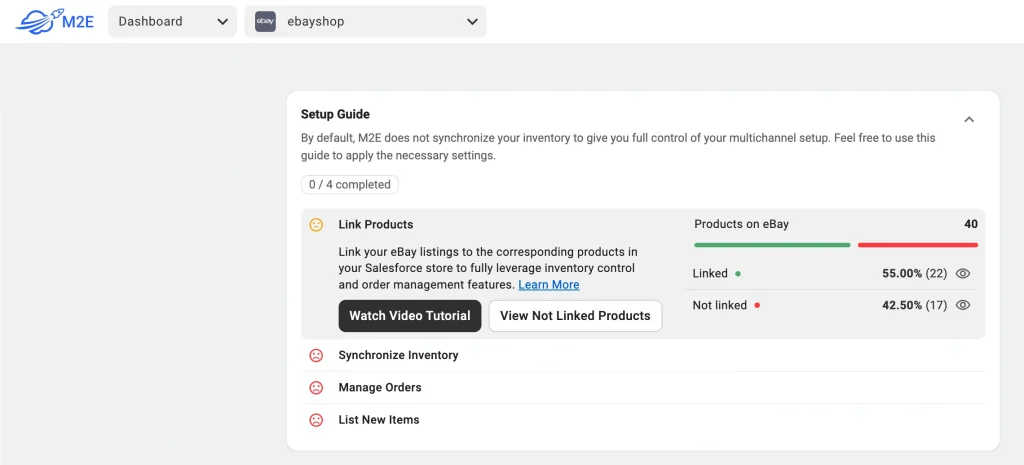
Se le redirigirá a la pestaña Anuncios, donde podrá completar la vinculación de productos. Si los productos no están vinculados, la aplicación no podrá sincronizar correctamente el stock y los pedidos.
ℹ️ Linking establishes a connection between your Salesforce inventory and marketplace products. This way, the app recognizes that you are selling the same product on Salesforce and, for example, eBay. It is essential for accurate product and order management.
💡 Si desea instrucciones detalladas sobre cómo vincular productos, consulte aquí.
Paso 4. Sincronizar productos #
Debe activar la sincronización para los productos previamente vinculados para garantizar que su stock se mantiene actualizado en los Canales. La sincronía de Artículos proporciona actualizaciones automáticas de datos de productos desde su Salesforce a Amazon, eBay, Walmart, TikTok Shop, Kaufland y Temu.
Para activar la sincronización, haga clic en el botón Ver productos no sincronizados de la sección Sincronizar stock.
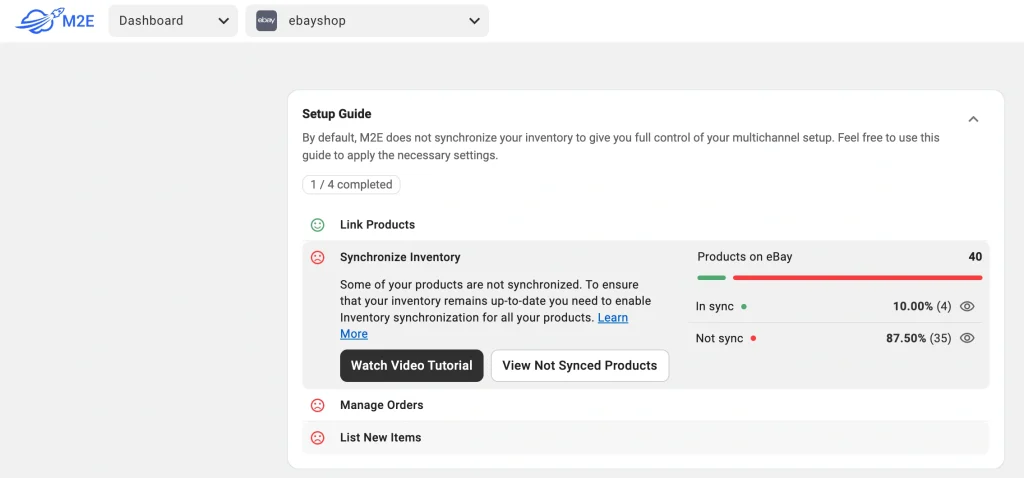
Se le redirigirá a la pestaña Anuncios, donde podrá activar la sincronización del stock para los productos necesarios, ya sea individualmente o en bloque.
💡 Para obtener instrucciones detalladas sobre cómo activar la sincronía de stock, consulte aquí.
Paso 5. Definir preferencias de Pedido #
En la sección Gestionar Pedidos, haga clic en el botón Configuración de Pedidos.

Active la opción «Crear pedidos en Salesforce» para permitir que la aplicación cree pedidos en su sistema Salesforce cada vez que un cliente realice un pedido en un marketplace. Si la mantiene desactivada, la aplicación no sincronizará los niveles de existencias de los artículos pedidos, lo que puede provocar problemas de sobreventa.

⚠️ Para gestionar los pedidos sin problemas, debe proporcionar a la aplicación el ID de cliente y el secreto de cliente de su cuenta B2C de Salesforce. Consulte esta guía para obtener instrucciones paso a paso.
💡 Más información sobre la configuración de los ajustes de Pedido en M2E Multichannel Connect.
Paso 6. Lista de productos en los canales #
Con M2E Multichannel Connect, puede Lista productos desde su sistema Salesforce en eBay, Amazon u otros marketplaces y ampliar su gama de productos.
Haga clic en el botón correspondiente de la sección Lista de nuevos Artículos y siga las instrucciones para crear nuevos anuncios.

💡 Consulte los tutoriales sobre cómo crear nuevos Anuncios de Canales:
- eBay [guía del usuario / videotutorial]
- Amazon [guía del usuario / videotutorial]
- Walmart [guía del usuario / videotutorial]
- TikTok Shop [guía del usuario / videotutorial]
- Kaufland [guía del usuario]
- Temu [guía del usuario]
Ya está. Ya puede utilizar la aplicación M2E Multichannel Connect para gestionar su stock, satisfacer pedidos y gestionar operaciones en múltiples canales de venta de forma más eficiente.


