
Las promociones de Temu ayudan a los vendedores a atraer a los compradores y a impulsar las ventas ofreciendo precios competitivos en sus productos. M2E Multichannel Connect facilita la gestión de esta actividad promocional desde tu plataforma de comercio electrónico.
Puedes sincronizar y ver tus promociones activas en Temu, dar de alta productos de forma masiva y controlar los precios y las cantidades mediante políticas de promoción flexibles. Esta guía te explica todo el proceso paso a paso.
Tipos de actividades promocionales de Temu #
Temu ofrece cuatro tipos de promociones que puedes utilizar:
- Ofertas de liquidación: establece precios bajos para vender rápidamente los productos de baja rotación con altos niveles de stock.
- Ofertas relámpago: impulsa las ventas y el reconocimiento de marca mostrando tus productos en la página de inicio de Temu, en la sección «Ofertas destacadas».
- Gran rebaja oficial: aplica descuentos a largo plazo para mantener precios competitivos durante periodos prolongados.
- Gran rebaja avanzada: ideal para periodos de rebajas de temporada y eventos promocionales con temática festiva.
💡 Para obtener más información sobre cada tipo de promoción, consulta la documentación de Temu.
Ver artículos con promociones activas en Temu #
Si ya has creado promociones y las has aplicado a tus anuncios en Temu, sigue estos pasos para verlas en M2E Multichannel Connect:
1) Ve a Configuración > Canales de venta.
2) Busca tu cuenta de Temu conectada y haz clic en el menú de los tres puntos. A continuación, selecciona Actualizar promociones (Refresh promotions) para sincronizar tus promociones actuales.
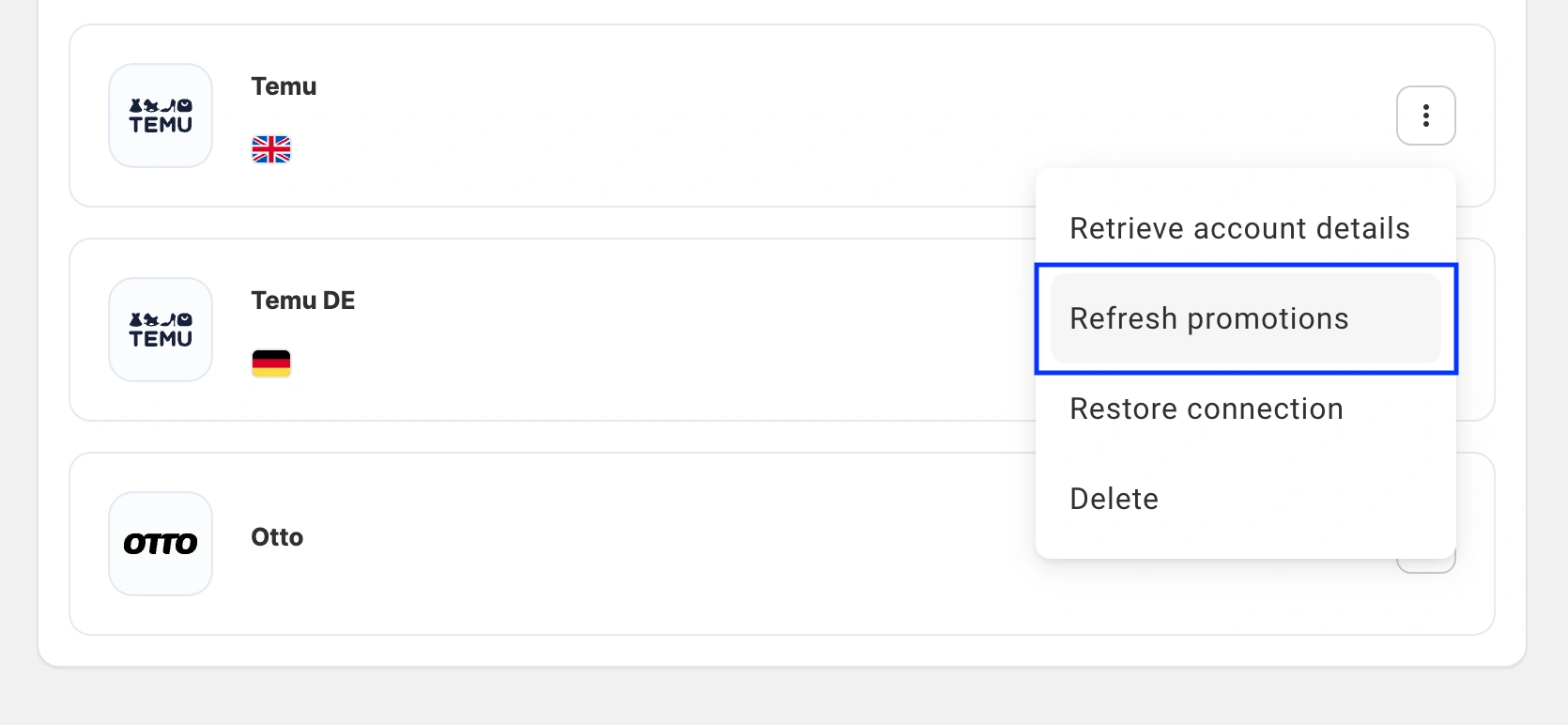
ℹ️ Si tienes varias cuentas de Temu vinculadas, repite este paso para cada una de ellas.
3) Ve a la página Anuncios y selecciona tu cuenta de Temu.
4) Haz clic en el icono de filtros situado en la esquina superior derecha y selecciona Añadir filtro+ (Add Filter+). Utiliza los siguientes filtros para encontrar anuncios de Temu con promociones específicas:

- Promoción aplicada: filtra los productos según tengan o no una promoción activa.
- Tipo de promoción: filtra por tipo: ofertas de liquidación, ofertas relámpago, gran rebaja oficial o gran rebaja anticipada.
- Nombre de la promoción: busca productos asignados a una promoción específica por su nombre.
También puedes consultar los detalles de la promoción en la ficha del producto. Haz clic en un producto de la página Anuncios y ve a la pestaña Descuentos (Discounts) para ver qué promociones se aplican actualmente:

Añadir promociones de Temu a los productos #
Sigue estos pasos para aplicar promociones a tus productos de Temu de forma masiva mediante M2E Multichannel Connect.
ℹ️ Antes de empezar, asegúrate de haber configurado tus promociones en el Centro para vendedores de Temu, en la pestaña Promociones.
Paso 1. Seleccionar productos #
1) Ve a la página Anuncios y selecciona tu cuenta de Temu.
2) Selecciona los productos que quieras añadir a una promoción. Utiliza filtros como Promoción aplicada: No para acotar la búsqueda. Los productos seleccionados deben estar activos en Temu, vinculados y tener habilitada la sincronía de inventario.
3) Haz clic en el menú de los tres puntos situado en la parte superior de la lista y selecciona Añadir descuento (Add Discount).

Paso 2. Elige una promoción #
Verás una lista de las promociones de Temu disponibles (con el estado No iniciado o En curso) que hayas creado en el Centro para vendedores de Temu. Selecciona la promoción que necesites y haz clic en Siguiente (Next).

Paso 3. Configurar una política de promoción #
Crea una política de promoción. Esta define las condiciones de precio y cantidad bajo las cuales tus productos participarán en la promoción.
La política se asigna a la propia promoción, no a productos concretos. Haz clic en Crear nueva política (Create New Policy) para empezar.

Título
Introduce un nombre para tu política de promociones para poder identificarla más adelante.
Cantidad
Por defecto, la promoción utiliza el valor de cantidad de tus anuncios en Temu.
Si tu tienda funciona con Shopify, puedes elegir de qué ubicación(es) de inventario debe extraer las cantidades M2E:
- Todas las ubicaciones online (predeterminado) – Combina el inventario de todas las ubicaciones de Shopify habilitadas para ventas online y muestra el total en Temu.
- Ubicación(es) personalizada(s) – Selecciona una o más ubicaciones online activas de Shopify. Si eliges varias ubicaciones, se combinan sus cantidades.
Titre
Saisissez un nom pour votre politique de promotions afin de pouvoir l'identifier ultérieurement.
Cantidad
Por defecto, la promoción utiliza el valor de cantidad de tus anuncios en Temu.
Si tu tienda utiliza Shopify, puedes elegir de qué ubicación(es) de stock deben extraerse las cantidades M2E:
- Todas las ubicaciones en línea (por defecto) – Agrupa el stock de todas las ubicaciones de Shopify activadas para la venta en línea y muestra el total en Temu.
- Ubicación(es) personalizada(s) – Selecciona una o varias ubicaciones en línea activas en Shopify. Si eliges varias ubicaciones, sus cantidades se agrupan.
Precio
Por defecto, la promoción utiliza el precio de tus anuncios en Temu.
Para ajustar el precio de la promoción, haz clic en Añadir modificación de precio. Puedes elegir entre cuatro tipos de modificación:
- Aumento/disminución del valor absoluto: suma o resta de una cantidad fija. Por ejemplo, una disminución de $5 sobre un precio base de $100 da como resultado un precio de promoción de $95.
- Aumento/disminución porcentual: ajusta el precio en un porcentaje. Por ejemplo, una disminución del 10 % sobre un precio base de $100 da como resultado un precio de promoción de $90.
Paso 4. Enviar la promoción #
Una vez que hayas configurado la política de promoción, haz clic en Enviar (Submit). Los productos que superen la validación de Temu se incluirán en la promoción.

Si algunos de los productos no superan la validación de Temu, aparecerá una advertencia en esos artículos con detalles sobre lo que hay que corregir.
ℹ️ Puedes asignar un producto a varias promociones al mismo tiempo. Sin embargo, Temu aplicará únicamente la promoción con el mayor porcentaje de descuento.
Need help? #
Si tienes alguna duda sobre cómo asignar promociones de Temu en M2E Multichannel Connect, ponte en contacto con nuestro equipo de asistencia para que te ayuden.


