
M2E Multichannel Connect simplifica la integración de su sistema Shopware con los principales marketplaces como Amazon, eBay, Walmart, TikTok Shop, Kaufland y Temu. Su plataforma Shopware se utilizará como fuente principal de información de productos (precio, cantidad, etc.) para los productos en los marketplaces.
Siga los siguientes pasos para configurar la aplicación M2E Multichannel Connect.
Paso 1. Instale la aplicación Instale la aplicación #
Comience instalando la aplicación M2E Multichannel Connect desde la tienda de aplicaciones Shopware.

ℹ️ M2E Multichannel Connect ofrece total compatibilidad con Shopware a partir de la versión 6.x.x.
Serás redirigido a tu panel de administración de Shopware. Confirme que desea instalar la aplicación haciendo clic en el botón.
Una vez instalada la aplicación, accederá directamente a la configuración de la Cuenta de M2E Multichannel Connect.
Paso 2. Conectar cuentas de Canal #
Ve a la pestaña Dashboard y sigue los pasos de la guía de configuración que allí se indican.
Haz clic en Conectar cuenta para vincular tus perfiles de vendedor de eBay, Amazon, Walmart, TikTok Shop, Kaufland o Temu.
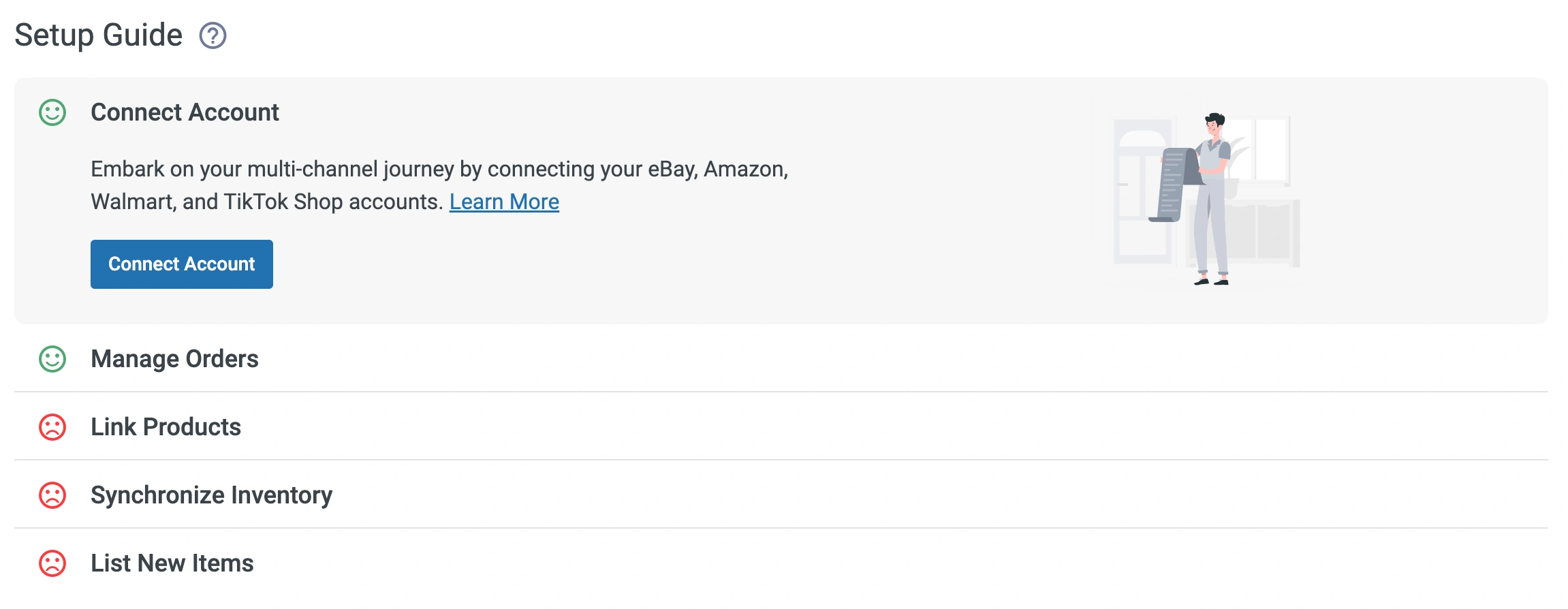
Se le redirigirá al Canal seleccionado. Asegúrese de haber iniciado sesión en su(s) cuenta(s) de vendedor y conceda a la aplicación acceso a la información de su cuenta.
Paso 3. Definir preferencias de pedido Definir preferencias de Pedido #
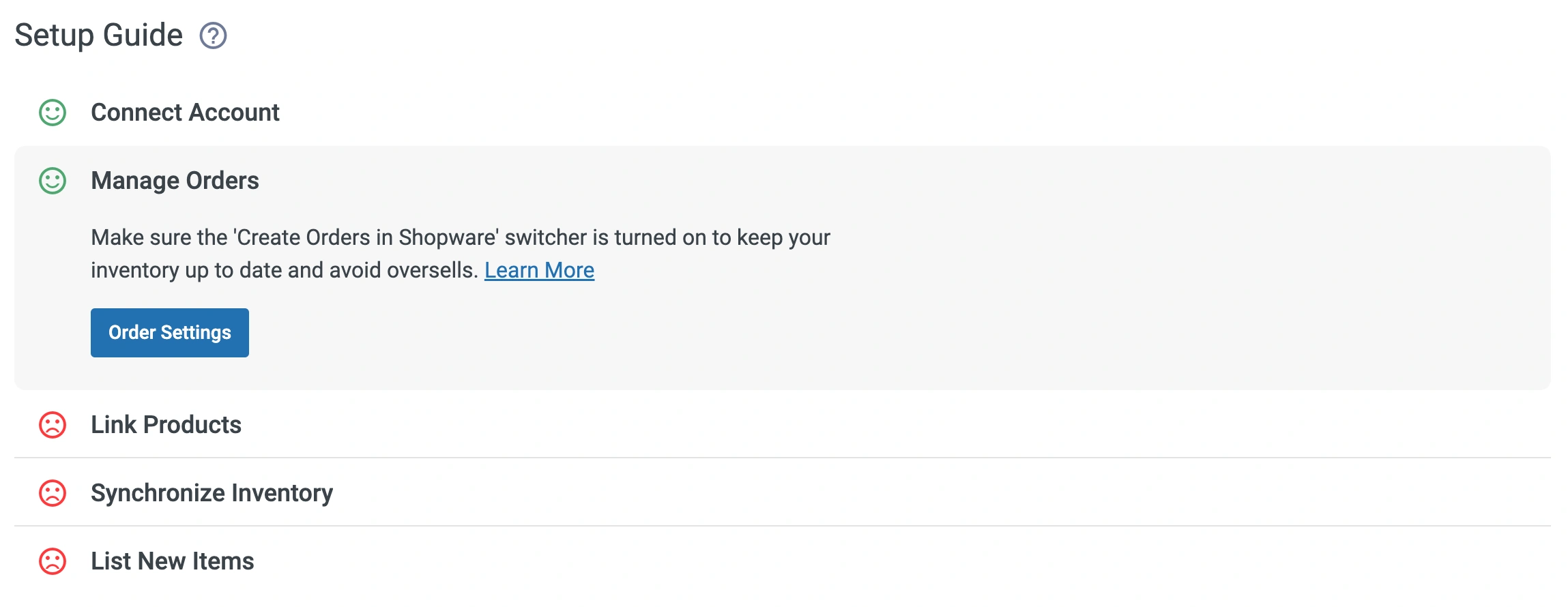
En la sección Gestionar Pedidos, haga clic en el botón Configuración de Pedidos.
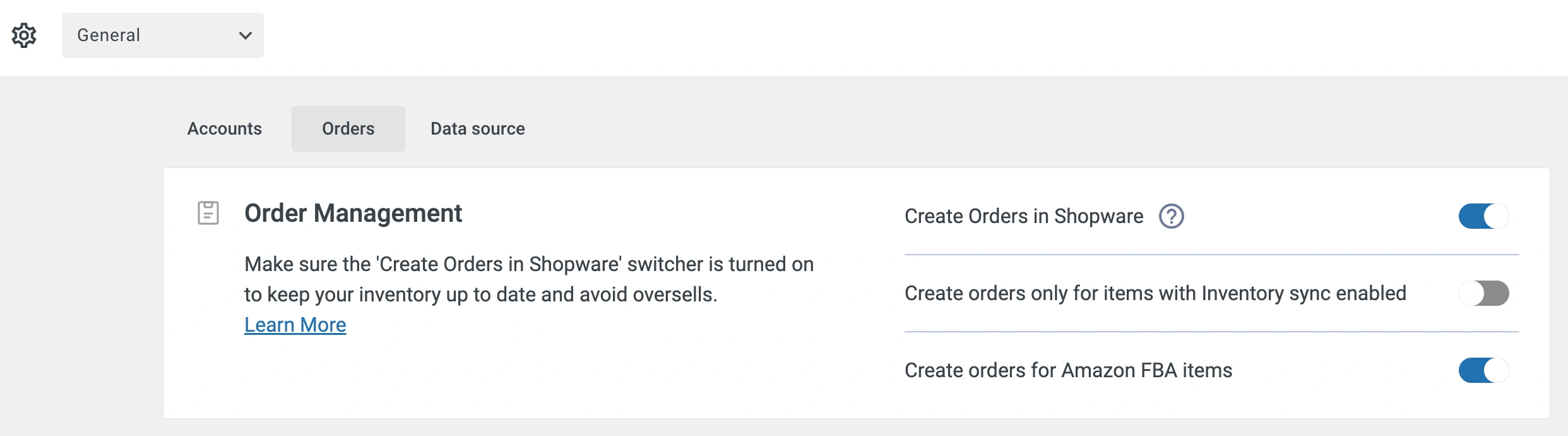
Activa la opción «Crear Pedidos en Shopware» para permitir que la aplicación cree pedidos en tu sistema Shopware cada vez que un cliente realice un pedido en un marketplace. Si la dejas desactivada, la app no sincronizará los niveles de stock de los artículos pedidos, lo que puede provocar problemas de sobreventa.
💡 Más información sobre la configuración de los ajustes de Pedido en M2E Multichannel Connect.
Paso 4. Vincular productos #
M2E Multichannel Connect vinculará automáticamente los artículos de sus marketplaces conectados a su inventario Shopware mediante SKU o ID de producto.
Si no se encuentra ninguna coincidencia, puede vincular los artículos manualmente. Simplemente haga clic en el botón Ver Productos No Vinculados en la sección Vincular Productos.

Se le redirigirá a la pestaña Anuncios, donde podrá completar la vinculación de productos. Si los productos no están vinculados, la aplicación no podrá sincronizar correctamente el inventario y los pedidos.
💡 Para obtener instrucciones detalladas sobre cómo vincular productos, consulte aquí.
Paso 5. Sincronizar productos #
Necesitas habilitar la sincronización para los productos previamente vinculados para asegurar que tu inventario se mantiene actualizado en los Canales. La sincronización de artículos proporciona actualizaciones automáticas de datos de productos desde su Shopware a Amazon, eBay, Walmart, TikTok Shop, Kaufland y Temu.
Para activar la sincronización, haz clic en el botón Ver productos no sincronizados en la sección Sincronizar inventario.

Se le redirigirá a la pestaña Anuncios, donde podrá activar la sincronización de inventario para los productos necesarios, ya sea individualmente o en bloque.
💡 Para obtener instrucciones detalladas sobre cómo activar la sincronía de inventario, consulte aquí.
Una vez que sus productos estén vinculados y sincronizados, habrá configurado todo lo necesario para gestionar la información de los productos y cumplir con los pedidos de marketplaces directamente desde su plataforma Shopware.
ℹ️ Obtenga más información sobre las ventajas de la integración de M2E Shopware en nuestro sitio web.
Paso 6. Lista de productos en Canales #
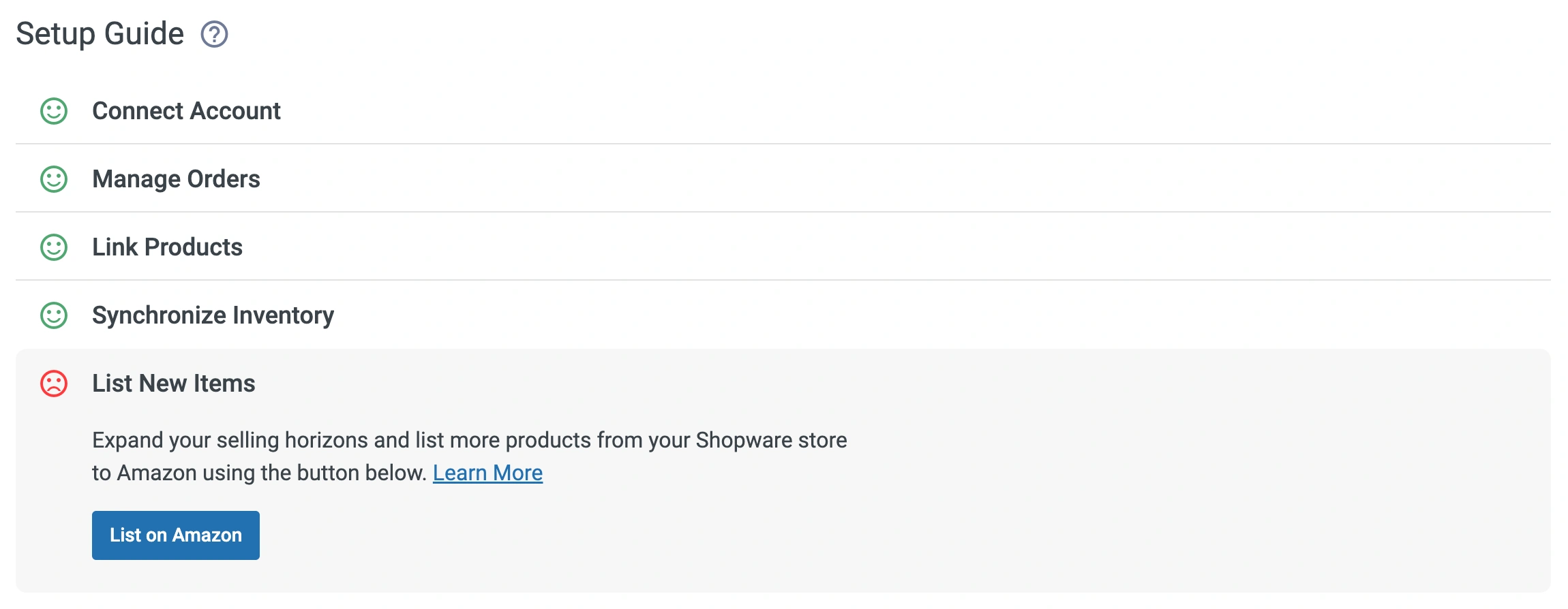
Con M2E Multichannel Connect, puede listar productos de su sistema Shopware en eBay, Amazon u otros marketplaces y ampliar su gama de productos. Haga clic en el botón correspondiente en la sección Listar Nuevos Artículos y siga las instrucciones para crear nuevos anuncios.
💡 Consulta los tutoriales sobre cómo crear nuevos Anuncios de canales:
- eBay [guía del usuario / videotutorial]
- Amazon [guía del usuario / videotutorial]
- Walmart [guía del usuario / videotutorial]
- TikTok Shop [guía del usuario / videotutorial]
- Kaufland [guía del usuario]
- Temu [guía del usuario]
Ya está! Ya está listo para utilizar la aplicación M2E Multichannel Connect para gestionar su inventario, cumplir con los pedidos y manejar las operaciones a través de múltiples canales de venta de manera más eficiente.


