
Utilice esta guía para integrar su plataforma de comercio electrónico con el mercado Hygi.de a través de M2E Multichannel Connect. Al finalizar, sus productos aparecerán en Hygi.de y sus pedidos se sincronizarán automáticamente entre ambos sistemas.
Antes de comenzar #
Para configurar la integración, asegúrese de que dispone de:
- Una tienda online activa en una de las plataformas de comercio electrónico compatibles (Shopify, BigCommerce, PrestaShop, etc.)
- Una cuenta de vendedor de Hygi.de activa en la plataforma Mirakl. Si aún no tiene una cuenta, puede enviar una solicitud para convertirse en vendedor a través de su sitio web.
Instalar M2E Multichannel Connect #
Instale la aplicación M2E Multichannel Connect desde la tienda de aplicaciones de su plataforma. Encontrará el enlace de descarga para su plataforma específica en la página Anuncio oficial de aplicaciones de M2E.
Una vez completada la instalación, abra la aplicación desde el panel de administración de su tienda para iniciar la configuración.
Conecte la cuenta de Mirakl #
Dado que Hygi.de funciona en la plataforma de mercado Mirakl, debe vincular su cuenta de Mirakl para empezar a gestionar anuncios y pedidos a través de M2E.
Pasos:
1) En la aplicación M2E, abra el Panel de control y haga clic en Vincular cuenta de mercado.

2) Seleccione Mirakl en la lista de marketplaces disponibles.
3) Inicie sesión en su panel de administración de vendedor de Mirakl en una pestaña aparte y copie su clave API. Para obtener instrucciones más detalladas sobre cómo encontrar la clave, consulte la guía específica.
4) Vuelva a M2E y pegue la clave API en la ventana emergente Conectar cuenta de Mirakl.
5) En el campo Marketplace, haga clic en Añadir nuevo marketplace e introduzca la URL del marketplace siguiendo las instrucciones. Haga clic en Guardar.

6) Si gestiona varias tiendas dentro del marketplace, introduzca su ID de tienda. De lo contrario, deje este campo en blanco.
7) Haga clic en Confirmar. Una vez que M2E haya validado las credenciales, su cuenta de Mirakl quedará vinculada y lista para usar.
Sincronizar productos existentes de Hygi.de #
Si ya vende en Hygi.de, debe vincular sus anuncios existentes en los marketplaces a los productos correspondientes de su tienda. De este modo, M2E actualizará los productos correctos cuando cambien los datos de su tienda.
1) Vincular productos
M2E vincula automáticamente los productos entre su tienda y Hygi.de utilizando el ID del producto y el SKU. En el caso de los artículos que no se vinculen automáticamente, puede vincularlos manualmente:
- Catálogos pequeños: Vincule los artículos desde la página Anuncios siguiendo las instrucciones.
- Catálogos grandes: Utilice la vinculación masiva mediante la exportación/importación de archivos CSV, que resulta más rápida cuando se trabaja con cientos o miles de artículos.
2) Habilitar la sincronización de inventario
Una vez vinculados sus artículos, active la sincronía de inventario para que M2E pueda mantener los precios, los niveles de stock y los detalles de los productos en sincronía entre su tienda y el marketplace. Puede activar la sincronía para artículos individuales o varios artículos a la vez.
Crear y publicar anuncios en Hygi.de #
Para publicar nuevos productos, vaya a la página Anuncios y haga clic en Publicar en Mirakl en la esquina superior derecha de la cuadrícula.

Configurar los ajustes de los anuncios #
Configure las políticas de M2E, que son plantillas reutilizables que controlan cómo se venden sus productos en Hygi.de y qué datos de los productos se sincronizan entre la tienda y el marketplace:
- Política de venta – Especifique los ajustes de precio y cantidad para sus anuncios en Hygi.de.
- Política de sincronización: defina cómo la aplicación mantiene los anuncios de su tienda y los de Hygi.de en sincronía.
- Descripción Política: establezca la fuente de los títulos y las descripciones de los productos. Puede extraer el contenido de su tienda o personalizarlo para el público de Hygi.de.
Además, seleccione el estado adecuado para sus productos.

Indique la fuente del código de barras #
En el campo Fuente del código de barras, especifique de dónde debe obtener M2E el identificador del producto (EAN, UPC, etc.). Este paso es importante porque el mercado utiliza el código de barras para asociar su artículo a una oferta existente. Si la fuente no contiene un identificador válido, su anuncio no se publicará en el marketplace.

Puede elegir entre:
- El campo de código de barras nativo del producto de su tienda
- Un metacampo o atributo personalizado que almacene el valor del código de barras
- Introducción manual, si su tienda no utiliza códigos de barras
ℹ️ Asegúrese de que la fuente elegida contenga códigos de barras válidos y registrados en GS1 para evitar errores en los anuncios.
Una vez configurados los ajustes de su producto, haga clic en Siguiente.
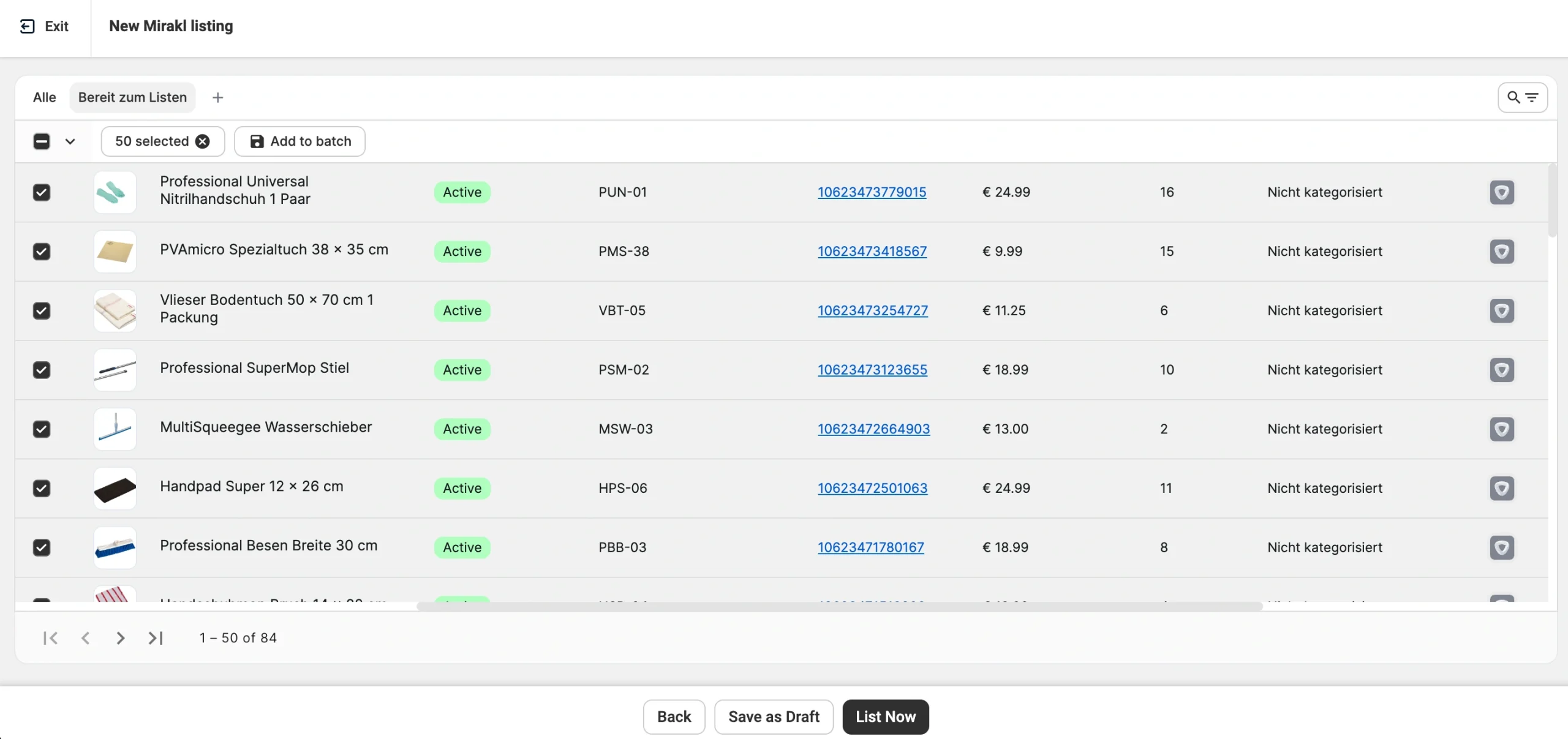
Seleccione los productos #
Elija los artículos de su tienda que desee publicar en Hygi.de. Utilice los filtros para acotar el catálogo por rango de precios, cantidad, categoría u otros parámetros y encontrar rápidamente los productos que se ajusten a sus criterios.
Si va a publicar un gran número de artículos, utilice la herramienta de selección masiva para reunir productos de varias búsquedas y páginas en una sola selección.
Publicar anuncios #
Una vez que tenga lista su selección de productos, haga clic en una de las opciones que aparecen al final de la página:
- Publicar ahora – Envíe sus productos a Hygi.de de inmediato.
- Guardar como borrador – Guarde sus anuncios en M2E sin enviarlos a Hygi.de. Los anuncios en borrador permanecen ocultos en los marketplaces hasta que los publique manualmente.
Verificar los datos de los anuncios #
El asistente M2E Listing Validator revisa automáticamente sus anuncios una vez que haya hecho clic en «Publicar ahora». Comprueba los datos de sus productos, incluidos los códigos de barras, para confirmar si cada artículo puede asociarse a una oferta existente en Hygi.de. Si se encuentra una coincidencia y el resto de los datos son válidos, sus productos se publicarán en los marketplaces.
Si falta alguna información o el código de barras no cumple con el formato requerido, el validador muestra una lista de problemas junto con instrucciones para solucionar cada uno de ellos. Resuelva todos los problemas y haga clic en Publicar ahora para volver a enviar los productos.

También puede guardar los anuncios sin terminar como «Incompletos» y volver a ellos más tarde:
1) Vaya a la página Anuncios de Mirakl.
2) Filtre los artículos por el estado Incompleto.
3) Realice las modificaciones necesarias y, a continuación, seleccione los productos editados.
4) En el menú de acciones masivas, haga clic en Gestionar artículos > Lista para volver a enviarlos.

Crear nuevos productos #
Si su código de barras es válido pero actualmente nadie está vendiendo un producto con ese código en Hygi.de, deberá proporcionar información adicional para que el marketplace pueda crear un nuevo producto en su catálogo. El asistente M2E Listing Validator le guiará a lo largo de este proceso.

1) Asignar una categoría
Seleccione la categoría adecuada para sus productos de la lista de opciones disponibles. M2E guarda su selección y sus atributos como una Política de categoría, de modo que podrá reutilizarla en futuros anuncios sin tener que volver a configurar los mismos atributos.
2) Defina los atributos del producto
El mercado utiliza los atributos de categoría para organizar y mostrar sus productos a los compradores. Dependiendo de la categoría, deberá rellenar dos tipos de atributos.
Los atributos obligatorios deben completarse para publicar su anuncio. Los atributos recomendados no son obligatorios, pero mejoran la forma en que sus productos aparecen en las búsquedas y los filtros.
Para cada atributo, elija de dónde proviene el valor:
- Datos de la tienda: obtenga el valor predeterminado de su tienda. Esta es la opción recomendada si sus productos ya contienen los datos necesarios.
- Atributo del producto o Metacampo: obtenga el valor de los atributos personalizados o Metacampos de su tienda o catálogo conectado.
- Valor personalizado: introduzca un valor manualmente si no está disponible en los datos de su tienda.
ℹ️ Si su tienda no dispone de todos los datos de producto necesarios, puede crear atributos personalizados en M2E Catalog. Estos almacenan datos relacionados con los marketplaces para sus productos y no afectan a la información de su plataforma de comercio electrónico. Se trata de una opción más flexible para catálogos extensos que introducir valores personalizados en cada anuncio.
✅ Guarde sus asignaciones de atributos. Cuando asigne fuentes de valores a una nueva categoría, M2E detecta la asignación entre los atributos de su tienda y los de Hygi.de. Guarde la asignación cuando se le solicite, y los futuros anuncios de esa categoría reutilizarán automáticamente la misma configuración.
Gestionar anuncios #
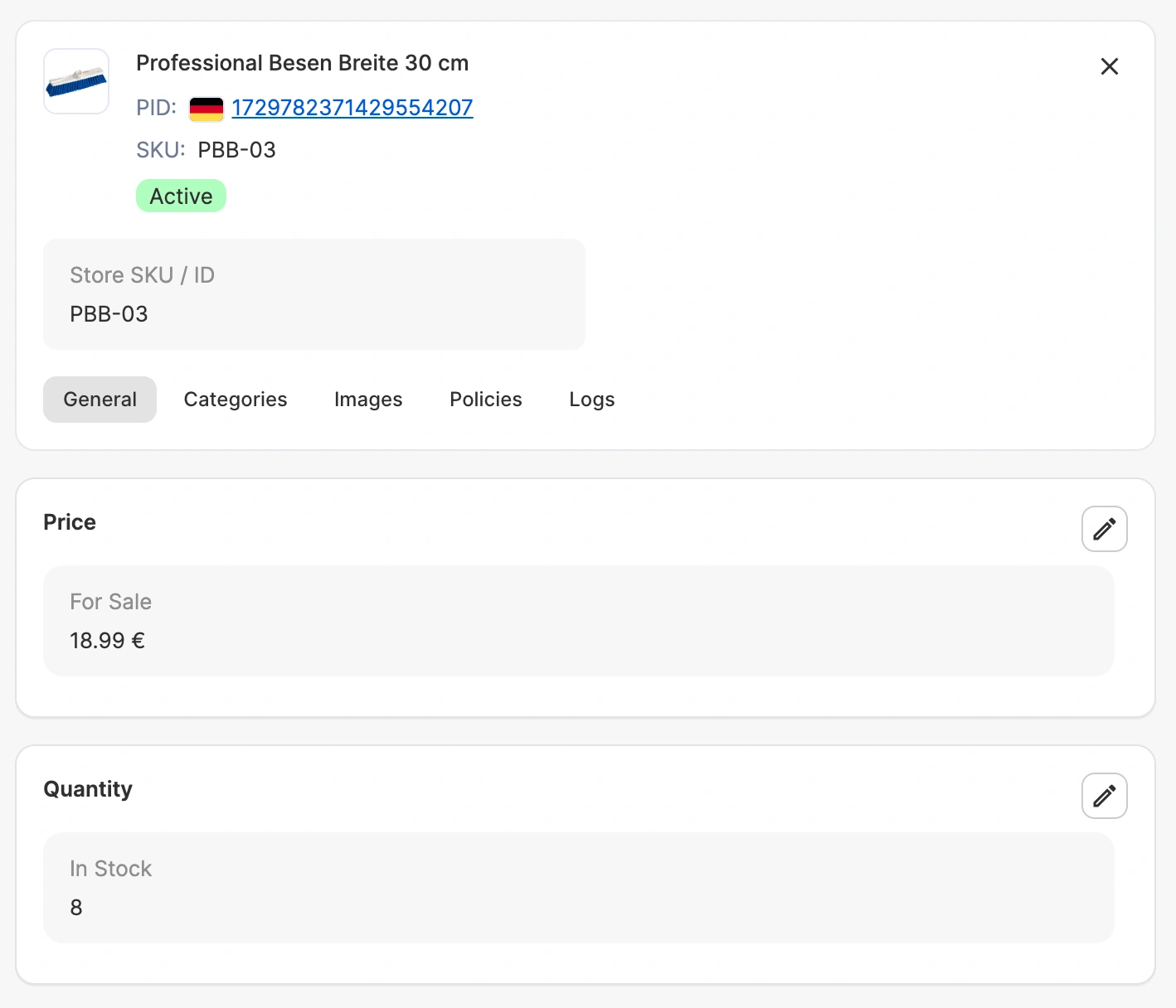
Puede actualizar la configuración de sus productos en Hygi.de en cualquier momento desde la página Anuncios. Para facilitar la gestión de catálogos extensos, puede crear filtros predefinidos u organizar los productos por grupos.
Pasos para editar un solo producto:
1) Haga clic en la ficha del producto para abrirla.
2) Actualice los precios, las cantidades, la categoría o las políticas según sea necesario.
3) Guarde los cambios. M2E sincroniza las actualizaciones con Hygi.de automáticamente.
Pasos para editar varios productos a la vez:
1) Seleccione los productos marcando las casillas situadas junto a ellos.
2) En el menú de acciones masivas, elija la acción que desee aplicar, como Cambiar política o Cambiar categoría.
3) Guarde los cambios. M2E aplica las actualizaciones a todos los productos seleccionados y los pone en sincronía con los marketplaces.

Configurar los ajustes de los pedidos #
Antes de que lleguen sus primeros pedidos de Hygi.de, configure sus preferencias de pedido en Configuración > Pedidos.

Gestión de pedidos #
Controle cómo se crean los pedidos de Hygi.de en su tienda:
Crear pedidos de Mirakl en la tienda – Crea automáticamente un pedido correspondiente en su tienda cada vez que se recibe un pedido de Hygi.de. Establezca una fecha de inicio para elegir cuándo comienza la creación automática.
Crear pedidos de Mirakl solo para artículos vinculados en la tienda – Limita la creación de pedidos a los artículos que ya haya vinculado entre los sistemas.
ℹ️ Se recomienda encarecidamente habilitar la creación de pedidos. De lo contrario, su inventario no se ajustará a las ventas de Hygi.de, lo que puede provocar una venta excesiva.
Cuando se procesa un pedido de Hygi.de en su tienda, M2E sincroniza automáticamente el estado del pedido y el número de seguimiento con el marketplace.
Reserva de stock #
Reservar cantidad en la tienda para pedidos pendientes de Mirakl – Retiene el stock para los pedidos de Hygi.de que están a la espera de pago. Esto evita que se venda dos veces el mismo artículo mientras el comprador completa el proceso de pago.
ID del pedido de la tienda #
Decida cómo aparecen los ID de los pedidos de Hygi.de en su tienda:
Utilizar el ID de pedido de Mirakl en lugar del ID de pedido de la tienda – Sustituye el ID de pedido predeterminado de su tienda por el ID de pedido de Hygi.de.
Utilizar el código del mercado como prefijo para el ID de pedido de la tienda – Añade un identificador del mercado para distinguir los pedidos de Hygi.de de los que se reciben a través de otros canales.
✅ También puede definir un prefijo o sufijo personalizado. Por ejemplo, si establece hygi- como prefijo, todos los pedidos de Hygi.de en su tienda comenzarán con esa etiqueta, lo que facilitará su identificación.
Gestión de clientes #
La mayoría de los marketplaces prohíben a los vendedores ponerse en contacto con los compradores fuera de la plataforma, y las infracciones pueden dar lugar a la suspensión de la cuenta. Para cumplir con las normas, active una de las siguientes opciones:
Crear pedidos de Mirakl utilizando un formato de correo electrónico enmascarado del cliente – Sustituye el correo electrónico del comprador por una versión enmascarada (por ejemplo, _name@email.com en lugar de name@email.com), de modo que la dirección original no aparezca en su tienda.
Crear pedidos de Mirakl utilizando un único correo electrónico de cliente: asocia cada pedido de Hygi.de a una única dirección de correo electrónico que usted especifique, de modo que los correos electrónicos originales de los compradores no aparezcan en su tienda.
Obtenga ayuda #
Si tiene algún problema o pregunta, póngase en contacto a través del formulario de contacto y el equipo de asistencia de M2E se pondrá en contacto con usted.
Para conocer otras opciones de contacto, visite la página de asistencia de M2E.


