
Conectar su tienda BigCommerce a eBay Motors le abre las puertas a uno de los marketplaces más activos de piezas y accesorios para vehículos.
Con M2E Multichannel Connect, puede integrar ambas plataformas y obtener un control total sobre los anuncios, los niveles de inventario y el flujo de pedidos entre BigCommerce y eBay Motors.
Siga los pasos que se indican a continuación para completar la integración.
Paso 1. Instalar M2E Multichannel Connect #
En primer lugar, instala la app que establece la conexión entre tu tienda BigCommerce y eBay Motors.
1) Abra BigCommerce App Marketplace.
2) Buscar M2E Multichannel Connect.
3) Haga clic en Obtener esta aplicación y siga las instrucciones de autorización.

Una vez instalada, la aplicación se abrirá automáticamente y mostrará el panel de configuración.
Paso 2. Conecta tu cuenta de vendedor de eBay #
A continuación, vincule su cuenta de eBay para que la aplicación pueda gestionar anuncios y sincronizar datos.
1) En la pestaña Panel de control, haga clic en Conectar cuenta de marketplaces.
2) Inicie sesión con sus credenciales de Vendedor de eBay.
3) Conceda los permisos necesarios para establecer la conexión.

Una vez conectado, verás una lista de comprobación con los pasos restantes para la integración completa.
Paso 3. Emparejar productos de BigCommerce con anuncios existentes de eBay #
Si ya has publicado productos en eBay Motors, la aplicación intentará hacerlos coincidir con tu catálogo de BigCommerce basándose en SKU o ID de producto.
Para revisar o ajustar las coincidencias:
1) Vaya a la sección Vincular productos de la Guía de instalación.
2) Haga clic en Ver productos no vinculados.
3) Utilice la pestaña Anuncios para asignar manualmente cualquier artículo restante.
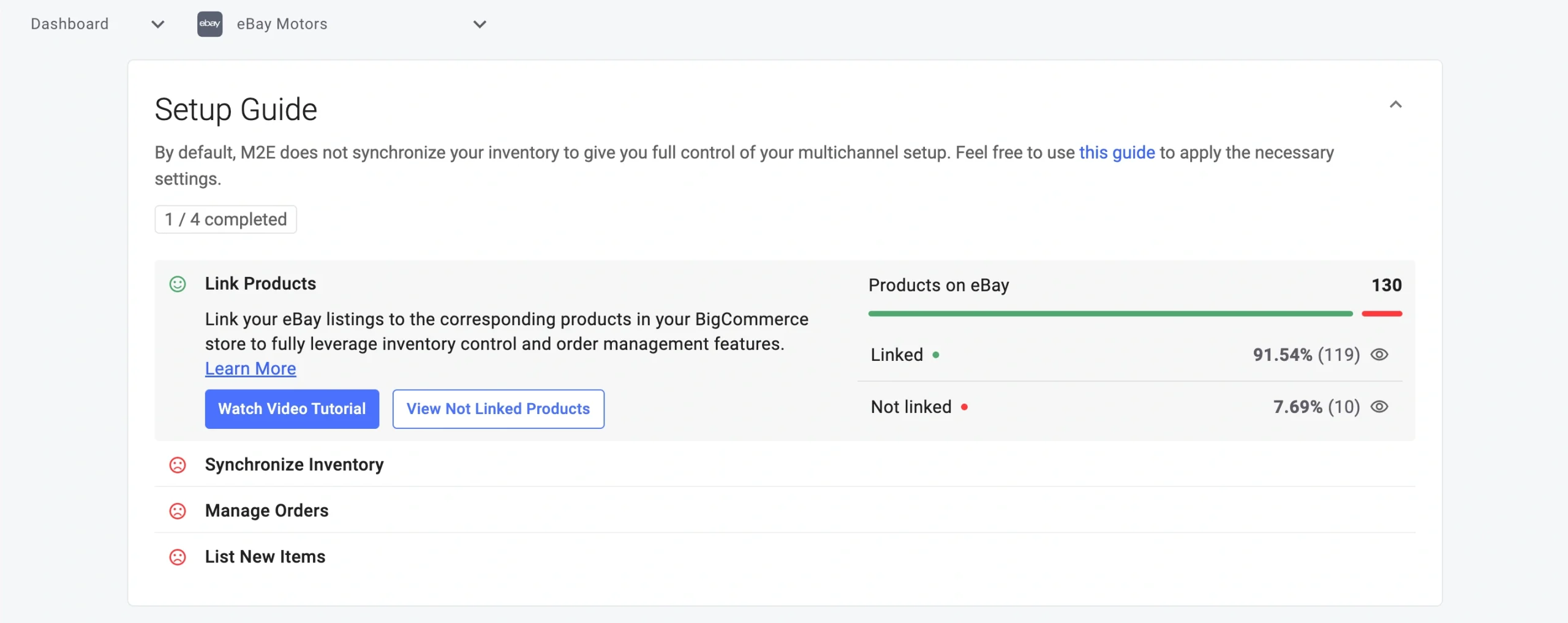
⚠️ Solo se pueden sincronizar los productos que coincidan. Comprueba este paso dos veces antes de continuar.
Paso 4. Habilita la sincronía del inventario #
La sincronía del inventario en tiempo real te ayuda a evitar la sobreventa y mantiene los niveles de stock precisos entre BigCommerce y eBay Motors.
Para activar la sincronía del inventario para tus anuncios de eBay:
1) Abre la sección Sincronizar inventario.
2) Haga clic en Ver productos no sincronizados.
3) En la pestaña Anuncios, activa la sincronización para los artículos de eBay seleccionados o para todos a la vez.

A partir de aquí, las actualizaciones de inventario en BigCommerce se reflejarán automáticamente en eBay Motors.
Paso 5. Configurar la gestión de pedidos #
Ahora vamos a asegurarnos de que los pedidos de eBay Motors se importan y gestionan sin problemas en BigCommerce.
1) Vaya a la sección Gestionar Pedidos.
2) Haga clic en Configuración de pedidos.

3) Activar la opción de Crear Pedidos de eBay en BigCommerce.

Los pedidos realizados en eBay Motors aparecerán en su tienda BigCommerce como pedidos nativos, por lo que podrá gestionarlos desde el panel de administración de su tienda.
💡 Si necesita más control sobre los Pedidos y su importación a su tienda BigCommerce, aprenda sobre configuraciones adicionales de Pedidos aquí.
Paso 6. Lista nuevos productos en eBay Motors #
Si aún no has listado algunos de tus artículos de BigCommerce en eBay, puedes publicarlos desde M2E Multichannel Connect.
1) Abra la sección Lista de artículos nuevos en la Guía de configuración.
2) Haz clic en Lista en eBay y sigue las instrucciones para publicar tus productos en. Nuestra guía te guiará por el proceso de creación de anuncios.

💡 eBay Motors depende en gran medida de los datos de ajuste, así que asegúrate de incluir la compatibilidad del vehículo para mejorar la visibilidad y reducir las devoluciones.
Consulte nuestra guía de compatibilidad de piezas de eBay para obtener instrucciones paso a paso.
¡Ya está! Tu tienda BigCommerce ya está integrada con eBay Motors a través de M2E Multichannel Connect.
Si tiene alguna pregunta sobre la instalación o la configuración, póngase en contacto con el equipo de asistencia de M2E.


