
Si ya estás vendiendo en Shein, no tienes que reconstruir tu catálogo en Shopify. Con M2E Cloud, puedes importar tu inventario existente de Shein a Shopify, mantener los datos del producto organizados y consistentes en ambos sistemas.
✅ Buenas prácticas:
La configuración correcta a largo plazo es crear y configurar los productos en Shopify primero, y luego publicarlos en Shein desde M2E. Si su catálogo vive actualmente en Shein, los pasos a continuación proporcionan una solución para tirar de él en Shopify y vincular el inventario para la sincronización.
Esta guía proporciona instrucciones claras para la importación de Shein a Shopify, desde la configuración hasta la sincronía.
Paso 1. Instalar Shein Integración por M2E #
Abre la Shopify App Store, busca Shein Integration by M2E, e instálala.
Tras la instalación, complete el registro en M2E Accounts, donde gestionará su suscripción y los detalles de su cuenta.

ℹ️ Se incluye una prueba gratuita de 30 días. Tras la prueba, selecciona el plan que mejor se adapte a tus necesidades.
Paso 2. Conecta tu Cuenta Shein #
1) Inicia M2E Cloud - Shein Importer desde tu administrador de Shopify.
2) Haga clic en Conectar Cuenta Marketplaces.

3) Elija Shein. Se le redirigirá al portal de vendedores de Shein. Accede a tu cuenta de vendedor y aprueba la conexión con M2E.
✅ ¿Aún no tienes cuenta de vendedor en Shein?
Regístrate en Shein y consigue 30 días gratis con M2E Shein Integration y 0% de comisión en Shein durante el mismo periodo.
Una vez autorizado, su catálogo Shein aparece en M2E para su visualización y gestión.
Paso 3. Importa tus productos Shein a Shopify #
Usando M2E, puedes llevar tus anuncios a Shopify de dos maneras: crear productos basados en artículos Shein o usar la opción de importación de archivos CSV.
ℹ️ Mientras que el enfoque recomendado es crear productos en Shopify y publicarlos en Shein, las opciones a continuación sirven como una solución para los catálogos Shein existentes.
Opción 1. Crear Artículos Shein en Shopify #
1) Abre la página de Anuncios y selecciona tu cuenta Shein conectada.

2) Utilice la búsqueda rápida, los filtros y los grupos para encontrar los artículos Shein que desea importar.

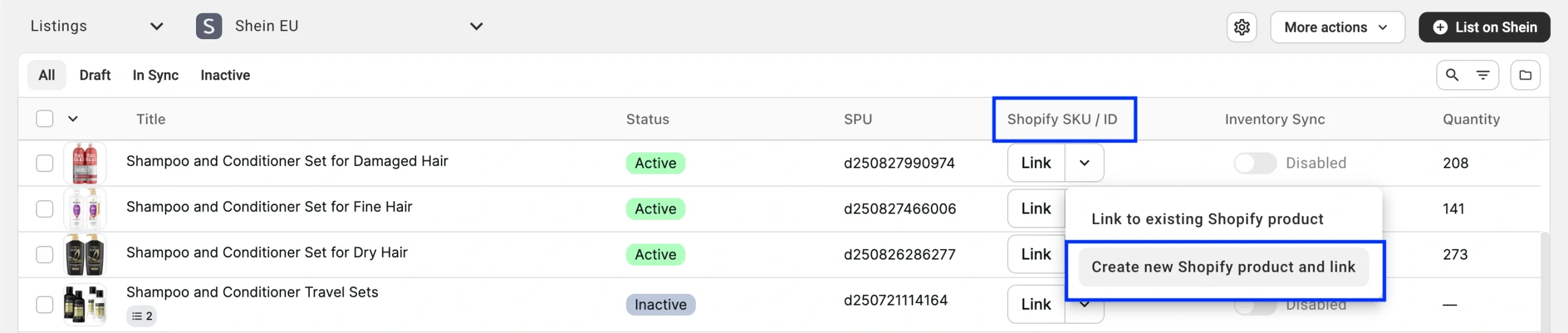
3) Para importar un producto individual:
Haga clic en la flecha situada junto al botón Vincular. Selecciona Crear nuevo producto Shopify y Vincular en el menú desplegable.
4) Para importar varios artículos a la vez:
- Seleccione los anuncios de Shein marcando las casillas de la izquierda.
- En el menú de acciones de tres puntos, haga clic en Crear en catálogo.
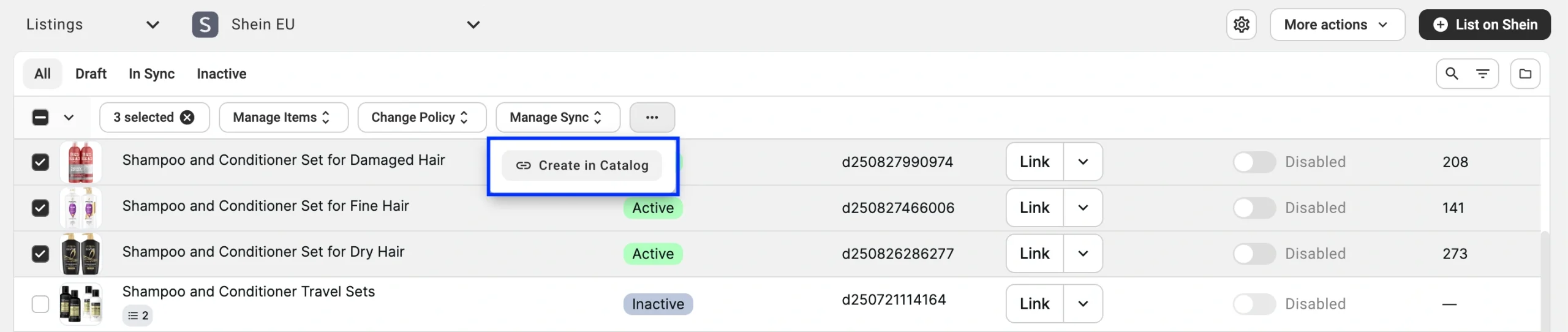
Los artículos Shein seleccionados aparecerán en su catálogo Shopify > Productos.
Opción 2. Importar Anuncios Shein via CSV (próximamente) #
1) Abre la página de Anuncios y selecciona tu cuenta Shein.
2) Encuentre los anuncios de Shein que necesite mediante búsqueda rápida, filtros o grupos.
3) Haz clic en Más acciones en la esquina superior derecha y selecciona Exportar en el menú desplegable.

4) En la ventana emergente, seleccione la información del producto que desea importar y haga clic en Exportar.
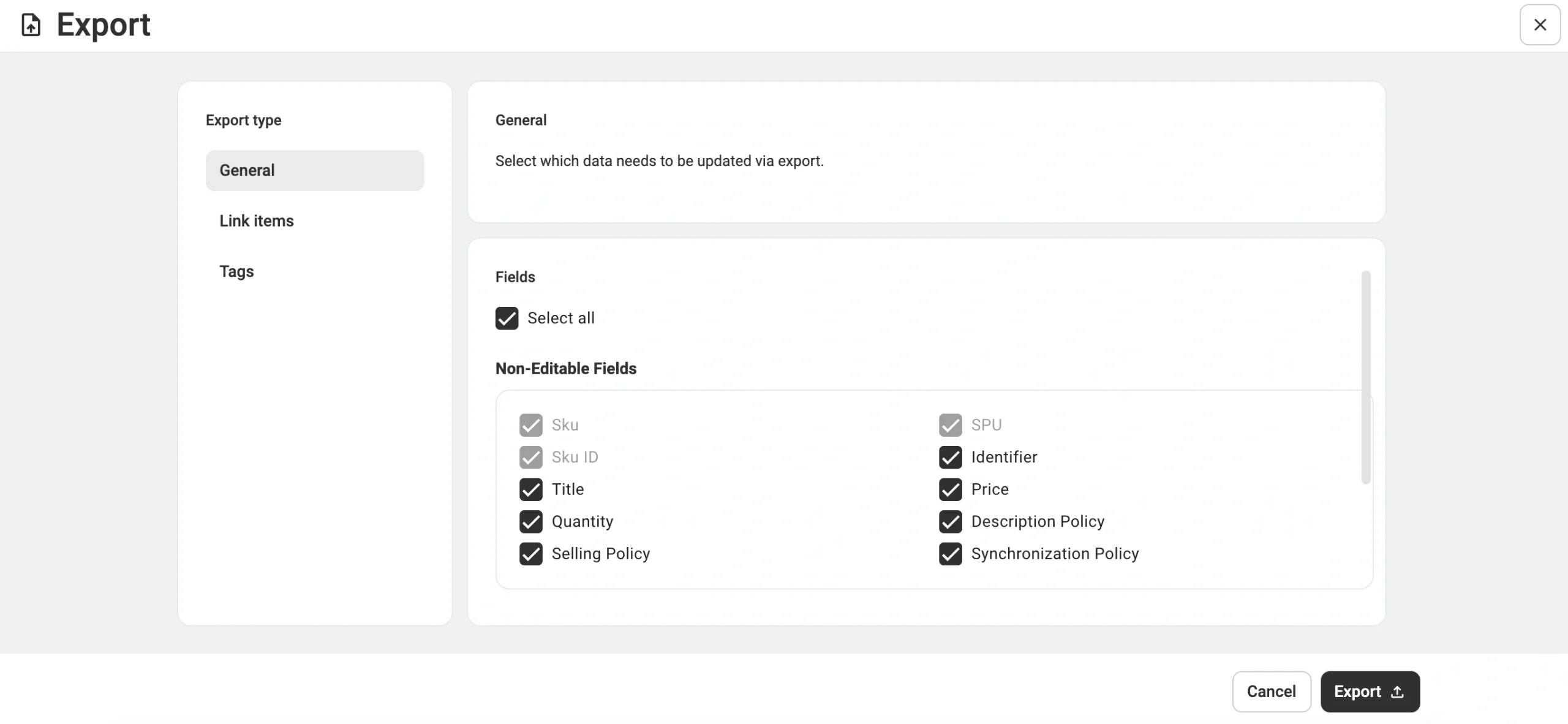
M2E comenzará a procesar su exportación y se le notificará el resultado a través del correo electrónico asociado a su cuenta M2E.
5) Una vez que reciba el archivo CSV con los datos de los productos Shein exportados:
- Desde su administración de Shopify, vaya a Productos > Importar.

- Haga clic en Añadir archivo y adjunte el archivo CSV para la importación.

- Haga clic en Cargar y revisar.

- Valide la información y finalice haciendo clic en Importar productos.

Paso 4. Vincula tu inventario #
La sincronización precisa del inventario comienza con la vinculación de los artículos de Shein con sus homólogos de Shopify.
Si los SKUs o códigos de barras coinciden en ambos lados, M2E vincula los productos de Shein y Shopify automáticamente. Si has creado artículos en Shopify utilizando la opción in-app, también se vincularán.
ℹ️ Cuando los identificadores difieran, tendrá que completar la vinculación manualmente o utilizar la importación de archivos CSV.
Paso 5. Activa la sincronización de inventario #
Una vez que tus artículos estén vinculados, puedes activar la sincronización para mantener los precios, el stock y otros datos del producto alineados entre Shein y Shopify.
Para sincronizar un Artículo individual:
En la página de Anuncios , activa el interruptor de Sincronización de Inventario junto al producto Shein.

Para sincronizar varios artículos en bloque:
1) Marque las casillas junto a los artículos vinculados en la página Anuncios.
2) En el menú de acciones superior, haga clic en Gestionar sincronización > Activar sincronización.

Durante la activación de la sincronía (individual o masiva), verifique sus Políticas M2E. Éstas definen la configuración de anuncios y sincronización en Shein, así que compruébalas antes de continuar.
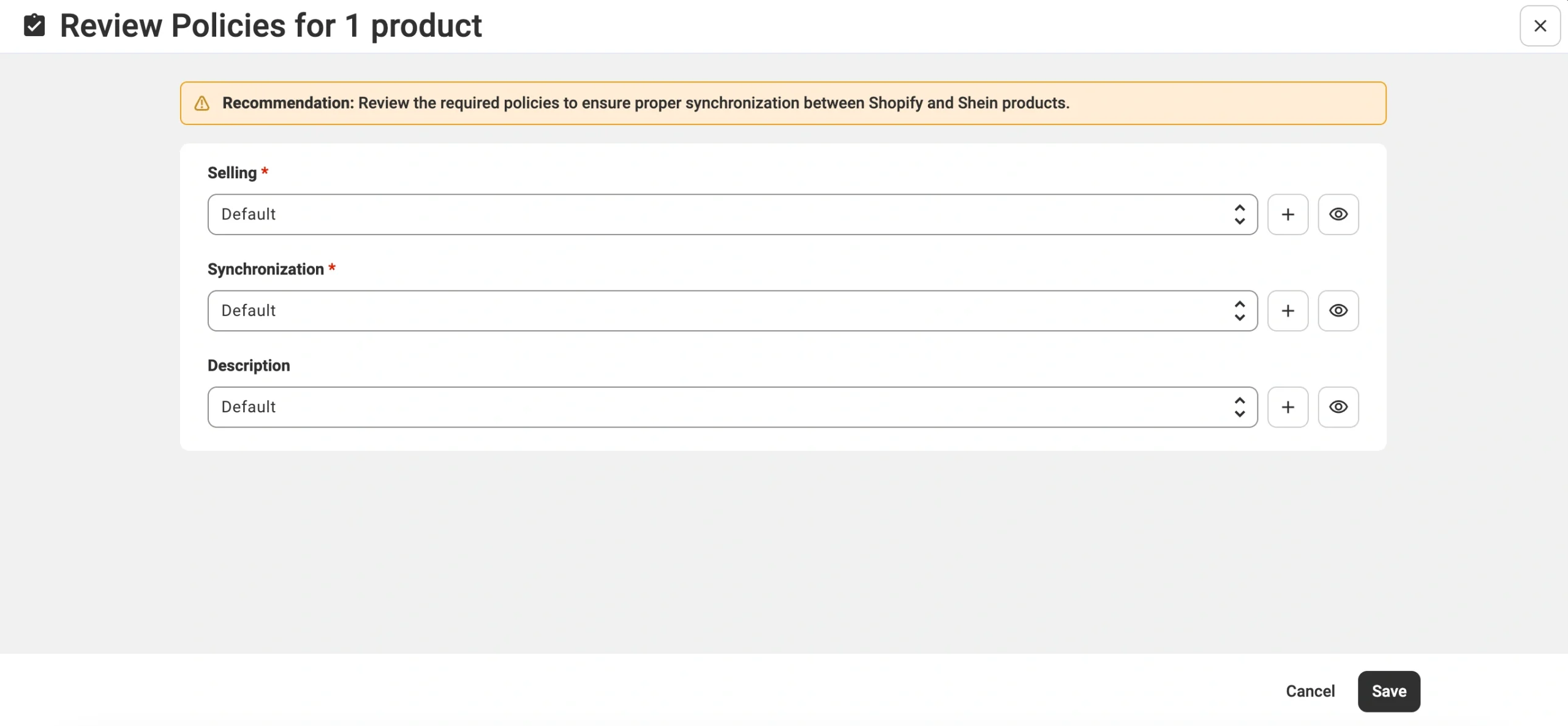
💡 Consulte las guías siguientes para configurar cada Política M2E para sus artículos Shein:
Un mensaje de éxito confirmará que la sincronía está activa. A partir de ese momento, M2E reflejará las actualizaciones de inventario tanto en Shopify como en Shein según tus preferencias de sincronía.
Lo que sigue #
Ahora que has completado el proceso de importación de Shein a Shopify, el trabajo de rutina se simplifica, y escalar tu negocio es más fácil. Ahora puedes:
- Gestione sus anuncios de Shein y Shopify desde una única interfaz
- Asegura la precisión del inventario y reduce el riesgo de sobreventa
- Lista nuevos productos de Shopify a otros canales en la aplicación M2E cuando se expande

✅ ¿Tiene preguntas o necesita ayuda? Navegue por nuestro centro de ayuda o póngase en contacto con el equipo de soporte de M2E.


