
- Paso 1. Instalar la aplicación
- Paso 2. Vincula tu cuenta de vendedor de Amazon
- Paso 3. Vincular productos entre Shopify y Amazon
- Paso 4. Sincronizar el inventario
- Paso 5. Configurar el procesamiento de pedidos
- Paso 6. Asignar métodos de envío
- Optimiza tu configuración de logística
- Gestión de pedidos multiplataforma
Esta guía te ayudará a configurar y utilizar la aplicación M2E Logística Multicanal (MCF) para tu tienda Shopify. Una vez configurada, puedes utilizar tu inventario de Logística de Amazon (FBA) para cumplir automáticamente con los pedidos de Shopify y marketplaces conectados (eBay, TikTok Shop, Temu, etc.).
Veamos el proceso de configuración paso a paso.
Paso 1. Instalar la aplicación #
Para empezar, instala la aplicación M2E Logística Multicanal de Amazon desde la App Store de Shopify.

Una vez que hagas clic en Instalar, serás redirigido a tu panel de administración de Shopify para confirmar los permisos de la aplicación.
Después de aprobar el acceso, la aplicación completará la instalación y te dirigirá a la pantalla principal de configuración.
Paso 2. Vincula tu cuenta de vendedor de Amazon #
El siguiente paso es vincular su cuenta de vendedor de Amazon Central:
1) Ve a la pestaña Panel de control de la aplicación.
2) Haz clic en Conectar cuenta de marketplaces.
3) Se le redirigirá a Amazon para que inicie sesión y conceda permiso a M2E para acceder a sus datos de vendedor.

Una vez autorizada, tu cuenta de Amazon aparecerá como conectada en la app. Esto permite al sistema acceder a su inventario FBA.
Paso 3. Vincular productos entre Shopify y Amazon #
A continuación, la aplicación intentará hacer coincidir automáticamente tus productos de Shopify con el inventario existente de Amazon FBA utilizando SKU o ID de producto.
Si se encuentran coincidencias, los productos se vincularán automáticamente y comenzarán a sincronizarse.
Si algunos artículos no coinciden, puede vincularlos manualmente:
1) Haga clic en Ver productos no vinculados en la sección Vincular productos.
2) Se le redirigirá a la pestaña Anuncios, donde podrá completar el proceso de vinculación.
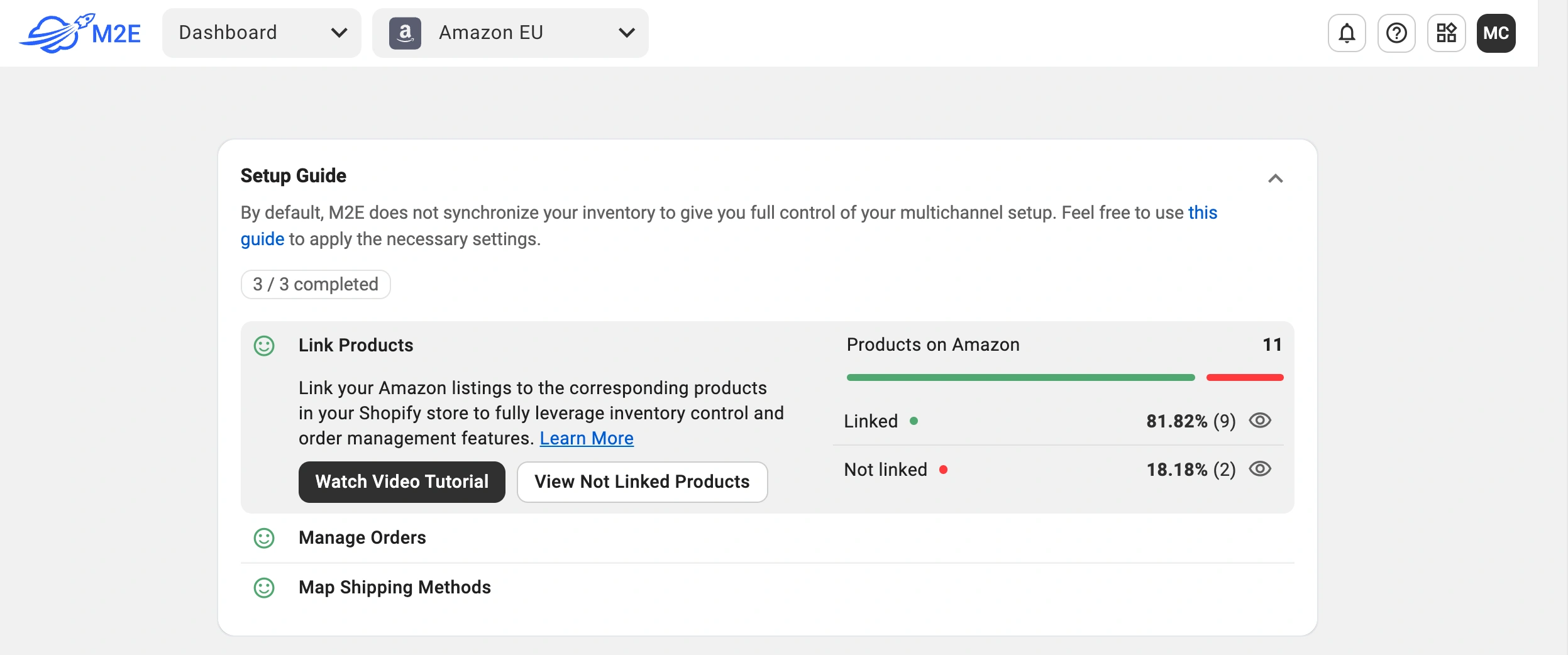
⚠️ Sólo los productos vinculados pueden ser procesados por Amazon. Cualquier artículo no vinculado no será procesado.
Paso 4. Sincronizar el inventario #
Configura la sincronización de inventario para mantener los niveles de existencias sincronizados entre Amazon FBA y Shopify.
1) En la Guía de configuración, haz clic en Configuración de inventario, dentro de la sección Sincronizar inventario.

2) Busca la sección Ajustar el inventario de Shopify para MCF en la página Configuración.
Allí, puedes activar la opción Dejar que la cantidad de Logística de Amazon se sincronice con Shopify. De este modo, el inventario de tu tienda de Shopify se actualiza automáticamente cuando cambian los niveles de existencias en Logística de Amazon.

💡 Si quieres una explicación detallada de la configuración de la sincronía de inventario, consulta nuestra guía sobre la sincronía de existencias entre Amazon MCF y Shopify.
Paso 5. Configurar el procesamiento de pedidos #
Configura cómo M2E envía automáticamente los pedidos de Shopify a Amazon MCF para su gestión. Ve a la sección Gestionar pedidos de la Guía de configuración y haz clic en Configuración de pedidos.

Configuración de la gestión de pedidos #

| Escenario | Descripción |
|---|---|
| Crear pedidos de Amazon MCF a partir de pedidos de Shopify solo para los artículos vinculados | Crea automáticamente solicitudes de gestión de pedidos en Amazon para los nuevos pedidos de Shopify cuando se vinculan los artículos. |
| Crear pedidos de Amazon MCF a partir de pedidos de Shopify solo para los artículos que tengan habilitada la opción de gestión de pedidos de MCF | Cuando esta opción esté activada, solo los productos que hayas marcado específicamente para su gestión mediante MCF darán lugar a la creación de pedidos en Amazon. Para marcar los productos, ve a la pestaña Listados, selecciona los que desees que se gestionen a través de Amazon y elige Activar gestión mediante MCF en el menú de acciones masivas. |
| Crear pedidos de Amazon a partir de pedidos combinados de Shopify | Cuando un pedido de Shopify incluye tanto artículos de FBA como artículos que no son de FBA, esta opción permite a la aplicación crear pedidos MCF para los artículos de FBA. |
⚠️ M2E envía el pedido a Amazon MCF solo cuando se cumplen todas las condiciones (el producto está disponible en FBA, hay stock, el pedido está pagado, etc.). Consulte la sección Condiciones para la gestión automatizada de pedidos para ver la lista completa.
Opciones de envío #
Configura cómo se envían tus pedidos de MCF.

| Escenario | Descripción |
|---|---|
| Gestión de pedidos de Block Box | Envía los pedidos de MCF en embalajes sin marca (sin logotipos de Amazon) para preservar la identidad de tu marca. |
| Bloquear Amazon Logistics | Excluye a Amazon Logistics como transportista para tus pedidos MCF si prefieres utilizar otros servicios de envío. |
| Modo de gestión de pedidos | Elige cómo gestiona Amazon los pedidos MCF de varios artículos: - Todo o nada: Amazon envía el pedido solo si todos los artículos están en stock. El pedido se cancelará si al menos un artículo no está disponible. - Esperar hasta que esté completo: Amazon espera a que todos los artículos estén disponibles antes de realizar el envío. - Enviar lo que esté listo: Amazon envía primero los artículos disponibles y el resto más tarde. |
Paso 6. Asignar métodos de envío #
Asigna los métodos de envío de Shopify a sus equivalentes en el MCF de Amazon. Una asignación correcta garantiza que Amazon utilice el servicio de envío adecuado y ofrezca un seguimiento preciso a los clientes. En lo que respecta a la entrega, el mapa de envíos ayuda a mantener plazos coherentes y a reducir los problemas de atención al cliente relacionados con las expectativas de los usuarios.
1) Haz clic en el botón Configuración de envíos de la Guía de configuración.
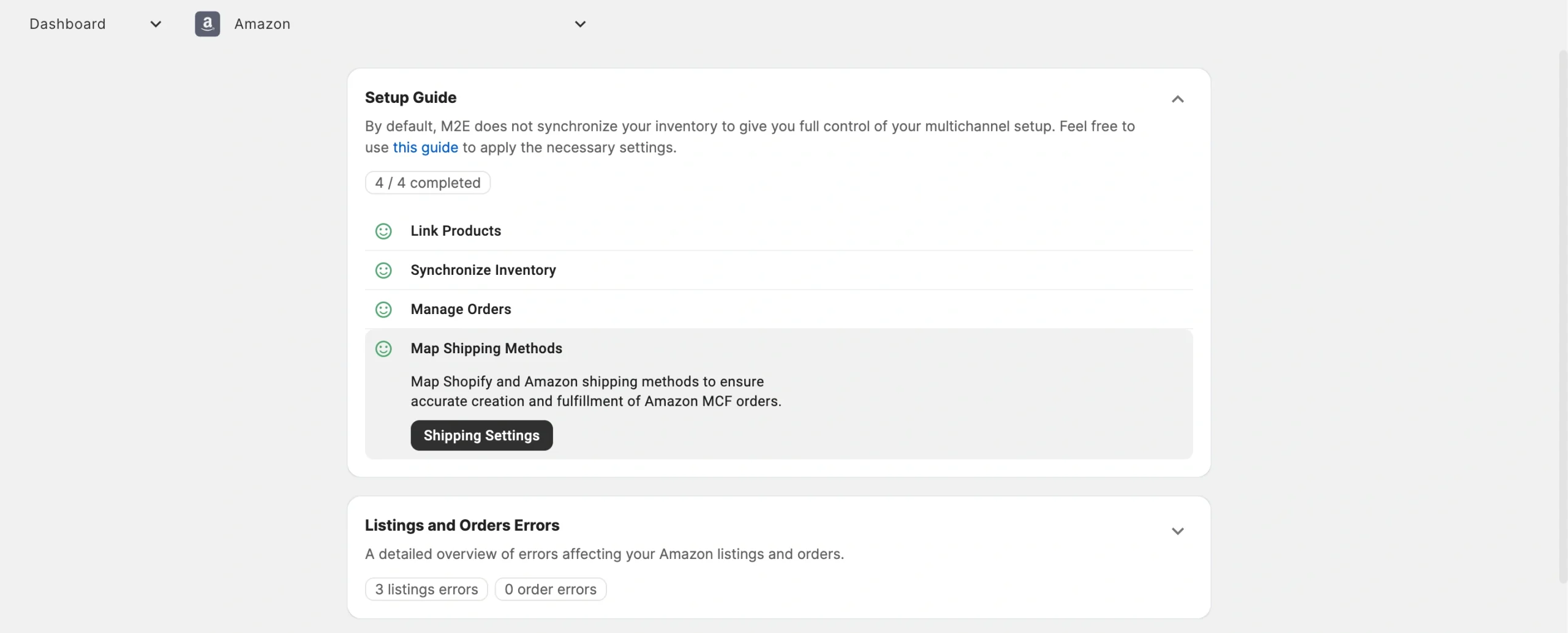
2) Para cada opción de envío de Shopify, selecciona el método MCF de Amazon correspondiente (por ejemplo, Estándar, Urgente, Prioritario).
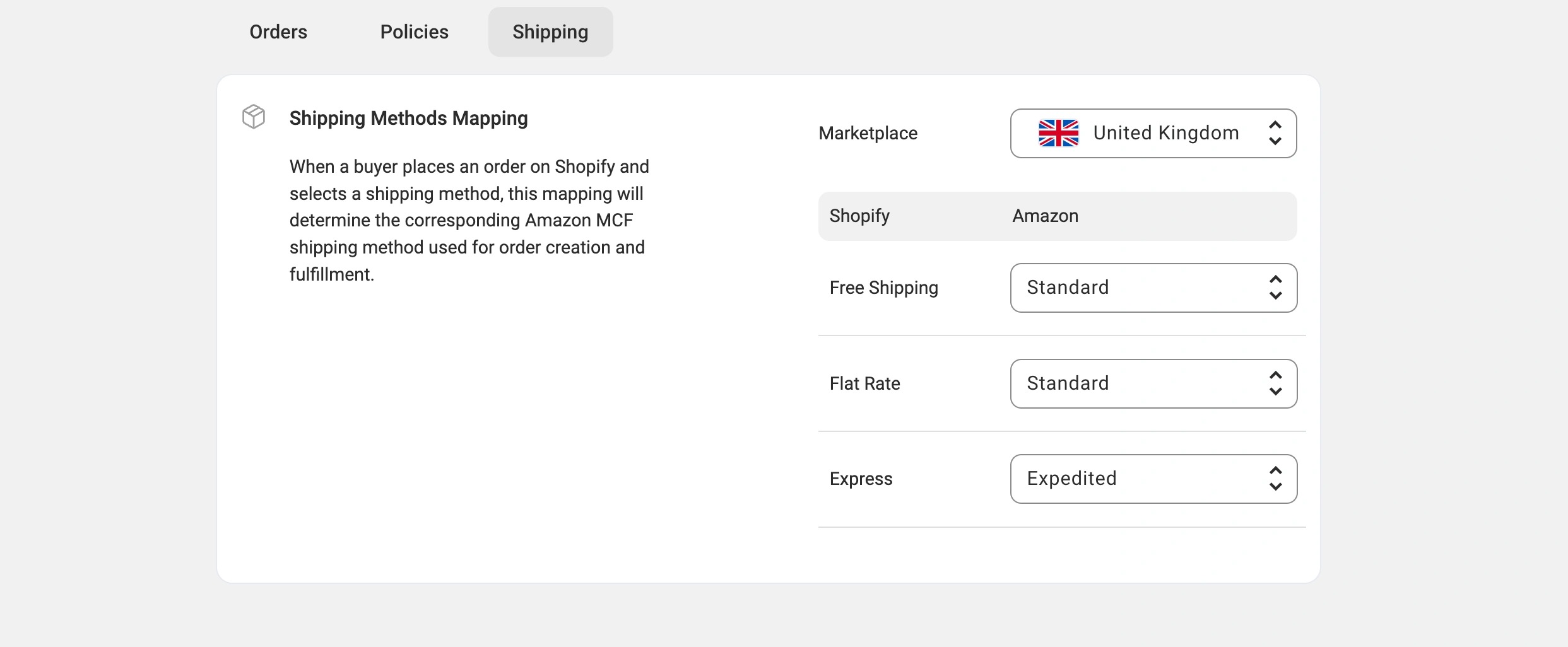
3) Guarda los cambios.
ℹ️ Si no aparecen métodos de envío, añádelos en la configuración de tu tienda de Shopify o haz clic en Recuperar datos de la cuenta en la configuración de la cuenta de M2E Accounts para importarlos.
Optimiza tu configuración de logística #
Una vez completada la configuración inicial, sigue las siguientes recomendaciones para que tu proceso de gestión de pedidos funcione sin interrupciones.
Condiciones para la gestión automatizada del cumplimiento de pedidos #
La aplicación M2E Amazon MCF envía una solicitud de gestión de pedidos a Amazon únicamente cuando se cumplen todas las condiciones siguientes:
- Todos los artículos del pedido existen en Amazon como inventario de Logística de Amazon.
- Los productos de Shopify están vinculados a sus correspondientes anuncios de Logística de Amazon.
- Todos los artículos pedidos tienen stock disponible.
- El pedido de Shopify está marcado como pagado.
- El destino de envío del cliente coincide con el país de cumplimiento de los artículos de Amazon.
- El pedido se realizó después de que se habilitó la creación de pedidos MCF en la configuración de tu aplicación M2E.
- El estado del pedido de Shopify es en proceso (no cumplido).
Seguimiento de pedidos y actualizaciones de estado #
Una vez que Amazon procesa un pedido, M2E actualiza automáticamente el pedido correspondiente de Shopify con la información de seguimiento y los cambios de estado. Así es como funciona el proceso:
- Sincronización del seguimiento. Cuando Amazon envía el pedido, los datos de seguimiento se añaden al registro del pedido de Shopify.
- Actualizaciones de estado. Los estados de los pedidos de Shopify se actualizan para reflejar el progreso de la gestión del pedido por parte de Amazon.
- Envíos fraccionados. Si Amazon envía los artículos por separado (por ejemplo, desde diferentes centros de distribución), cada envío aparece como una entrada de seguimiento independiente en Shopify.
Las actualizaciones automáticas del seguimiento mantienen informados a tus clientes y reducen las solicitudes de asistencia relacionadas con el estado de los pedidos.
Gestión de pedidos multiplataforma #
Aunque esta guía se centra en Shopify, la aplicación M2E Amazon MCF también permite gestionar el cumplimiento de pedidos de marketplaces como eBay, TikTok Shop, Kaufland, Temu y muchos más.
El proceso es el mismo en todas las plataformas compatibles:
- Un cliente realiza un pedido en un canal de venta conectado (por ejemplo, Shopify, eBay, TikTok Shop).
- Si los artículos cumplen los requisitos para la Logística Multicanal, la aplicación crea un pedido Multicanal.
- Amazon envía el pedido y M2E envía automáticamente los datos de seguimiento al canal de venta original.
Con M2E Amazon MCF, puedes gestionar pedidos de múltiples canales de venta con un único inventario de Logística de Amazon.
✅ Si tienes alguna pregunta sobre la configuración de M2E Amazon MCF para Shopify, ponte en contacto con nuestro equipo de asistencia.


