
- Cómo funciona la sincronización
- Resumen de la Política de Sincronización
- Crear una nueva Política
- Ajustes de sincronización personalizados
- Política de Sincronización de eBay
- Política de Sincronización de Amazon
- Política de Sincronización de TikTok Shop
- Política de Sincronización de Walmart
- Política de Sincronización de Kaufland
- Política de sincronización de Temu
- Política de sincronización de OTTO
- Política de sincronización de Mirakl
- Actualización de la Política de Sincronización
- Cambiar la Política de sincronización en bloque
- FAQ
La sincronización es una característica clave de M2E Multichannel Connect. Sirve como segundo paso en la configuración de su cuenta, después de Vincular productos entre su tienda de comercio electrónico y los canales de venta.
Habilitar la sincronización le permite ajustar automáticamente los detalles y las cantidades de los productos, eliminando la necesidad de actualizaciones manuales. Una vez realizados los cambios en su tienda, se aplicarán automáticamente a sus canales vinculados, garantizando la coherencia en todas las plataformas en función de su configuración.
Cómo funciona la sincronización #
M2E Multichannel Connect trata su tienda de comercio electrónico como la principal fuente de datos para las actualizaciones. Por ejemplo, si habilita la sincronización de precios, las actualizaciones de precios en su tienda se reflejarán automáticamente en sus canales de venta.
⚠️ Los cambios realizados directamente en un marketplace (por ejemplo, la edición de precios) no actualizarán los datos de su tienda.
La única excepción a esta regla es la sincronización de cantidades, que funciona en ambos sentidos para los Pedidos.
Por ejemplo, el sistema actualizará automáticamente la cantidad de existencias en su tienda cada vez que se realice un pedido en un marketplace, siempre y cuando la opción de crear pedidos desde Canales en su tienda esté habilitada en M2E Multichannel Connect.
💡 Obtenga más información sobre la gestión de pedidos en nuestra guía de.
Resumen de la Política de Sincronización #
Los parámetros de sincronización se gestionan a través de la Política de sincronización, que puede configurar según sus necesidades. Esta política es obligatoria para cada canal.
Crear una nueva Política #
1) Haga clic en el icono «+» junto al campo Política de sincronización mientras intenta anunciar nuevos artículos.
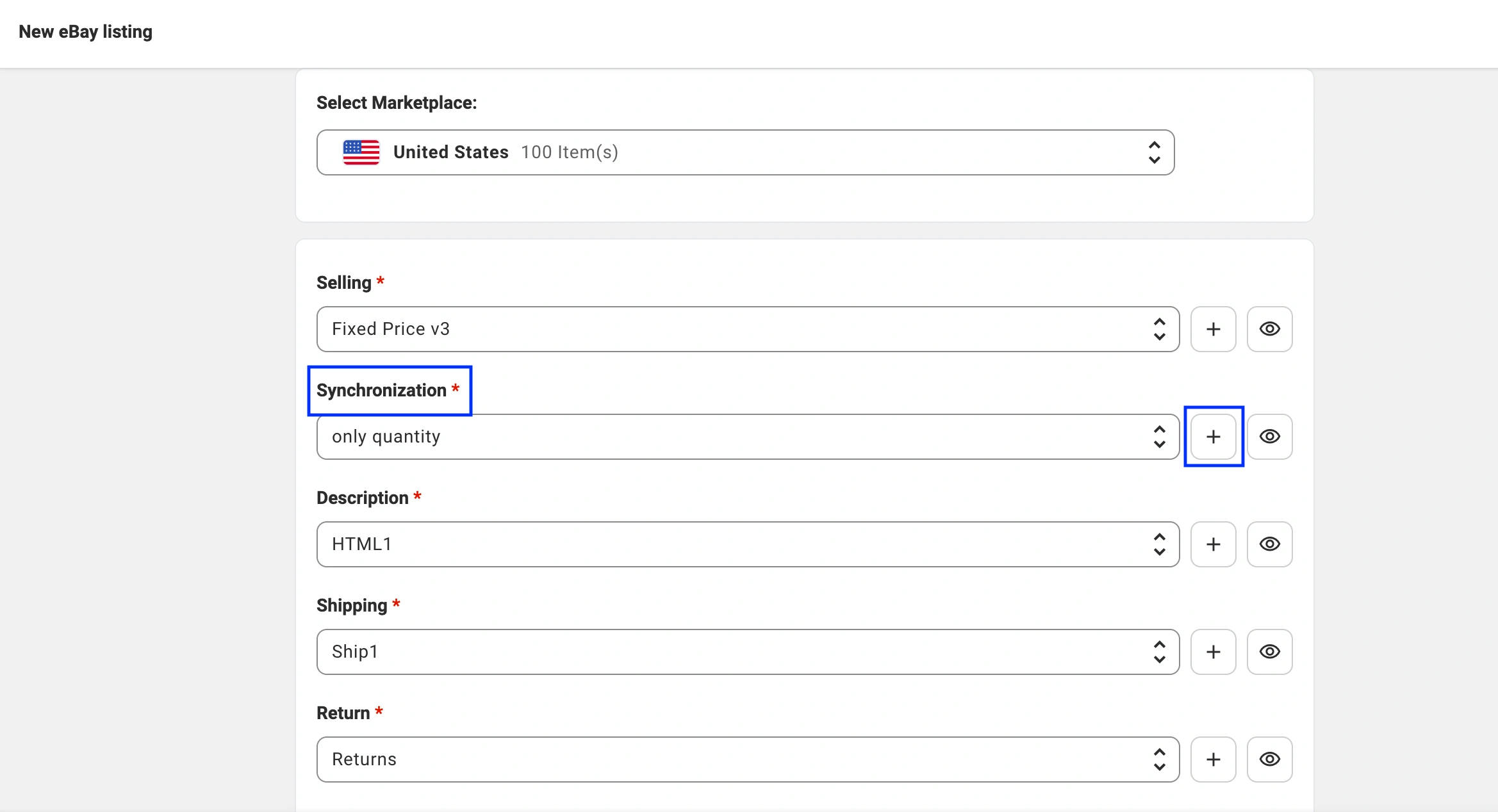
(La imagen de eBay es solo para fines ilustrativos. La interfaz real puede variar en los diferentes canales de venta).
2) Asigne un nombre a su política y seleccione los parámetros específicos que desea sincronizar entre su tienda y un marketplace.
3) Guarde los cambios.
Ajustes de sincronización personalizados #
- Sincronización de cantidades:
Recomendamos habilitar la sincronización de cantidades para mantener el control de inventario y evitar la sobreventa en varios canales. También puede ajustar la configuración de cantidades específicas dentro de su Política de venta para satisfacer sus necesidades específicas. - Sincronización de precios:
La sincronización de precios puede activarse o desactivarse en función del canal específico, las preferencias del cliente o las herramientas adicionales que se utilicen (por ejemplo, Amazon Repricers).
Además, puede personalizar los precios de cada canal en la Política de venta al anunciar artículos. - Otros parámetros:
Campos como el título, la descripción, las imágenes, los detalles del GPRS, etc. pueden habilitarse para la sincronización en función de las preferencias individuales.
Ahora, veamos con más detalle la configuración de la Política de sincronización para cada canal.
Política de Sincronización de eBay #
Para crear una nueva Política de Sincronización, siga estos pasos:
1) Nombre de la política.
2) Seleccione la información que desea sincronizar entre su tienda y eBay.
3) Guarde los cambios.

¿Qué datos debe sincronizar?
- Campos Recomendados
Se recomienda sincronizar el precio y la cantidad para obtener actualizaciones precisas del inventario y los precios. Puede ajustar esta configuración en su Política de ventas para controlar mejor cómo se gestionan.
- Campos Opcionales
Los siguientes campos también pueden estar en sincronía, pero no son obligatorios:
✔ Título
✔ Descripción
✔ Imágenes
✔ Identificador
✔ Categorías y detalles
✔ Detalles GPSR
✔ Política de envío
✔ Política de devolución
✔ Compatibilidad de vehículos (ajuste)
✔ Otros ajustes (IVA, Precio tachado, Tamaño del lote, etc.)
Si esta información ya está rellenada en su tienda, la sincronización de estos campos puede agilizar el proceso de anuncio y eliminar la necesidad de introducir manualmente los datos en futuros anuncios.
Debido a la estructura flexible de los anuncios de eBay, donde los vendedores pueden crear anuncios únicos para el mismo producto, la sincronización de detalles adicionales de su tienda puede ser particularmente útil.
💡 Consulte nuestra guía sobre cómo anunciar nuevos artículos en eBay para obtener información adicional.
Política de Sincronización de Amazon #
Para crear una nueva Política de Sincronización, siga estos pasos:
1) Nombre de la política.
2) Seleccione la información que desea sincronizar entre su tienda y eBay.
3) Guarde los cambios.

¿Qué datos debe sincronizar?
- Campos Recomendados
Se recomienda sincronizar el precio y la cantidad para obtener actualizaciones precisas del inventario y los precios. Puede ajustar esta configuración en su Política de ventas para controlar mejor cómo se gestionan.
⚠️ si utiliza Amazon Repricer, la sincronía de precios debe estar desactivada para no interferir con el flujo de Repricer.
- Campos Opcionales
Los siguientes campos también pueden estar en sincronía, pero no son obligatorios:
✔ Título
✔ Descripción
✔ Imágenes
✔ Detalles de la GPSR
✔ Atributos
Si esta información ya está rellenada en su tienda, la sincronización de estos campos puede agilizar el proceso de anuncio y eliminar la necesidad de introducir manualmente los datos en futuros anuncios.
Debido a la estructura de catálogo unificada de Amazon, donde toda la información del producto está vinculada a una página compartida creada por el creador del ASIN, la edición de los detalles del producto puede requerir la aprobación especial de Amazon cuando se anuncia bajo un ASIN existente.
ℹ️ Las actualizaciones de las imágenes de los productos se someten a una revisión técnica por parte de Amazon para garantizar que cumplen con los estándares de archivo requeridos. Las imágenes que no cumplan con estos estándares no se actualizarán.
Si está creando un nuevo ASIN, puede sincronizar todos los campos opcionales necesarios para crear el nuevo ASIN, lo que le proporciona un control total sobre los detalles del producto.
💡 Consulte nuestra guía sobre cómo anunciar productos Simple en Amazon para obtener información adicional.
Política de Sincronización de TikTok Shop #
Para crear una nueva Política de Sincronización, siga estos pasos:
1) Nombre de la política.
2) Seleccione la información que desea sincronizar entre su tienda y eBay.
3) Guarde los cambios.
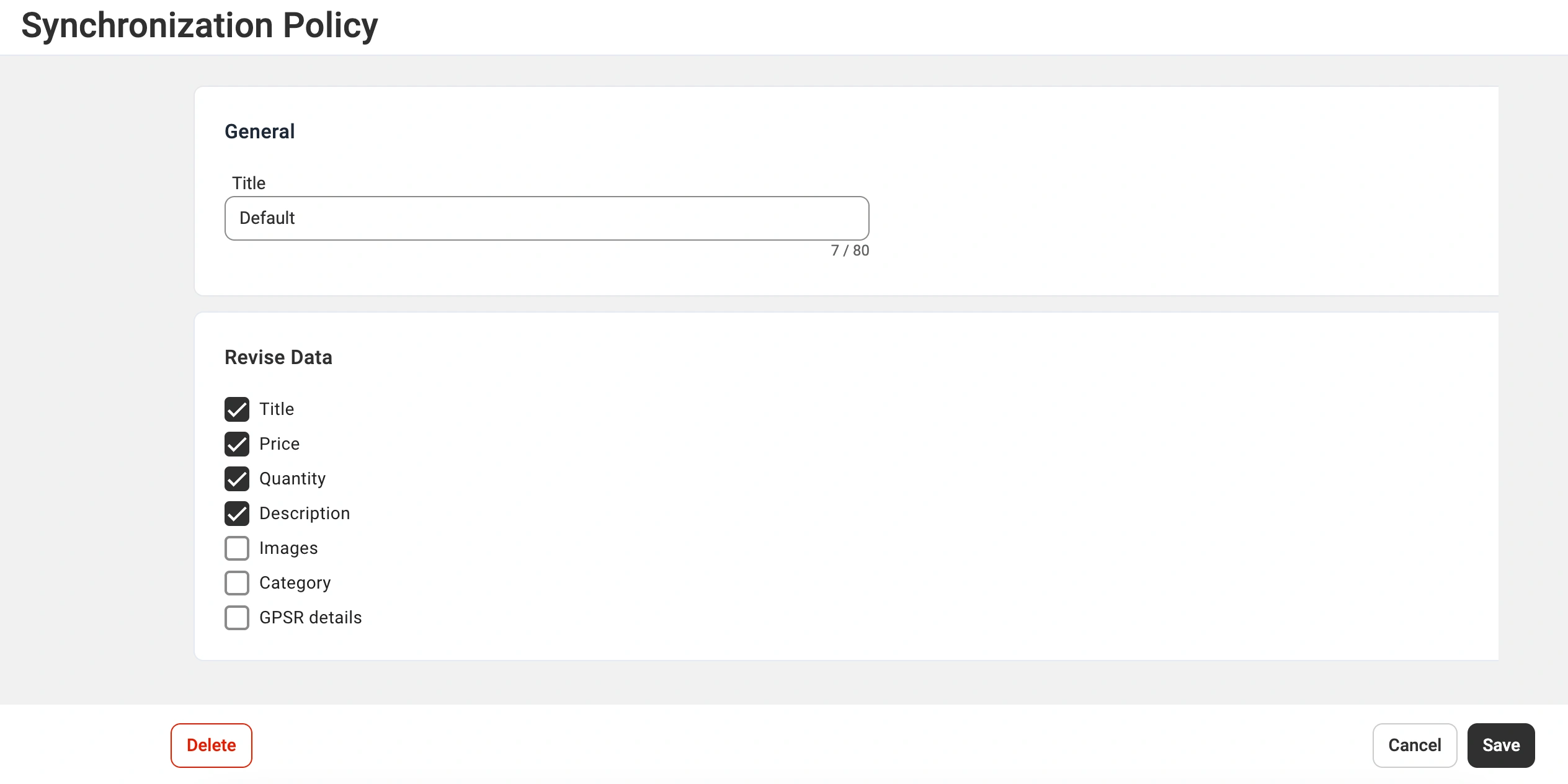
¿Qué datos debe sincronizar?
- Campos Recomendados
Se recomienda sincronizar el precio y la cantidad para obtener actualizaciones precisas del inventario y los precios. Puede ajustar esta configuración en su Política de ventas para controlar mejor cómo se gestionan.
- Campos Opcionales
Los siguientes campos también pueden estar en sincronía, pero no son obligatorios:
✔ Título
✔ Descripción
✔ Imágenes
✔ Categorías
✔ Detalles GPSR
Si esta información ya está rellenada en su tienda, la sincronización de estos campos puede agilizar el proceso de anuncio y eliminar la necesidad de introducir manualmente los datos en futuros anuncios.
💡 Consulte nuestra guía de usuario de TikTok Shop para obtener información adicional.
Política de Sincronización de Walmart #
Para crear una nueva Política de Sincronización, siga estos pasos:
1) Nombre de la política.
2) Seleccione la información que desea sincronizar entre su tienda y eBay.
3) Guarde los cambios.

¿Qué datos debe sincronizar?
- Campos Recomendados
Se recomienda sincronizar el precio y la cantidad para obtener actualizaciones precisas del inventario y los precios. Puede ajustar esta configuración en su Política de ventas para controlar mejor cómo se gestionan.
- Campos Opcionales
Los siguientes campos también pueden estar en sincronía, pero no son obligatorios:
✔ Título
✔ Descripción
✔ Imágenes
Si esta información ya está rellenada en su tienda, la sincronización de estos campos puede agilizar el proceso de anuncio y eliminar la necesidad de introducir manualmente los datos en futuros anuncios.
💡 Consulte nuestra guía sobre cómo anunciar nuevos artículos en Walmart para obtener información adicional.
Política de Sincronización de Kaufland #
Para crear una nueva Política de Sincronización, siga estos pasos:
1) Nombre de la política.
2) Seleccione la información que desea sincronizar entre su tienda y eBay.
3) Guarde los cambios.

¿Qué datos debe sincronizar?
- Campos Recomendados
Se recomienda sincronizar el precio y la cantidad para obtener actualizaciones precisas del inventario y los precios. Puede ajustar esta configuración en su Política de ventas para controlar mejor cómo se gestionan.
- Campos Opcionales
Los siguientes campos también se pueden sincronizar, aunque no son obligatorios:
✔ Título
✔ Descripción
✔ Imágenes
✔ Detalles de GPSR
✔ Categorías, atributos
Si esta información ya está rellenada en tu tienda, sincronizar estos campos puede agilizar el proceso de publicación de anuncios y eliminar la necesidad de introducirla manualmente en futuros anuncios.
💡 Consulte nuestra guía sobre cómo anunciar nuevos Artículos en Kaufland para obtener información adicional.
Política de sincronización de Temu #
Para crear una nueva Política de sincronización, siga estos pasos:
1) Nombre la política.
2) Seleccione la información que desea sincronizar entre su tienda y Temu.
3) Guarde los cambios.
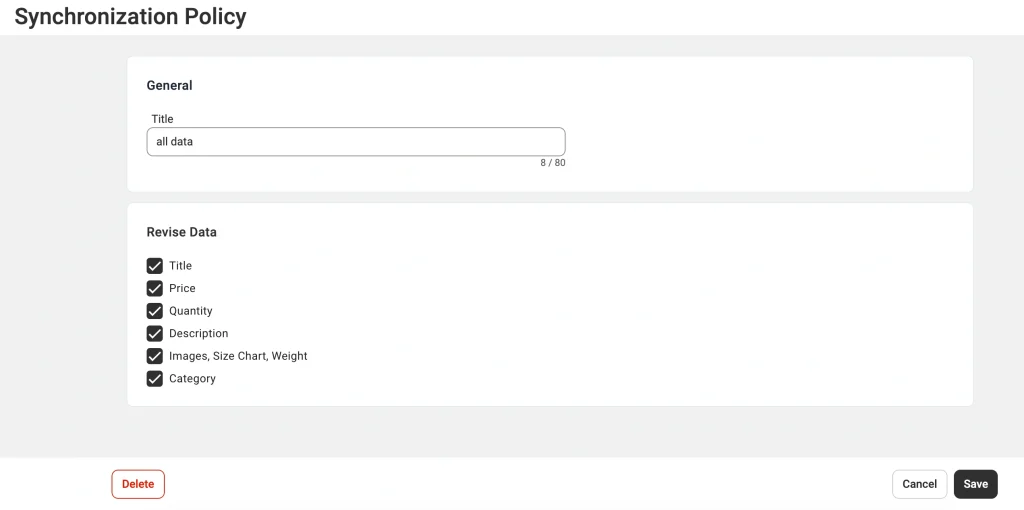
¿Qué datos debe sincronizar?
- Campos recomendados
Se recomienda encarecidamente sincronizar el precio y la cantidad para actualizar con precisión el inventario y los precios. Puede ajustar estos parámetros en su Política de Ventas para controlar mejor cómo se gestionan.
- Campos opcionales
Los siguientes campos también pueden sincronizarse, pero no son obligatorios:
✔ Título
✔ Descripción
✔ Imágenes, Tabla de tallas, Peso
✔ Categoría
Si esta información ya está cumplimentada en su tienda, la sincronización de estos campos puede agilizar el proceso de anuncio y eliminar la necesidad de introducir datos manualmente en futuros anuncios.
💡 Consulte nuestra guía sobre cómo listar nuevos artículos en Temu para obtener información adicional.
Política de sincronización de OTTO #
Para crear una nueva Política de sincronización, siga estos pasos:
1) Nombre la política.
2) Seleccione la información que desea sincronizar entre su tienda y OTTO Market.
3) Guarde los cambios.

¿Qué datos debe sincronizar?
- Campos recomendados
Se recomienda encarecidamente sincronizar el precio y la cantidad para actualizar con precisión el inventario y los precios. Puede ajustar estos parámetros en su Política de Ventas para controlar mejor cómo se gestionan.
💡 Consulte nuestra guía sobre cómo listar nuevos artículos en OTTO para obtener información adicional.
Política de sincronización de Mirakl #
Para crear una nueva política de sincronización, sigue estos pasos:
1) Asigna un nombre a la política.
2) Selecciona la información que deseas sincronizar entre tu tienda y el marketplace de Mirakl.
3) Guarda los cambios.
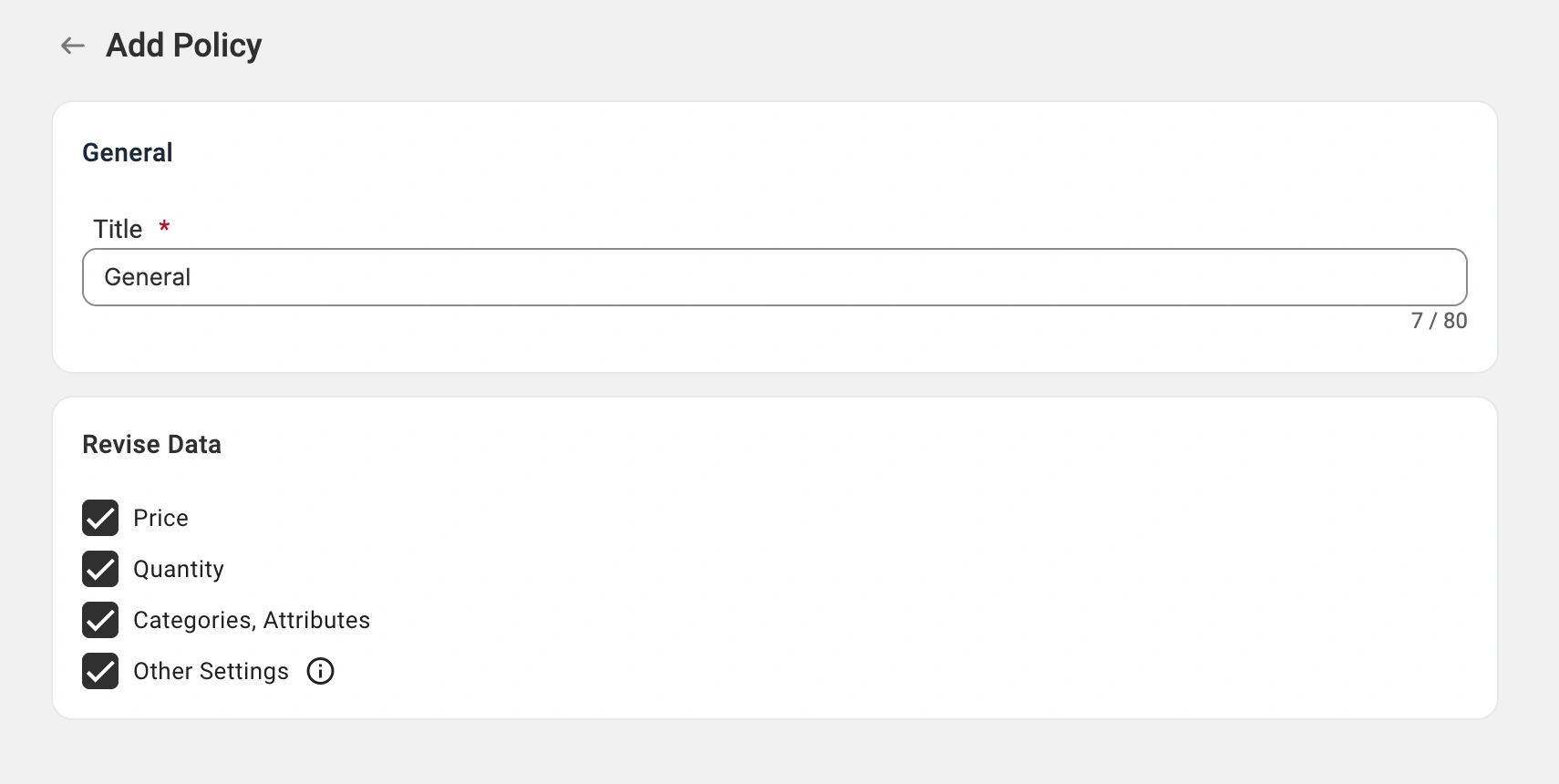
¿Qué datos debes sincronizar?
- Campos recomendados
Se recomienda encarecidamente la sincronía del precio y la cantidad para garantizar la precisión de las actualizaciones de inventario y precios. Puedes ajustar estos parámetros en tu Política de venta para controlar mejor su gestión.
- Campos opcionales
Los siguientes campos también se pueden sincronizar, pero no son obligatorios:
✔ Categorías, atributos
✔ Otros ajustes (Tiempo de gestión, Campos adicionales)
Si esta información ya está rellenada en tu tienda, sincronizar estos campos puede agilizar el proceso de publicación y eliminar la necesidad de introducir datos manualmente en futuros anuncios.
Actualización de la Política de Sincronización #
Si decide realizar cambios en su Política de sincronización para un Canal específico, estas actualizaciones se aplicarán automáticamente a todos los artículos asignados a esa política. Antes de que se implementen los cambios, recibirá una notificación para confirmar las actualizaciones.

Cambiar la Política de sincronización en bloque #
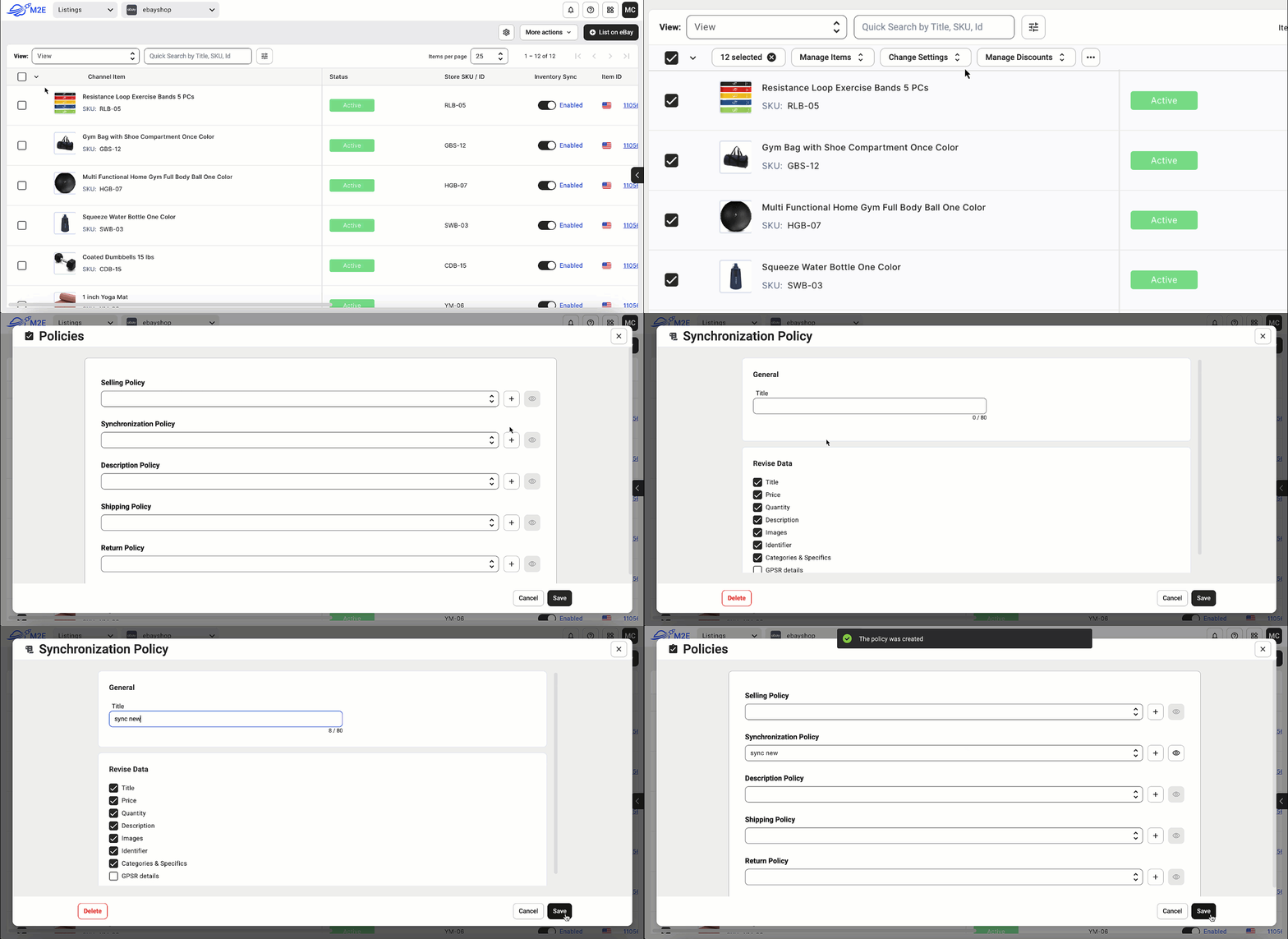
Puede actualizar la Política de sincronización para varios artículos de forma masiva, lo que permite una gestión eficiente en sus publicaciones de productos. Para cambiar la política de forma masiva, siga estos pasos:
1) Vaya a la pestaña Anuncios y seleccione los artículos que desea actualizar.
2) En el menú superior, haga clic en Cambiar Configuración y seleccione Cambiar Política en el menú desplegable.
3) Seleccione la política deseada o cree una nueva aquí, y guarde los cambios.
ℹ️ La política actualizada se aplicará a todos los artículos seleccionados.
FAQ #
- Quiero cambiar los títulos y las imágenes de mi anuncio en el Canal. ¿Cómo puedo hacerlo?
Para actualizar los títulos y las imágenes de los anuncios de su Canal, le recomendamos que habilite la sincronización de estos campos en su Política de sincronización. Una vez habilitados, los títulos y las imágenes se actualizarán automáticamente para mantener la coherencia con su plataforma principal de comercio electrónico.
Para Amazon, este proceso funciona de manera diferente debido a su estructura de catálogo unificada:
- Los títulos y las imágenes con un ASIN existente solo pueden ser modificados por el creador del ASIN o un representante autorizado de la marca.
- Para actualizar títulos e imágenes de un ASIN existente, necesitará la aprobación directa de Amazon.
Si está creando un nuevo ASIN, puede añadir toda la información necesaria, incluidos títulos e imágenes, durante el proceso de creación del ASIN.
- Estoy usando Amazon Repricer. ¿Debo habilitar la sincronía de precios dentro de mi Política de sincronización?
Si está utilizando Amazon Repricer para sus anuncios actuales, es mejor desactivar la sincronización de precios en su Política de sincronización. Habilitar la sincronización de precios puede anular los ajustes de Repricer, haciendo que los precios se actualicen en función de su tienda en lugar de los precios dinámicos establecidos por Repricer.
M2E ofrece Amazon Repricer de forma gratuita para todos los usuarios de Multichannel Connect. Puede obtener más información al respecto en nuestro sitio web.
Si decide utilizar M2E Amazon Repricer, M2E Multichannel Connect detectará automáticamente que el Repricer está gestionando el precio y no lo volverá a actualizar, lo que garantiza ajustes de precios perfectos.
- ¿Por qué no se ha actualizado la cantidad de mis anuncios en los canales de venta? Lo he configurado para que se sincronice con mi Política de sincronización.
En primer lugar, compruebe si la sincronización de inventario está habilitada para el artículo específico. Si no lo está, active esta función, ya que M2E Multichannel Connect no puede sincronizar sus actualizaciones sin ella.
Si la sincronización de inventario ya estaba habilitada y el problema persiste, póngase en contacto con nuestro equipo de atención al cliente y proporcione más detalles. Nuestro equipo investigará el problema y le ofrecerá más orientación.


