
Los marketplaces pueden requerir información sobre los productos que no está disponible en la fuente de datos de tu tienda. Los atributos personalizados del catálogo M2E te permiten añadir esta información, por lo que no es necesario crear nuevos metacampos o atributos de Shopify en tu tienda.
En esta guía, aprenderás a añadir atributos personalizados en M2E Catalog y a asignar valores de atributos a los productos de tu tienda.
¿Por qué utilizar los atributos personalizados de M2E Catalog? #
Atributos personalizados de M2E Catalog:
- Almacene los datos específicos del marketplace por separado de su tienda online.
- No afecte a la información de los productos en su escaparate.
- Trabaje tanto con productos simples como con productos variables.
- Permita diferentes valores de atributos para cada variante de producto.
- Son fáciles de gestionar en catálogos grandes mediante la importación de CSV.
Ejemplo de caso de uso:
Estás publicando productos en TikTok Shop y el marketplace requiere la cantidad por paquete. Esta información no existe en tu tienda, pero es obligatoria para el anuncio.
En lugar de crear un nuevo atributo o metacampo para la tienda, puede añadir un atributo personalizado en M2E Catalog, asignarle valores y utilizarlo durante la creación de anuncios.
Crear un atributo personalizado #
Para añadir un nuevo atributo personalizado en M2E Catalog:
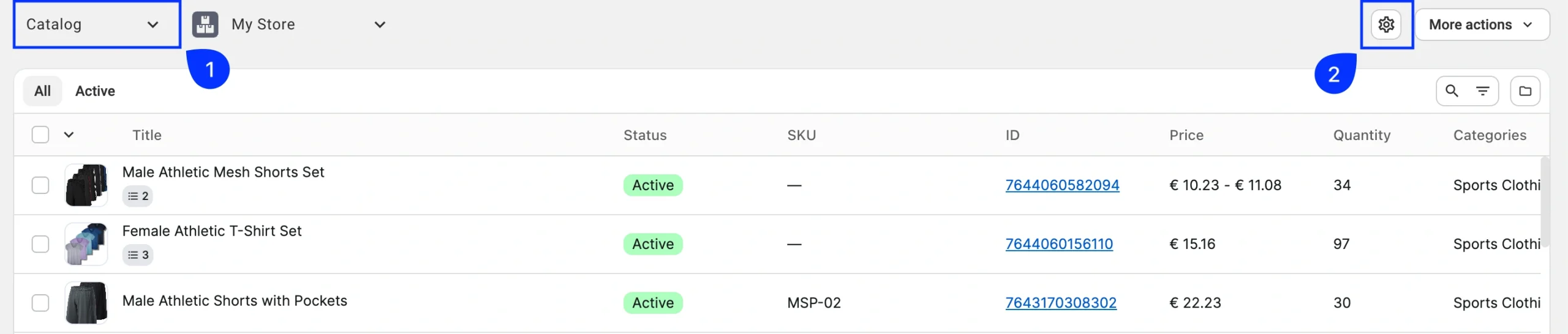
1) Abra la página Catálogo en M2E Multichannel Connect. Contiene todos los productos importados desde su tienda.
2) Haga clic en el icono Configuración (engranaje) en la esquina superior derecha.
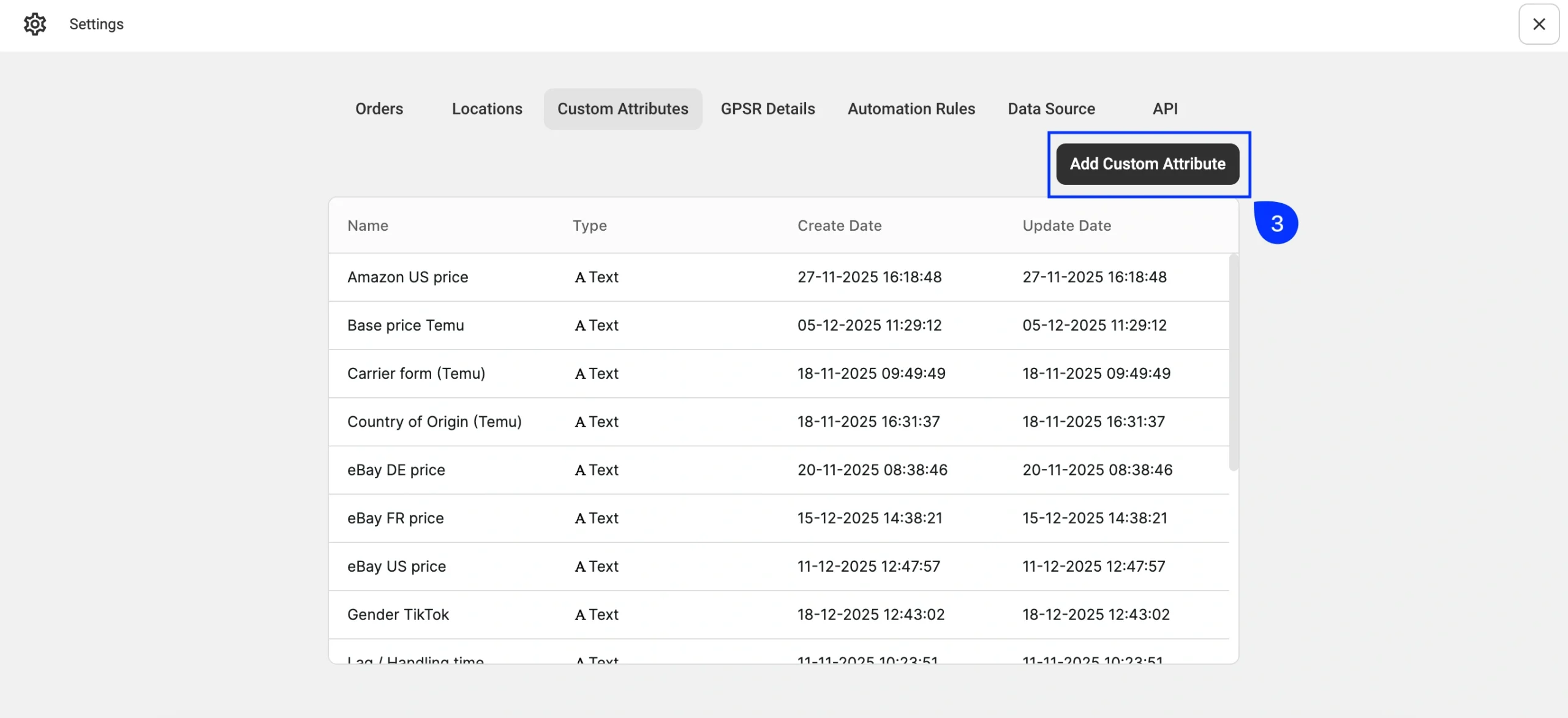
3) Haga clic en Añadir atributo personalizado.
4) Introduzca el nombre del atributo (por ejemplo, Cantidad por paquete).
5) Introduzca el valor predeterminado. Este valor se asignará automáticamente a todos los productos del catálogo.
✅ Si tienes un catálogo grande y este valor difiere para la mayoría de los productos, deja el valor predeterminado en blanco. Esto te dará más flexibilidad a la hora de asignar valores más adelante.
6) Haga clic en Guardar y crear nuevo.
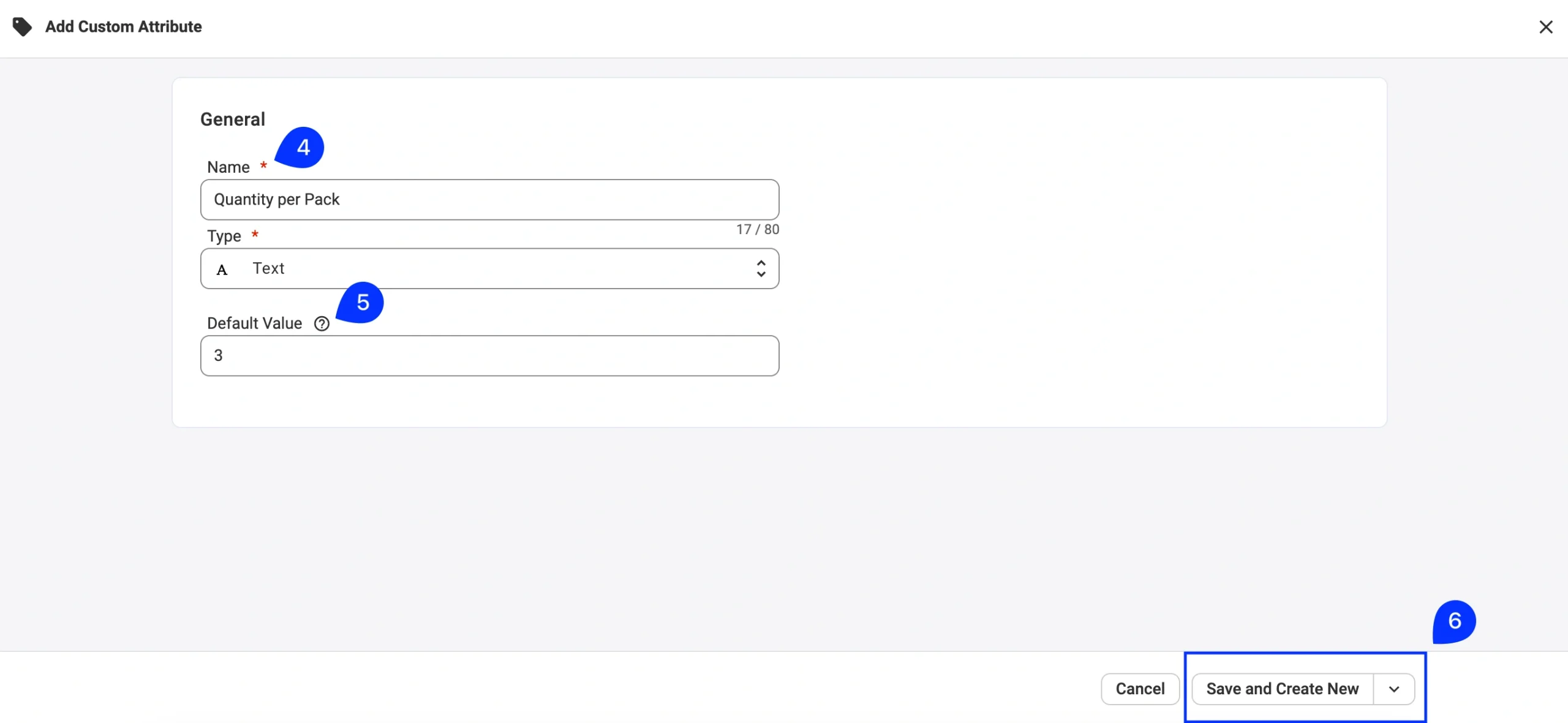
El atributo personalizado ya está disponible en su catálogo M2E.
Asignar valores de atributos personalizados a los productos #
Hay tres formas de asignar o actualizar valores de atributos personalizados, dependiendo de su flujo de trabajo y del tamaño del catálogo.
Método 1. Desde la ficha del producto #
Este método es adecuado cuando ya ha establecido un valor predeterminado, pero necesita ajustarlo para productos individuales.
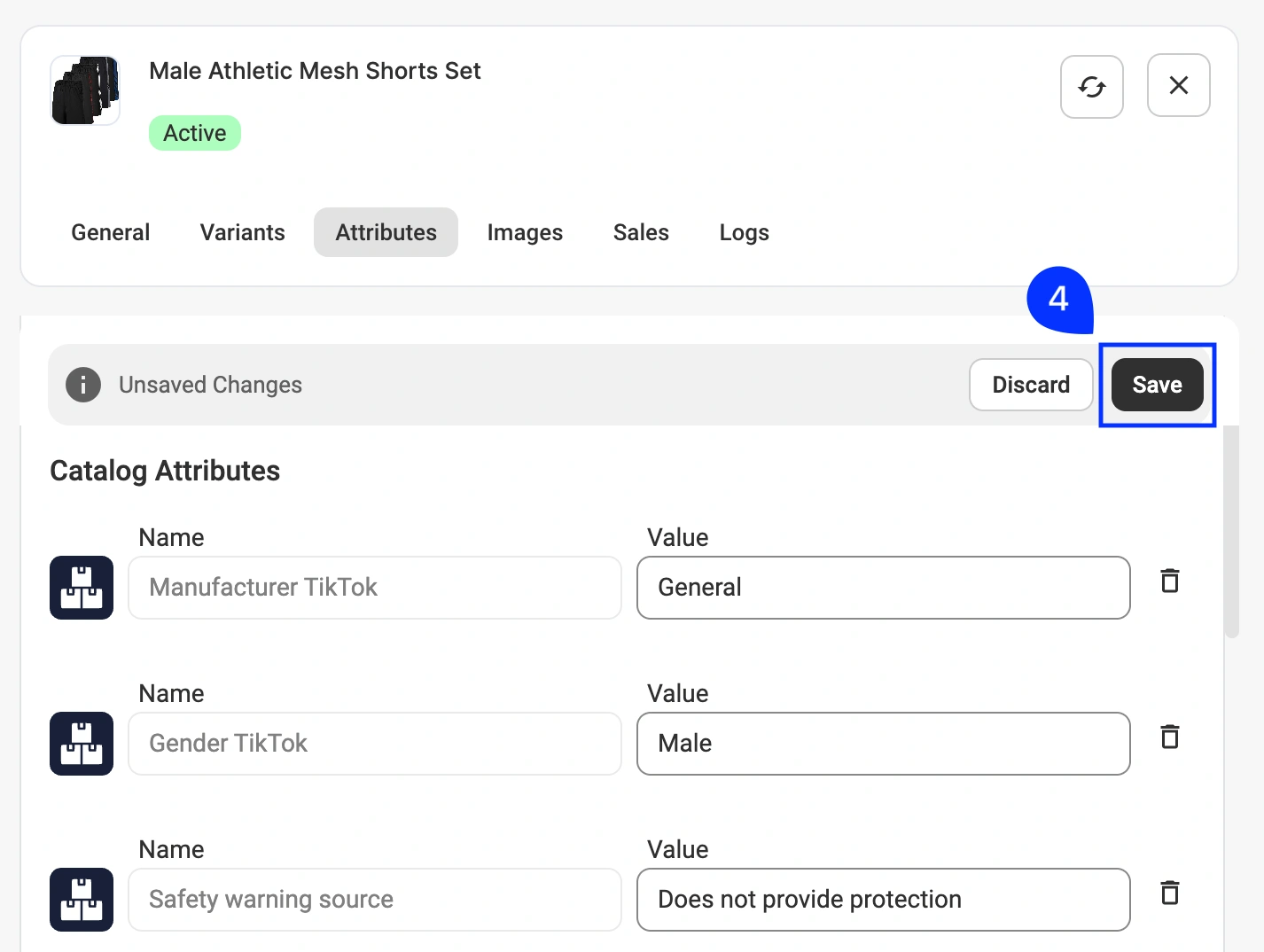
1) En la página Catálogo, haga clic en la ficha del producto.
2) Abra la pestaña Atributos.
3) En la sección Atributos del catálogo, busque los atributos personalizados e introduzca el valor correspondiente.
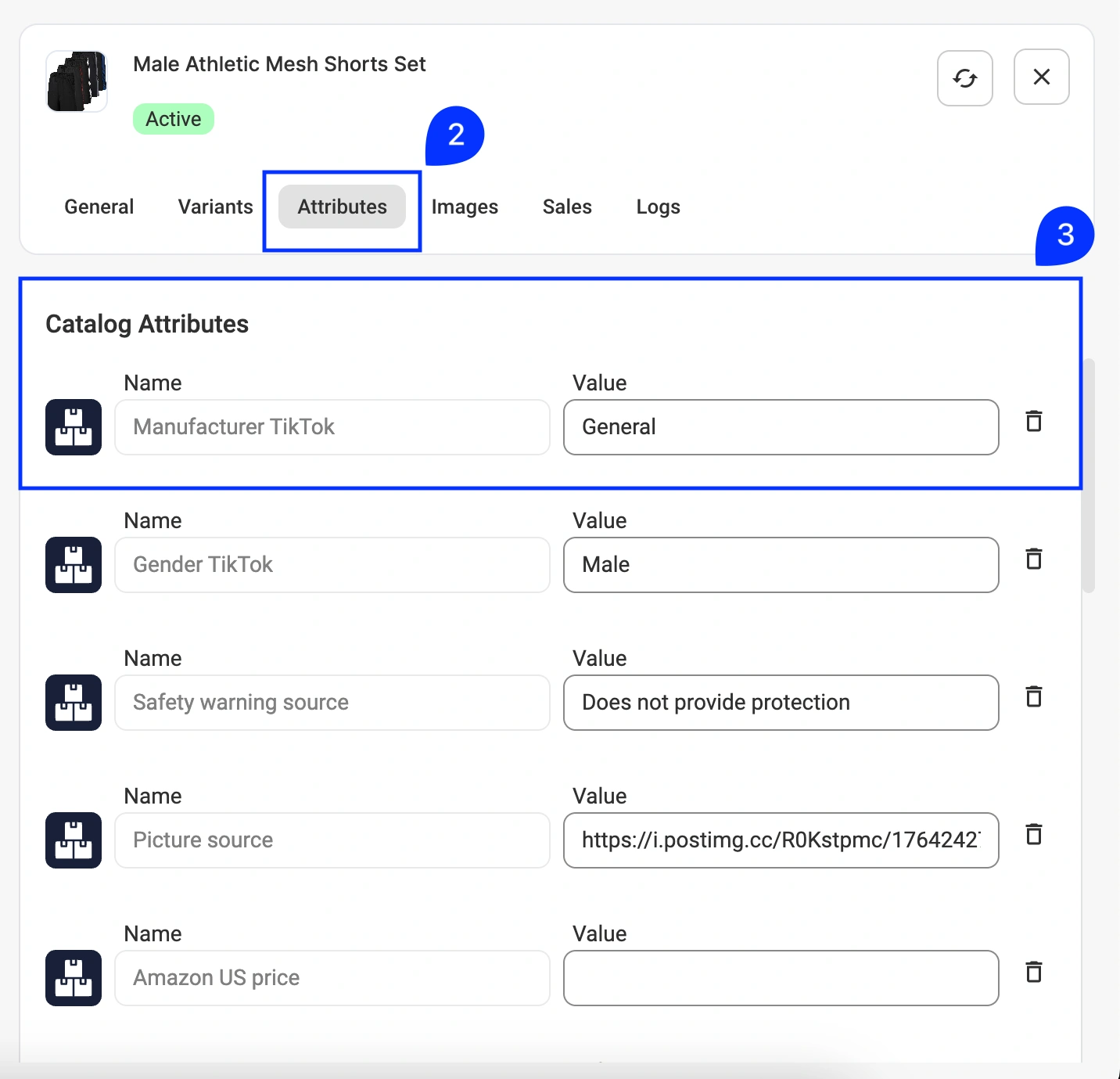
4) Haga clic en Guardar.
Método 2. A través de acciones masivas #
Utilice esta opción para asignar o actualizar valores para varios productos a la vez.
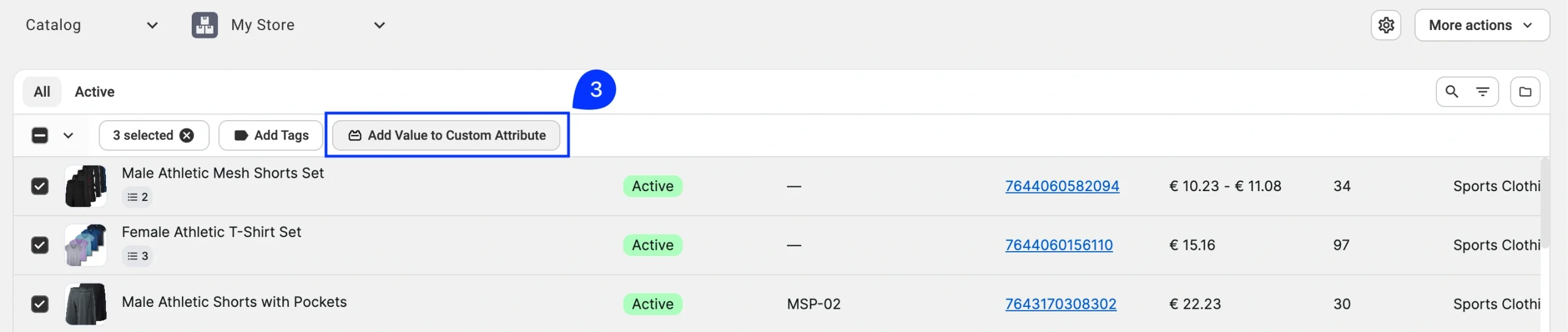
1) En la página Catálogo, busque los productos necesarios utilizando la búsqueda, los grupos y los filtros.
2) Seleccione los productos que ha filtrado con la casilla de la esquina superior izquierda.

3) En el menú de acciones masivas, haga clic en Añadir valor al atributo personalizado.
4) En el campo Nombre, seleccione el atributo personalizado requerido.
5) En el campo Valor, introduzca el valor que desea asignar.
6) Haga clic en Guardar.

Haga clic en Añadir atributo personalizado si necesita asignar valores a varios atributos en una sola acción:

ℹ️ En el modo parent-child, el valor del atributo personalizado se asigna en el nivel del producto padre. Si utiliza el modo de inventario, el valor se asigna a cada variante seleccionada.
Método 3. Asignación masiva mediante exportación/importación CSV #
Este método se recomienda para catálogos grandes o para actualizaciones frecuentes de valores de atributos.
Paso 1. Exportar productos #
1) En la página Catálogo, filtre y seleccione los productos necesarios.
2) Haga clic en Más acciones > Exportar en la esquina superior derecha.

3) Seleccione Atributos personalizados como tipo de exportación.
4) En la sección Campos editables, seleccione los atributos personalizados que ha creado anteriormente (por ejemplo, Cantidad por paquete).
5) Haga clic en Exportar.

Paso 2. Rellene los valores de los atributos #
Abra el archivo CSV exportado e introduzca los valores en la columna de atributos personalizados.
Para productos simples, asigne el valor a la fila del producto.

Para los productos variacionales, asigna valores solo a cada variante, no al producto principal.

⚠️ No modifique las columnas de identificación del producto (SKU, ID del catálogo de la tienda) en el archivo CSV. Se utilizan para emparejar los productos durante la importación.
Paso 3. Importar valores actualizados #
1) Vuelva a la pestaña Catálogo.
2) Haga clic en Más acciones > Importar en la esquina superior derecha.

3) Cargue el archivo CSV actualizado.
¡Eso es todo! Los valores de sus atributos personalizados ya están asignados y listos para usar. Puede establecer estos atributos como fuente de información del producto al crear anuncios en los marketplaces en M2E Multichannel Connect.
Gestionar atributos personalizados existentes #
Puede ver, editar o eliminar atributos personalizados en cualquier momento:
1) Vaya a la página Catálogo.
2) Haga clic en Configuración (icono de engranaje) > Atributos personalizados.

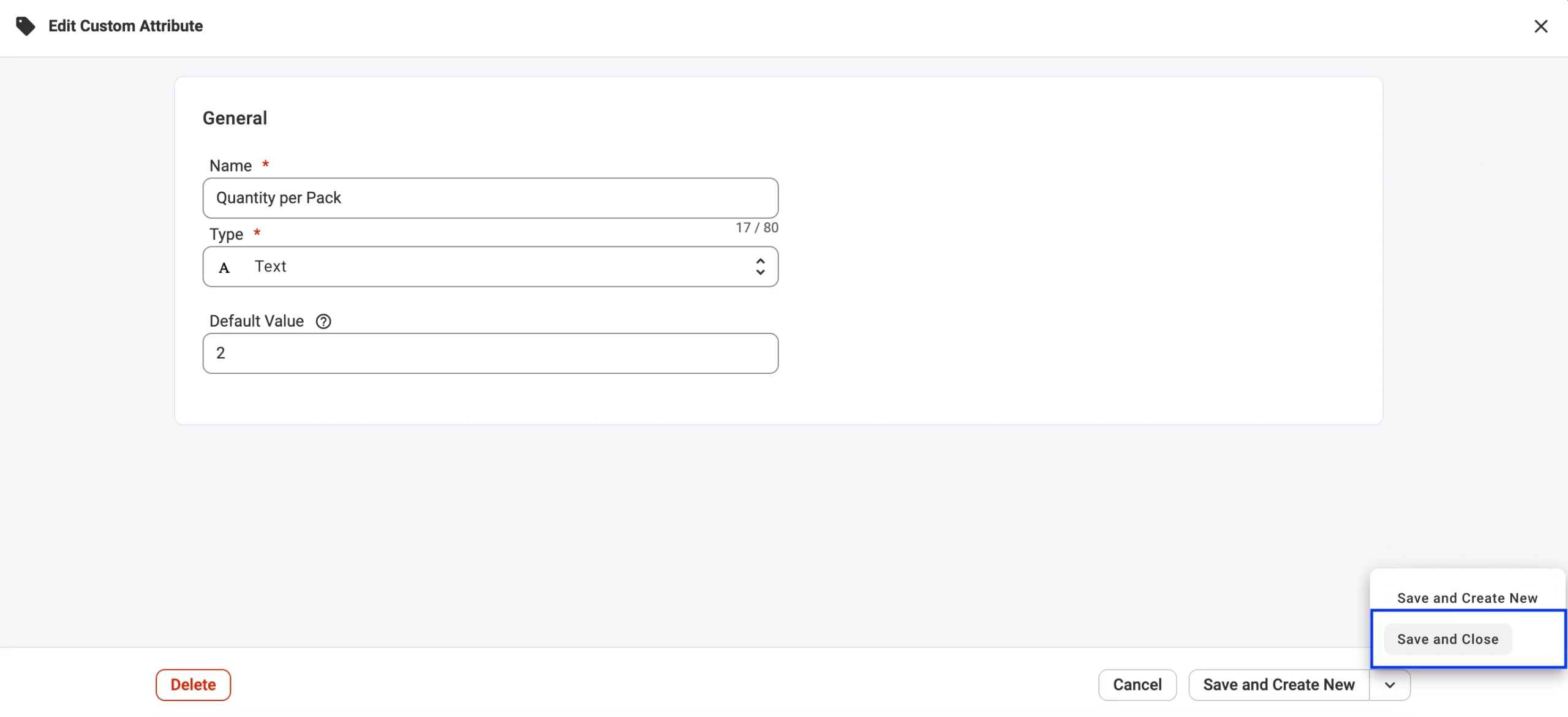
3) Desde aquí, puede modificar los nombres de los atributos, cambiar los valores predeterminados o eliminar atributos.

Los cambios se aplicarán automáticamente a los productos de su catálogo.
Al guardar los cambios en los atributos existentes, asegúrese de hacer clic en Guardar y cerrar. Si hace clic en Guardar y crear nuevo, se creará un atributo duplicado.
✅ Si gestionas atributos personalizados a través de CSV, vuelve a exportar el archivo después de cambiar los valores o nombres de los atributos.
ℹ️ Al eliminar un atributo personalizado, este se eliminará de todos los productos de su catálogo.
¿Necesitas ayuda? #
Si tiene alguna pregunta sobre el uso de los atributos personalizados del catálogo M2E o necesita ayuda, póngase en contacto con el equipo de asistencia de M2E.


