
¿Ya vende en Walmart Marketplaces? No necesita reconstruir todo su catálogo en BigCommerce. Utilice M2E Cloud para trasladar su inventario de Walmart a BigCommerce sin perder la coherencia de los datos. Toda la información del producto permanecerá estructurada y continuamente actualizada en ambos sistemas.
ℹ️ Para una escalabilidad a largo plazo, lo mejor es crear y gestionar tus productos primero en BigCommerce y, a continuación, publicarlos en Walmart a través de M2E.
Sin embargo, si tu catálogo se encuentra actualmente en Walmart, los pasos que se indican a continuación explican cómo importarlo a BigCommerce y conectar tu inventario para la sincronización automática.
Esta guía le acompaña a lo largo de todo el proceso, desde la configuración hasta la sincronía en tiempo real.
Paso 1. Instalar M2E Multichannel Connect #
Desde tu administrador de BigCommerce, abre App Marketplace e instala M2E Multichannel Connect. A continuación, finaliza el registro en M2E Accounts para gestionar tu integración y suscripción.

✅ ¿Aún no tienes una cuenta de vendedor en Walmart?
Regístrese en Walmart Marketplace y disfrute de una prueba gratuita de 30 días para descubrir lo fácil que es gestionar los anuncios y el inventario entre Walmart y BigCommerce con M2E.
Paso 2. Conecta tu cuenta de Walmart #
1) Inicia M2E Multichannel Connect desde tu panel de control de BigCommerce.
2) Haz clic en Conectar cuenta de marketplace.

3) Seleccione Walmart e inicie sesión en su cuenta del Centro para vendedores de Walmart. Apruebe la conexión con M2E para habilitar el acceso a los datos.
Una vez conectado, su catálogo de Walmart aparecerá en M2E, listo para ver y gestionar.
Paso 3. Importar productos de Walmart a BigCommerce #
M2E ofrece dos opciones de importación, dependiendo de cómo gestione su catálogo:
- Cree nuevos productos BigCommerce basados en sus anuncios de Walmart.
- Cargue su catálogo de Walmart mediante una importación CSV.
✅ Aunque el flujo de trabajo recomendado es crear productos en BigCommerce y luego publicarlos en Walmart, los métodos que se indican a continuación sirven como solución práctica para los catálogos existentes de Walmart.
Opción 1. Crear artículos de Walmart en BigCommerce #
1) Abra la página Anuncios y seleccione su cuenta de Walmart conectada.
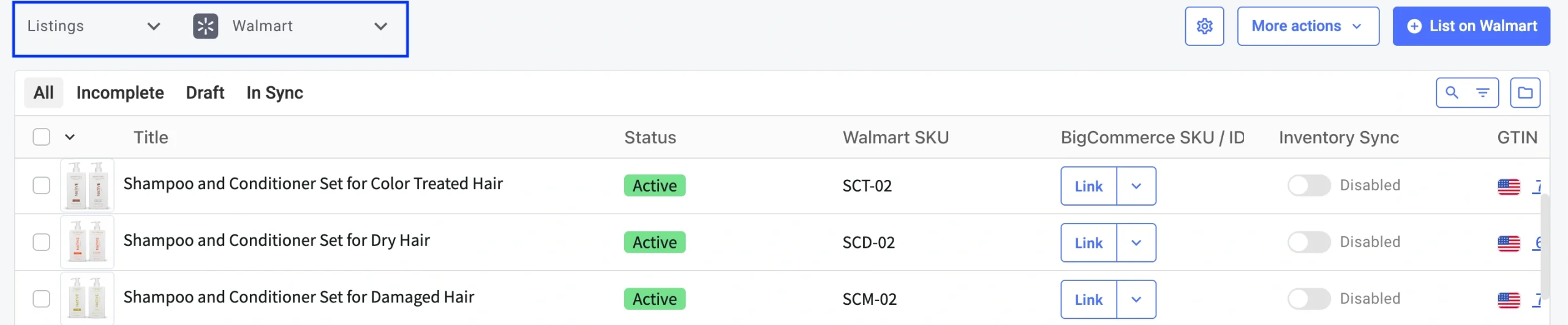
2) Utiliza la barra de búsqueda o los filtros para encontrar los productos de Walmart que deseas importar.

3) Para importar un solo producto:
Haga clic en la flecha situada junto a Vincular y seleccione Crear nuevo producto BigCommerce y vincular.

Para importar varios productos a la vez:
- Marque las casillas junto a los anuncios de Walmart que desea importar.
- En el menú de tres puntos, haga clic en Crear en el catálogo.

Los productos importados de Walmart aparecerán en tu catálogo de BigCommerce > Productos, listos para su gestión y sincronización.
Opción 2. Importar anuncios de Walmart a través de CSV #
1) Vaya a Anuncios y seleccione su cuenta de Walmart.
2) Utilice la búsqueda o los filtros para encontrar los anuncios deseados.
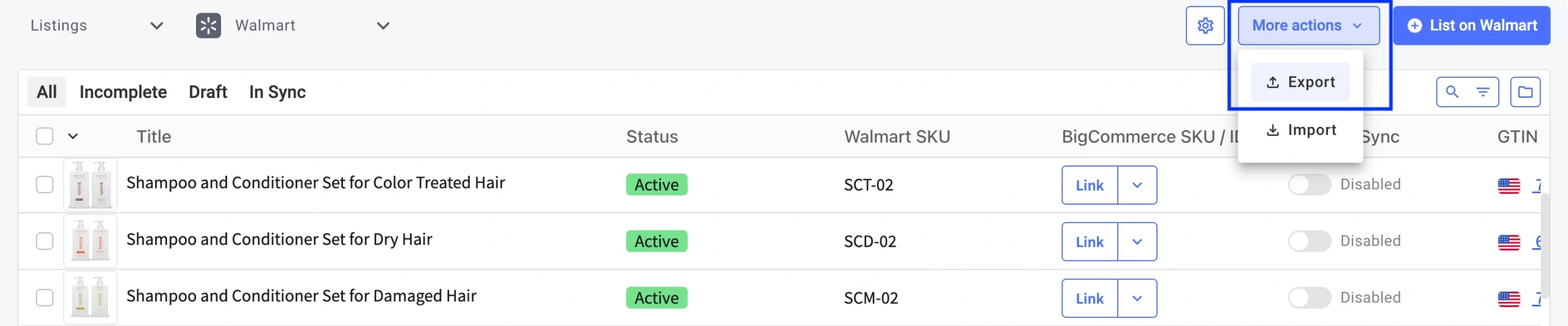
3) Haga clic en Más acciones > Exportar.
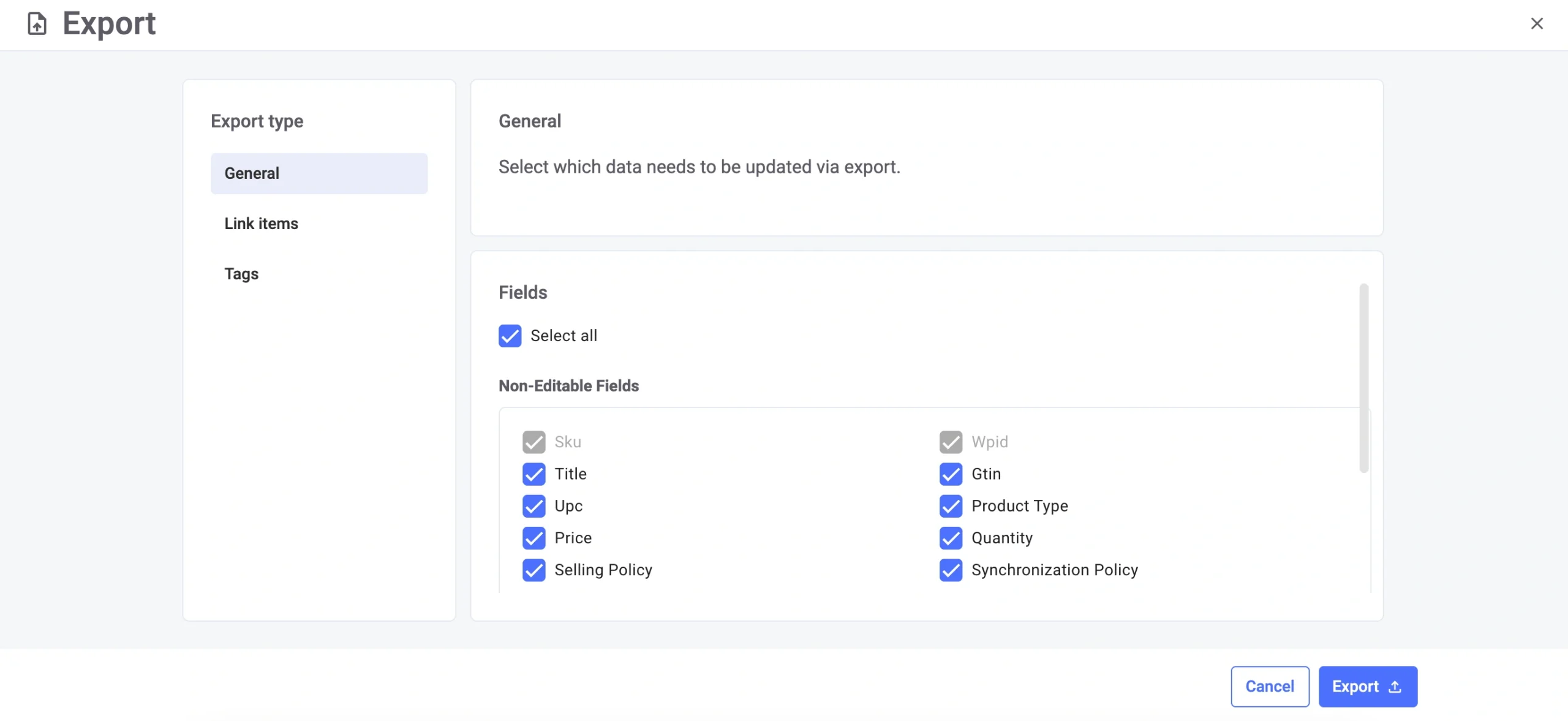
4) En la ventana emergente, selecciona los detalles del producto que deseas incluir y haz clic en Exportar. Recibirás el archivo exportado por correo electrónico una vez que esté listo.
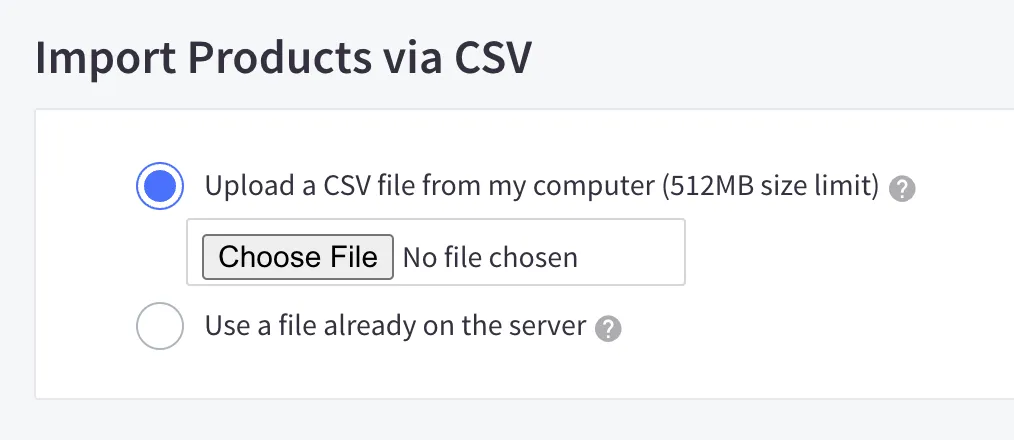
5) En BigCommerce, vaya a Productos > Importar.
6) Cargue el archivo CSV exportado y cree un mapa de las columnas en Campos de importación de Vincular para que coincidan con los datos de sus productos.
Una vez completada la importación, verá un resumen que confirma cuántos productos de Walmart se han añadido correctamente a su catálogo de BigCommerce.
Paso 4. Vincule su inventario #
Para habilitar la sincronización del inventario, sus anuncios de Walmart deben estar vinculados a sus productos correspondientes de BigCommerce.
Si los SKU o los códigos de barras coinciden, M2E vincula los productos automáticamente.
ℹ️ Si ha creado los productos de BigCommerce utilizando M2E, también se vincularán al instante. Para los anuncios con identificadores que no coinciden, deberá completar la vinculación manualmente o importar los artículos a través de CSV.
Paso 5. Activar la sincronía del inventario #
Una vez que sus anuncios de Walmart estén vinculados a los de BigCommerce, active la sincronía del inventario para garantizar que las cantidades de existencias, los precios y los detalles de los artículos sean coherentes en ambas plataformas.
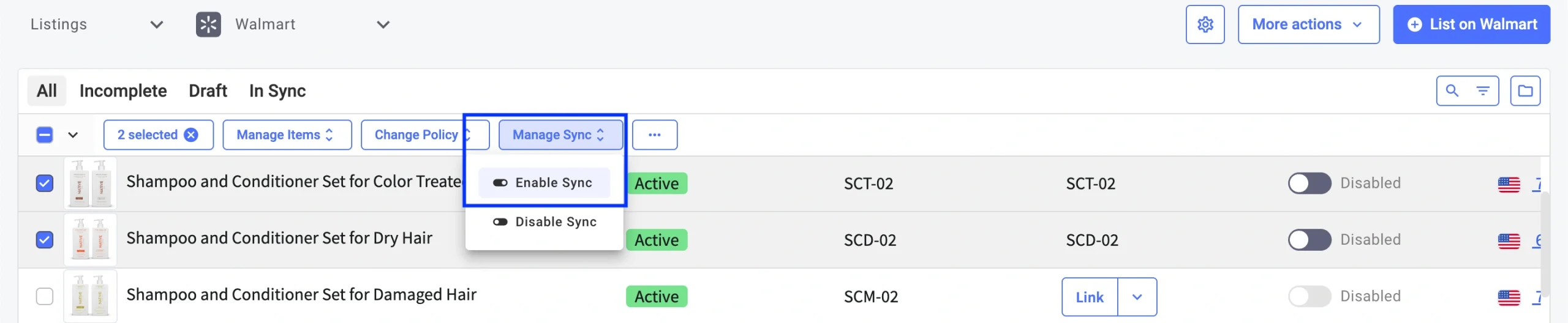
Para un solo anuncio: mueva el interruptor Sincronía del inventario a la posición «activado».

Para anuncianos múltiples:
- Marque las casillas de verificación junto a los productos.
- En el menú superior de acciones, seleccione Administrar sincronía > Habilitar sincronía.
Durante la activación, revise sus políticas de M2E, que definen cómo se comportan y sincronizan los anuncios en Walmart.
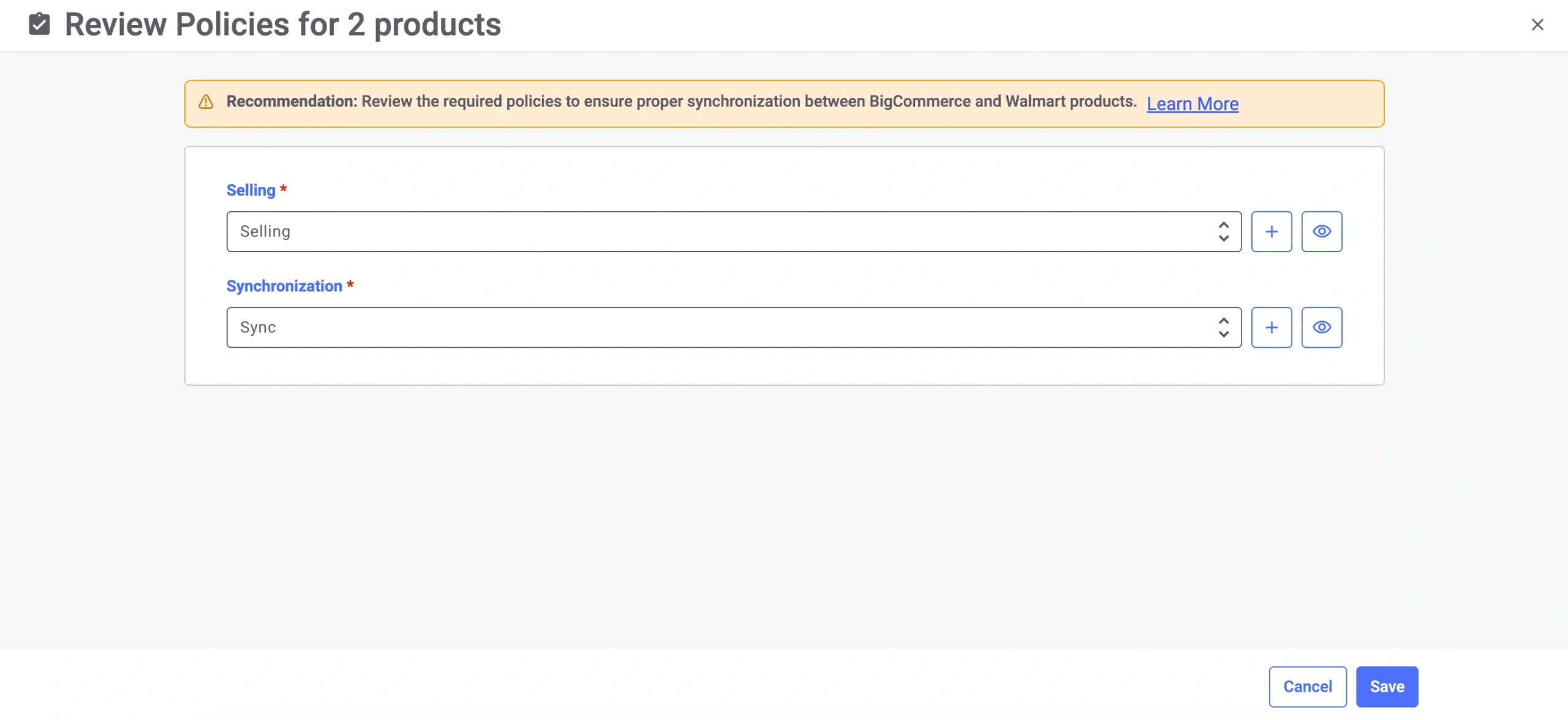
💡 Consulte las guías de configuración para:
Una vez que vea el mensaje de confirmación, la sincronización estará activa. M2E reflejará automáticamente las actualizaciones entre Walmart y BigCommerce según sus preferencias.
Qué sigue #
Ahora que su catálogo de Walmart está importado a BigCommerce, puede optimizar su flujo de trabajo diario y hacer crecer su negocio más rápidamente. Con M2E, puede:
- Gestiona tus anuncios de Walmart y BigCommerce desde un único panel de control
- Mantén un inventario preciso y evita la sobreventa
- Vende tu catálogo de BigCommerce en otros marketplaces importantes

✅ ¿Tienes preguntas o necesitas ayuda? Visita el Centro de ayuda de M2E o ponte en contacto con nuestro equipo de asistencia.


