
- Paso 1. Definir la información general
- Paso 2. Establecer la condición del producto
- Paso 3. Establecer el título del producto
- Paso 4. Establecer la descripción del producto
- Paso 5. Establezca la plantilla de tema de color y previsualice la descripción
- Paso 6. Optimiza tus anuncios de eBay
- Sincronización de títulos y descripciones
M2E Descripción Política le permite administrar las descripciones de productos, títulos y detalles de condición para sus anuncios de eBay. Le permite personalizar las descripciones y los títulos de los productos para distintos grupos de productos, al tiempo que garantiza el cumplimiento de los requisitos de eBay.
💡 Consulte las instrucciones paso a paso sobre cómo crear y acceder a las Descripción Políticas de M2E.
A continuación, puede explorar los pasos clave para configurar una Descripción Política de eBay en M2E Multichannel Connect.
Paso 1. Definir la información general #
Comience por asignar un nombre a su Descripción Política. Asigne títulos descriptivos para diferenciar las políticas en función de su finalidad o grupo de productos.

✅ Si determinados grupos de productos requieren normas exclusivas, cree políticas independientes con los títulos pertinentes para facilitar su identificación.
Si todos sus productos siguen las mismas reglas de título y descripción, cree una única política y llámela «Por defecto».
Paso 2. Establecer la condición del producto #
Especifique el estado del artículo cuando lo venda en eBay.

- Fuente de tipo de condición – seleccione un valor de condición predefinido de eBay o un atributo de tienda/catálogo.
ℹ️ Si utiliza un atributo de tienda/catálogo, asegúrese de que está asignado al producto y de que contiene un valor de condición válido.
- Notas del Vendedor – si el artículo no es nuevo, puede proporcionar detalles adicionales sobre su estado, como defectos, piezas que faltan, arañazos u otros desgastes.
Información sobre el estado de las tarjetas coleccionables/de deporte #
Si vendes cartas coleccionables no deportivas, cartas coleccionables individuales CCG o Cartas coleccionables de deportes en eBay, se requiere información de estado adicional para categorías específicas. Puedes configurarlo en la sección Condición de la Descripción Política.
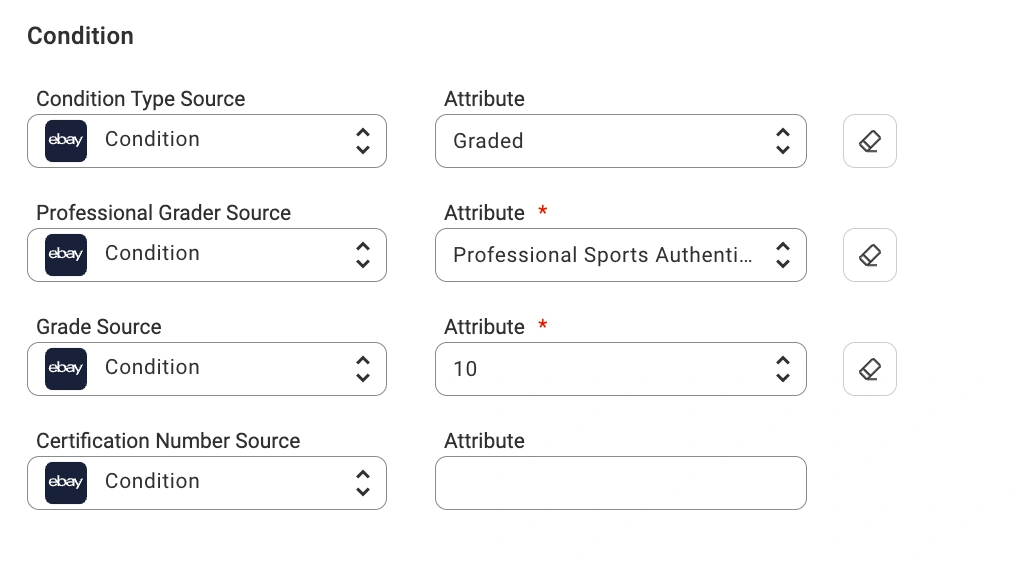
- Tarjetas Graduadas – seleccione Graduadas como condición. Aparecerán campos adicionales para especificar:
- El servicio de calificación profesional
- El grado asignado
- El número de certificación
- Tarjetas sin clasificar – especifique la condición exacta entre las siguientes opciones:
- Excelente
- Muy bueno
- Pobre
- Poco jugado
- Moderadamente jugado
- Muy jugado
ℹ️ Puede seleccionar un valor de condición de eBay predefinido o un atributo de tienda/catálogo.
Si utiliza un atributo de tienda/catálogo, asegúrese de que está asignado al producto y de que contiene un valor de condición válido.
Paso 3. Establecer el título del producto #
Puede elegir entre tres fuentes diferentes para el título del producto:
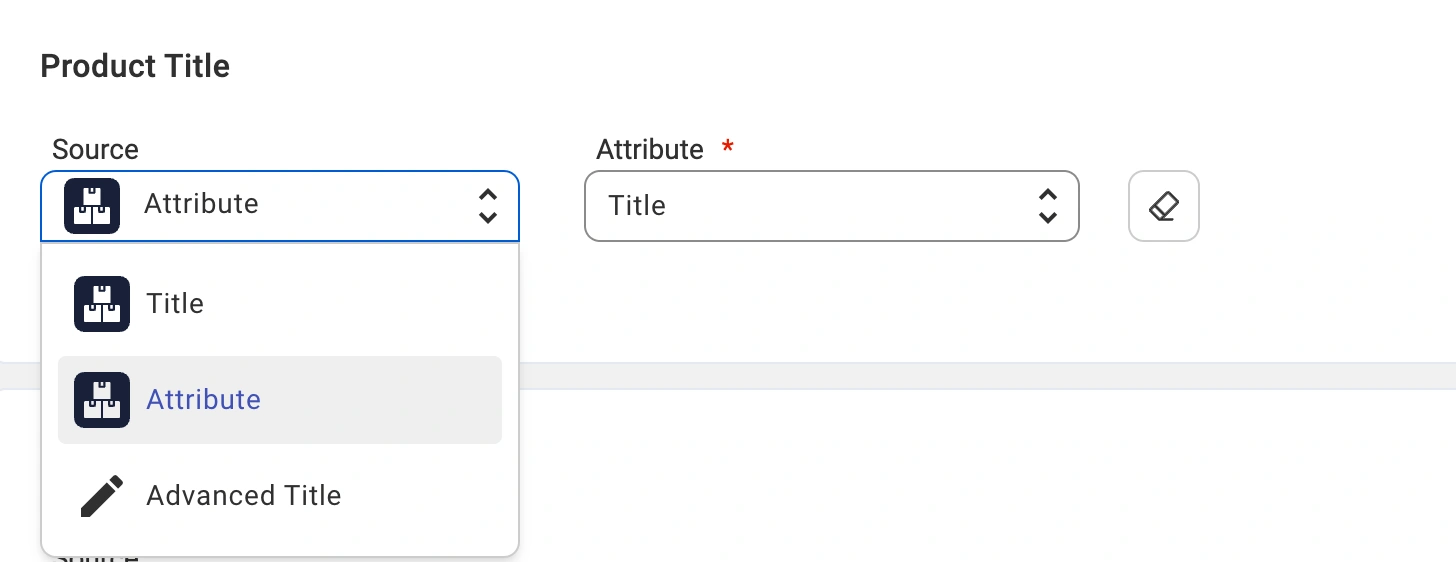
- Título predeterminado – el título de eBay coincidirá con el título del producto de su tienda.
- Atributo personalizado – extrae el título de un atributo seleccionado de tu tienda.
- Título avanzado – personaliza el título utilizando una combinación de atributos de la tienda.
También puede añadir el Subtítulo a sus anuncios de eBay seleccionando el Atributo específico de su tienda o configurando el Subtítulo avanzado:
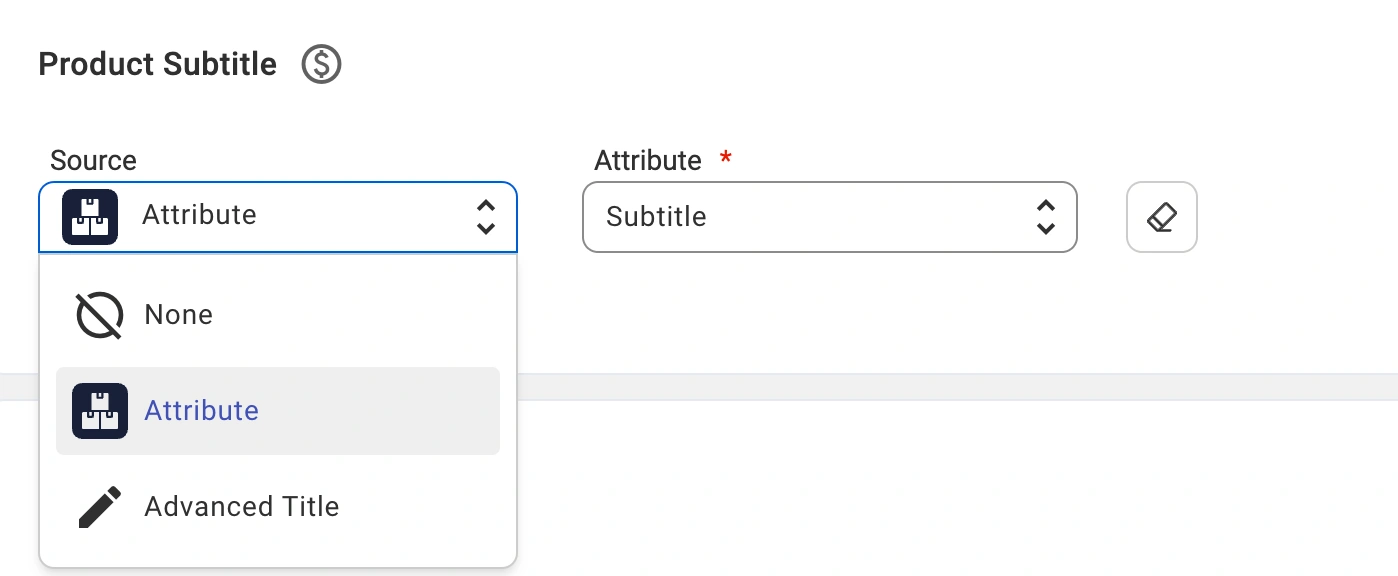
⚠️ Tenga en cuenta que eBay cobra una tarifa de inserción por incluir un subtítulo.
Paso 4. Establecer la descripción del producto #
Elija entre diferentes fuentes para la descripción del producto:
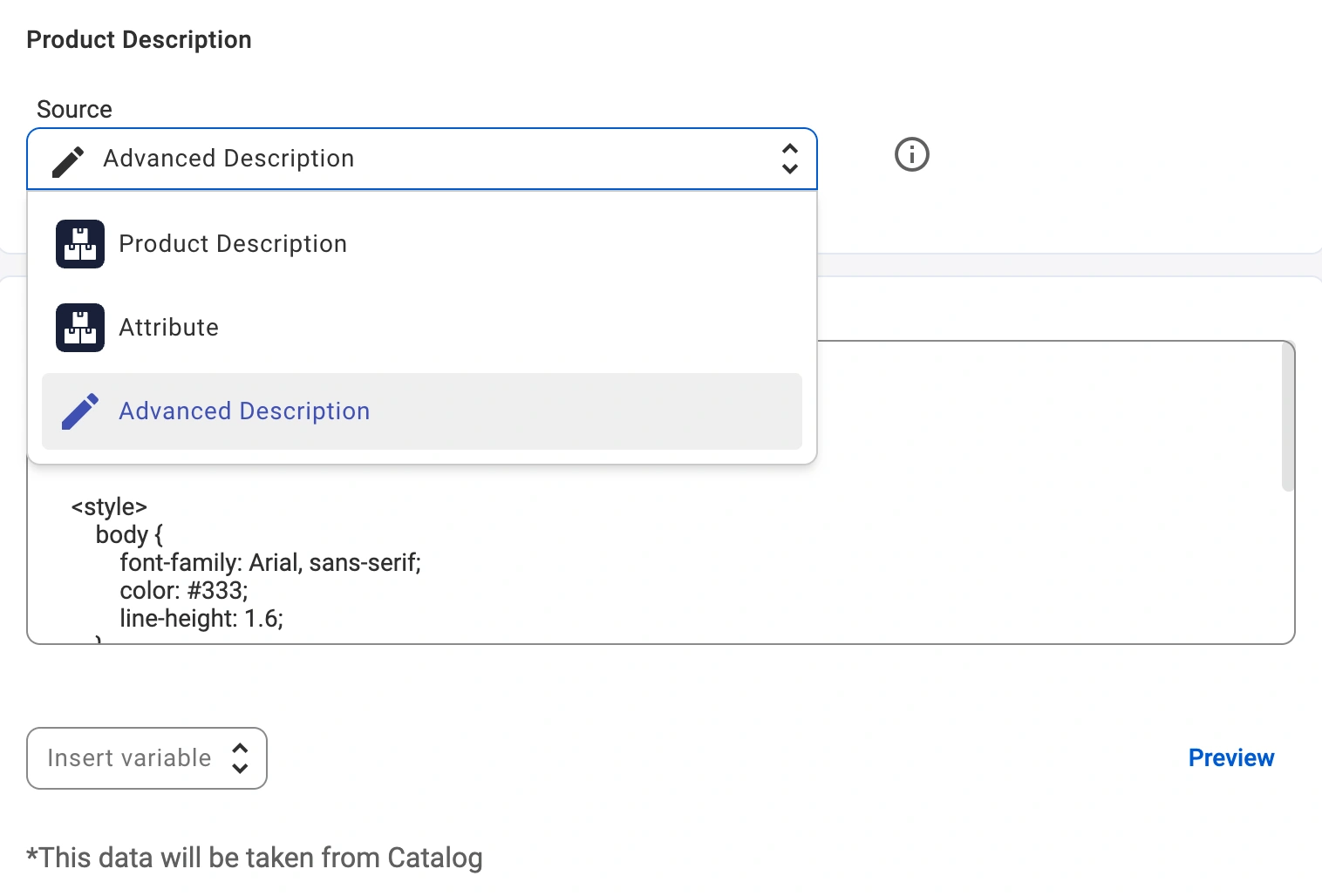
- Descripción predeterminada – la descripción de eBay coincidirá con la descripción del producto de su tienda.
- Atributo personalizado – extraiga la descripción de un atributo específico asignado al producto en la tienda o el catálogo.
- Descripción avanzada – personalice la descripción combinando los atributos de la tienda/catálogo y las etiquetas Twig o insertando código HTML.
Con una Descripción avanzada, puede copiar y pegar su plantilla HTML e insertar información dinámica sobre el producto. Para ello, haga clic en el menú desplegable Insertar variable del editor.

💡 Para obtener más información sobre cómo crear descripciones avanzadas para tus anuncios de eBay, consulta esta guía.
Aparecerá un menú con atributos comunes como título, descripción, precio, SKU, imagen, galería y más. Seleccione la variable que desee y aparecerá automáticamente en su plantilla con el formato de marcador de posición correcto.

También puede añadir atributos/metacampos de Tienda o Catálogo desde el mismo menú desplegable para mostrar datos únicos, como Marca, Material o cualquier campo personalizado que haya creado. Esto le ayudará a que cada anuncio de eBay sea más informativo y personalizado.
💡 Para obtener más información sobre cómo personalizar tu plantilla de descripción de eBay con lógica dinámica, consulta la guía de etiquetas Twig.
Una vez hecho esto, haz clic en Vista previa para ver cómo aparecerá tu descripción personalizada en eBay.
Paso 5. Establezca la plantilla de tema de color y previsualice la descripción #
Puede mejorar las descripciones de sus productos con una de las tres plantillas de tema de color : Blanco, Gris y Oscuro. Aplica un tema con un solo clic para mejorar el atractivo visual de tus anuncios de eBay.

Haz clic en el botón Vista previa para ver cómo se mostrará tu plantilla en eBay antes de publicarla.
Paso 6. Optimiza tus anuncios de eBay #
Puedes habilitar ajustes adicionales para que tus artículos tengan un mejor rendimiento en los resultados de búsqueda de eBay:

- Enviar un mínimo de 7 imágenes en la lista y revisar – garantiza que tus anuncios de eBay contengan al menos 7 imágenes. Si hay menos disponibles en tu tienda o catálogo, M2E reutiliza automáticamente las imágenes existentes para alcanzar el número recomendado.
- Utiliza los detalles del producto del catálogo de eBay – permite a M2E recuperar la información del producto para tus anuncios del catálogo de eBay utilizando el ePID (identificador de producto de eBay). Puedes especificar el ePID de un atributo/metacampo de la tienda o un atributo del catálogo de M2E.
⚠️ Ten en cuenta que esta opción solo está disponible para productos simples. No se aplicará a los anuncios que incluyan variaciones.
Sincronización de títulos y descripciones #
La Descripción Política de M2E está diseñada para proporcionar una mayor flexibilidad en la personalización de títulos y descripciones de productos para sus anuncios de eBay.
ℹ️ Si prefieres no gestionar y actualizar títulos y descripciones desde tu tienda a eBay, puedes desactivar la sincronización para estos campos en la configuración de Política de sincronización.
Esto le permite mantener títulos y descripciones estáticos en eBay sin dejar de gestionar otros detalles del producto de forma dinámica.


