
La Descripción Política de M2E te ayuda a gestionar cómo aparecen los detalles de tus productos en Temu. Puedes establecer títulos, descripciones y otra información de forma coherente, y actualizar grandes grupos de productos sin necesidad de realizar ediciones manuales.
💡 Puede seguir los pasos habituales de M2E para crear y abrir la Descripción Política.
A continuación se muestra una guía paso a paso para configurar una Descripción Política para Temu.
Paso 1. Defina la información general #
Comience por darle a su Descripción Política un nombre claro. Esto le ayudará a organizar las políticas para diferentes colecciones o tipos de productos.
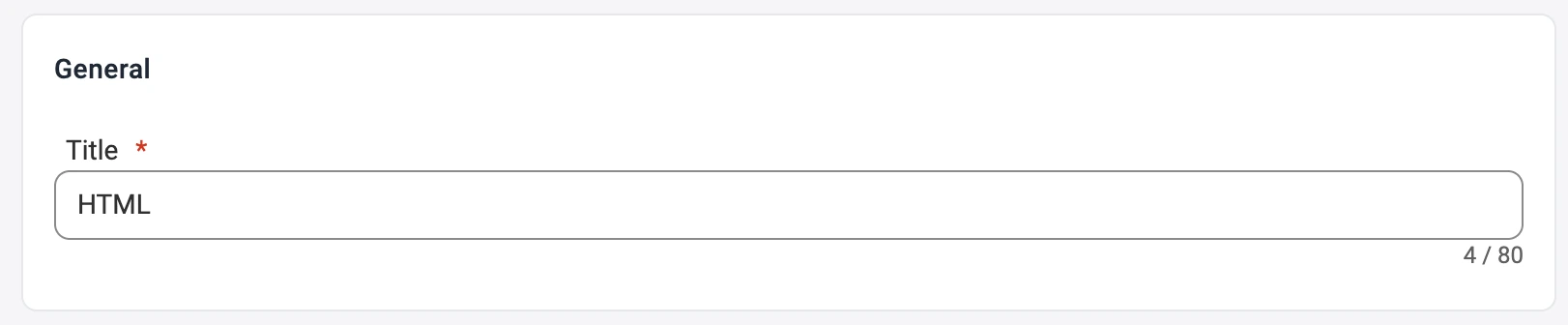
✅ Si la mayoría de tus anuncios en Temu utilizan el mismo formato, crea una única política denominada «Predeterminada». Si hay artículos específicos que requieren sus propias reglas, crea políticas separadas con nombres descriptivos.
Paso 2. Establecer el título del producto #
Decida cómo M2E crea los títulos para los anuncios de Temu.
Puede utilizar:
- Título, que copia el título del producto de tu tienda
- Metacampo, que carga el título desde un atributo elegido
- Título avanzado, que te permite crear un título estructurado a partir de varios atributos
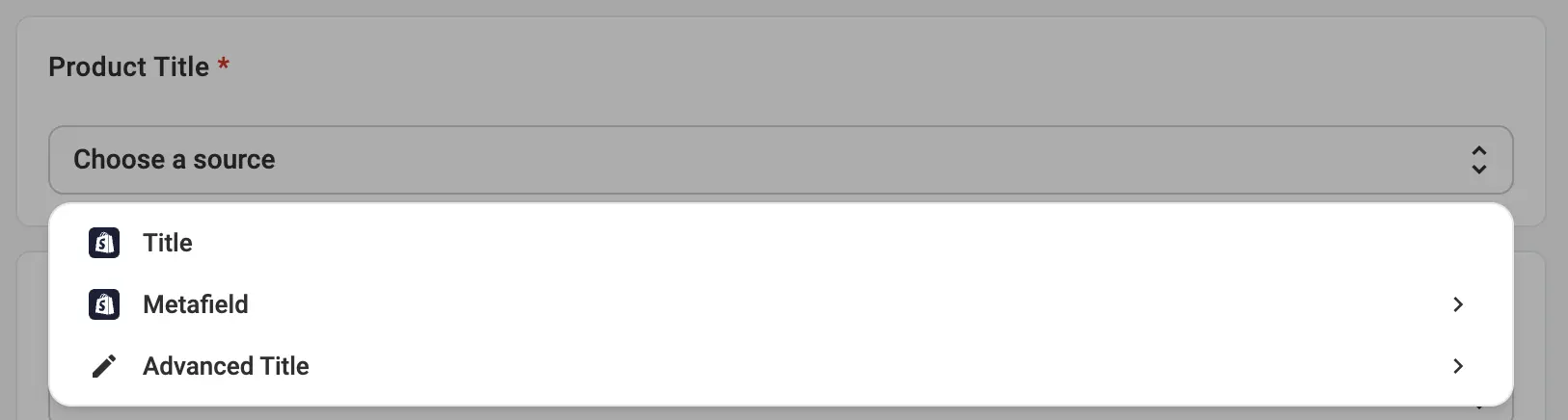
ℹ️ El título avanzado es útil cuando se desea una nomenclatura coherente que incluya la marca, el tamaño, el color u otros atributos.
Paso 3. Establece puntos clave #
Añade puntos clave para destacar las características principales de tu producto.
Define los puntos clave directamente en tu Descripción Política para mostrar los detalles más esenciales en tus anuncios de Temu.
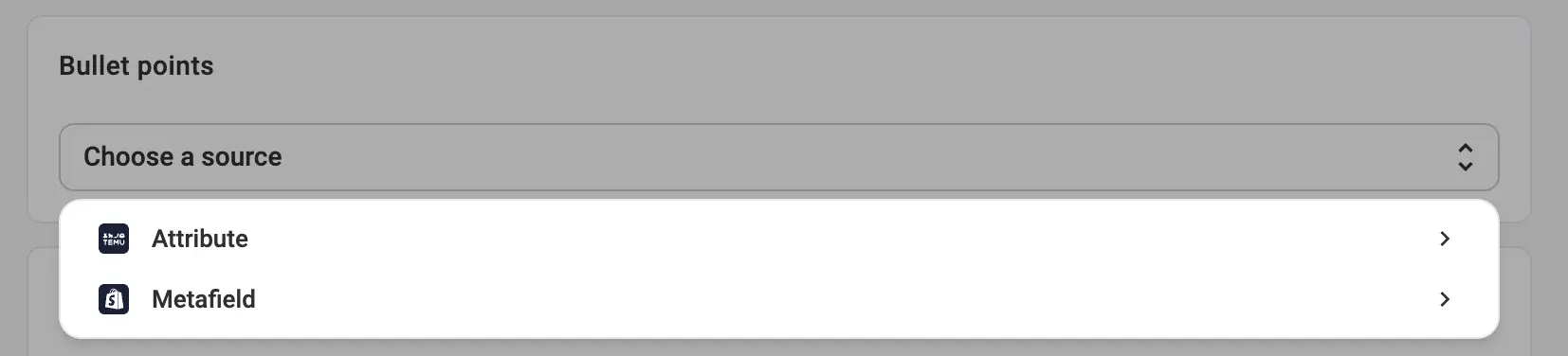
Elija una fuente para sus viñetas. Seleccione si deben extraerse de Atributo o de un Metacampo, dependiendo de dónde se almacenen los detalles de su producto.
Esto ayuda a que su producto destaque, reduce las preguntas de los compradores y fomenta decisiones de compra más rápidas.
Paso 4. Establezca la descripción del producto #
Elija dónde debe obtener Temu la descripción de su producto.
Puede seleccionar:
- Descripción del producto para que coincida con la descripción de la tienda
- Metacampo para utilizar un atributo específico
- Descripción avanzada para crear una plantilla personalizada con atributos, etiquetas o HTML

La descripción avanzada le permite pegar un diseño HTML o elegir las opciones necesarias en el menú desplegable.
Haga clic en Insertar variable para incluir el precio, las imágenes, el nombre del producto, el SKU u otros datos del catálogo utilizando el menú desplegable. También puede insertar atributos de la tienda o del catálogo, como el material, la marca o cualquier campo personalizado que haya creado.

Paso 5. Previsualiza la descripción para evitar errores #
Una vez que hayas terminado de crear tu plantilla, selecciona Previsualizar para ver exactamente cómo se verá la descripción en Temu.
Revisa toda la información para confirmar el diseño y el estilo, y asegúrate de que todos los campos dinámicos muestren los datos correctos.

Sincronización de títulos y descripciones #
La Descripción Política de M2E te permite controlar totalmente el contenido de tus anuncios en Temu.
Tú decides qué sincronizar y qué cambiar. Por ejemplo, si no quieres que las actualizaciones de tu tienda sobrescriban los títulos o descripciones de Temu, desactiva la sincronía en la configuración de la política de sincronización. De este modo, el texto de Temu permanecerá sin cambios, mientras que el resto de datos del producto se actualizarán como de costumbre.


