
Si desea vender artículos de su tienda o catálogo a través de una licitación competitiva en eBay, en lugar de a un precio fijo, debe configurar una Política de subasta en M2E Multichannel Connect al anunciar sus productos.
ℹ️ Para configurar una política de venta para anuncios de precio fijo en eBay, siga las instrucciones de esta guía.
Al crear una política de venta en subasta, asegúrese de elegir la opción correspondiente en el menú desplegable:

💡 Consulte las instrucciones paso a paso sobre cómo crear y acceder a las políticas de venta de M2E.
A continuación, puede explorar los pasos clave para configurar una política de venta en subasta de eBay en M2E Multichannel Connect..
Paso 1. Definir la información general #
La sección General (General) le permite nombrar su Política de subastas. Asigne títulos descriptivos que ayuden a diferenciar las políticas en función de su propósito o grupo de productos.
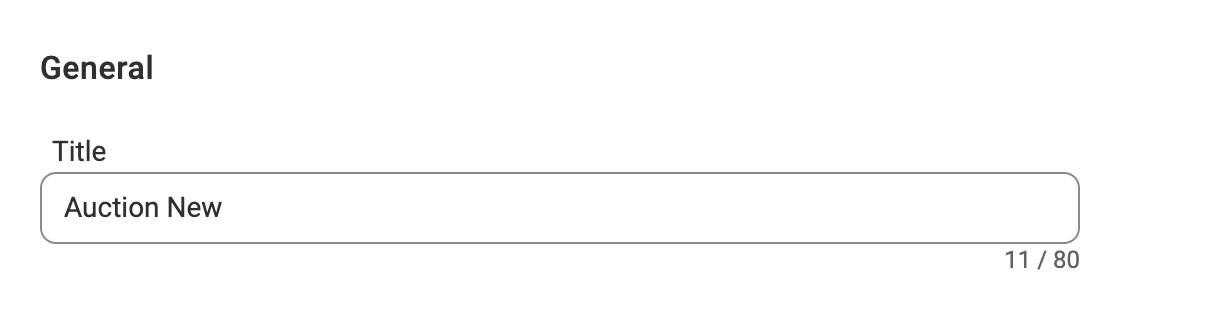
✅ Si sus productos comparten las mismas reglas de precios y cantidades, cree una única política y asígnele el nombre «Predeterminada».
Si ciertos grupos de productos requieren reglas únicas, cree políticas separadas y asigne títulos relevantes para facilitar su identificación.
Paso 2. Configurar opciones de cantidad #
Habilite la opción «Volver a poner en venta» para permitir que la aplicación vuelva a poner en venta automáticamente los anuncios de subasta una vez vendidos o cuando expire la duración de la subasta.

ℹ️ La aplicación seguirá volviendo a poner en venta tu subasta hasta que el producto vinculado de la tienda o el catálogo se agote.
También puedes habilitar la opción de vender artículos en multipacks. Un multipack es un grupo de dos o más artículos idénticos o similares que se venden juntos. Vender en multipacks es útil si tus artículos de subasta se adaptan mejor a ventas al por mayor.
Para configurarlo, activa la opción “Multipack” y especifica el tamaño del lote (número de artículos por paquete).
Paso 3. Especificar la duración del anuncio #
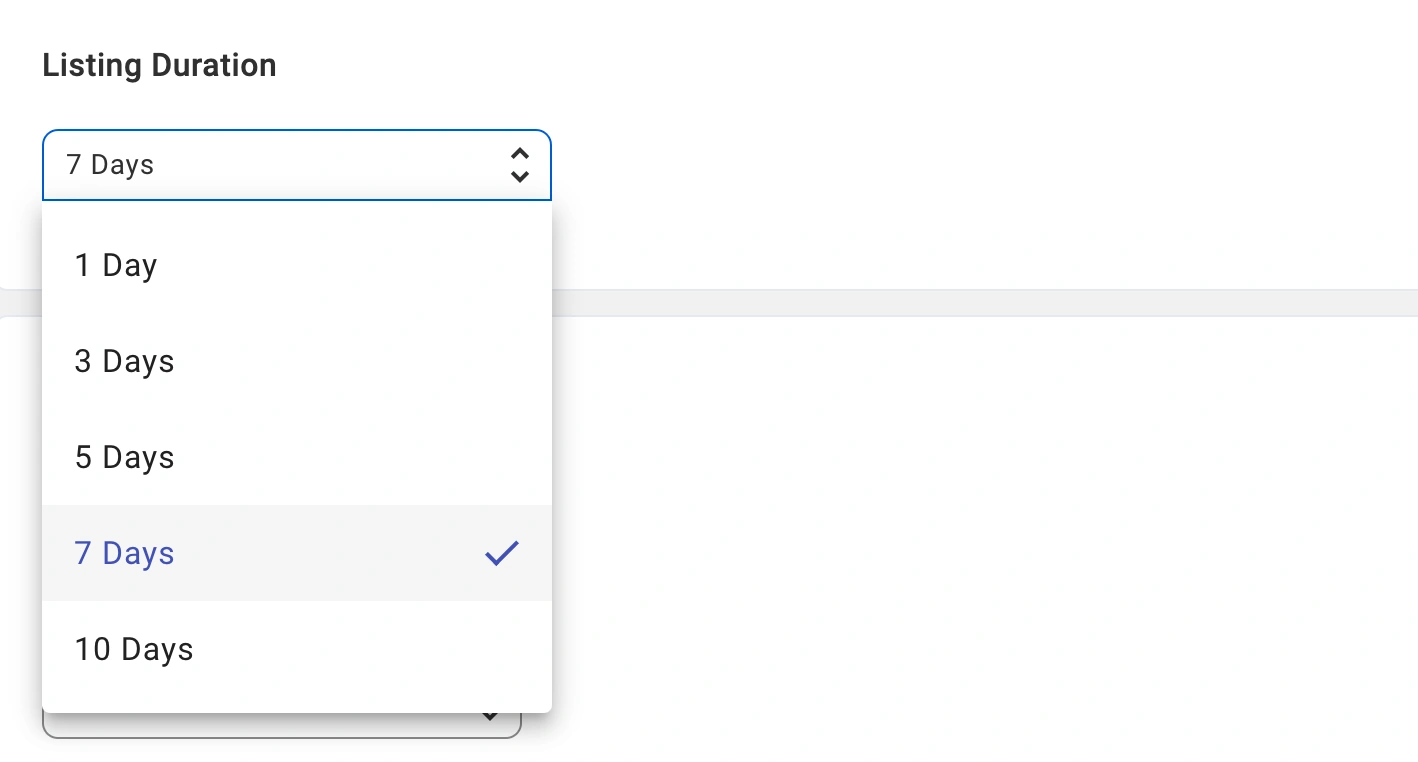
Especifique la duración de la subasta (en días) para determinar cuándo debe finalizar el anuncio. eBay permite varias opciones de duración, como 1, 3, 5, 7 o 10 días.
Paso 4. Configurar opciones de precio #
Redondeo #
Utilice la opción Redondear para redondear los precios de sus subastas en eBay a cifras atractivas como 9,99 $ o 10,00 $. Puede seleccionar la cantidad a la que desea redondear el Precio:
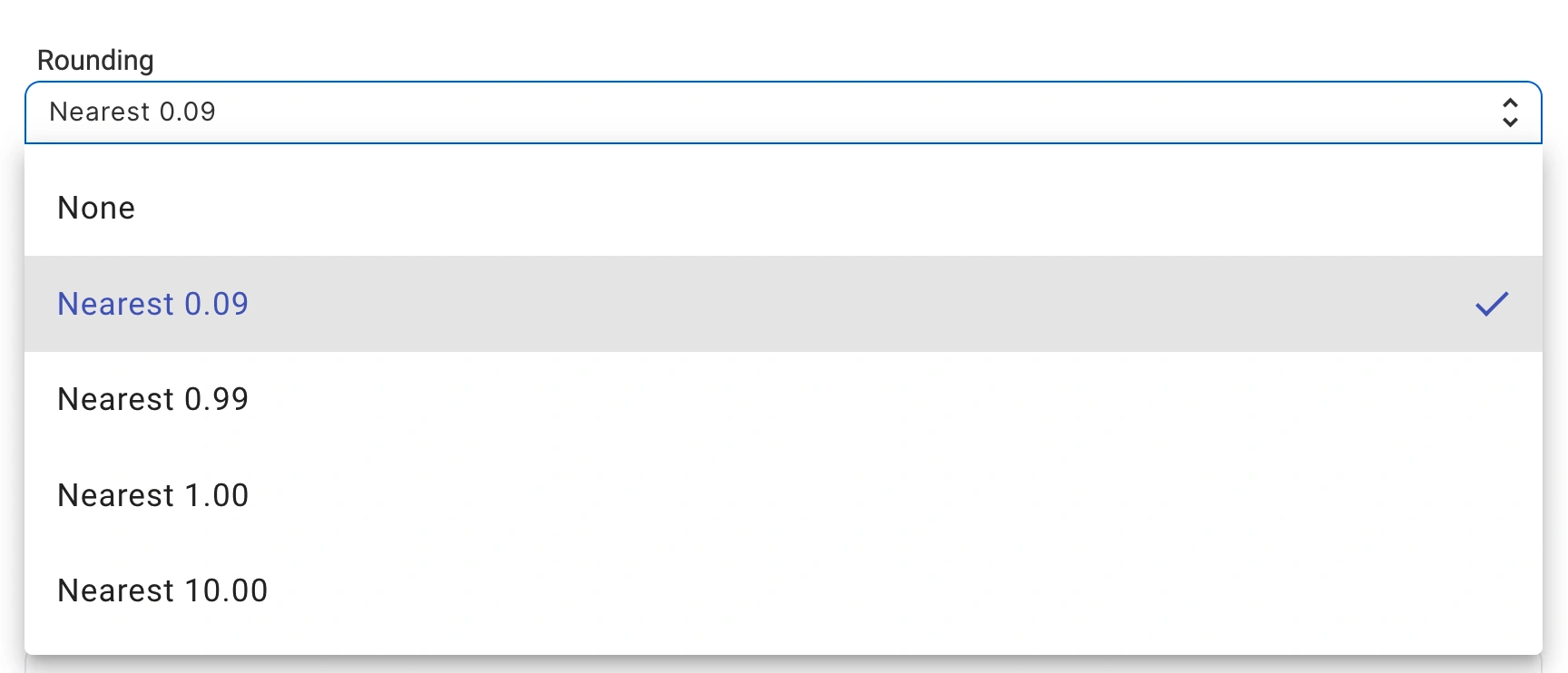
- Más cercano a 0,09: por ejemplo, 5,10 $ se redondea a 5,09 $; 5,95 $ se redondea a 5,99 $.
- Más cercano a 0,99: por ejemplo, 5,10 $ se redondea a 4,99 $; 5,95 $ se redondea a 5,99 $.
- Más cercano a 1,00: por ejemplo, 5,10 $ redondeado a 5,00 $; 5,95 $ redondeado a 6,00 $.
- Más cercano a 10,00: por ejemplo, 5,10 $ redondeado a 10,00 $; 14,99 $ redondeado a 10,00 $.
IVA, % #
Si vendes en eBay.co.uk u otros marketplaces europeos de eBay, tienes la opción de definir el tipo de IVA incluido en los precios de tus artículos en subasta.

Introduce el porcentaje correspondiente en el campo IVA, %. eBay utiliza este valor con dos fines:
- Desglosa el precio total en el importe neto y la parte correspondiente al IVA para mostrárselo a los clientes. Por ejemplo, si configuras el IVA al 20 % y pones a la venta un artículo por 120 €, eBay muestra un precio neto de 100 € y 20 € en concepto de IVA.
- Actúa como tipo impositivo para tus pedidos cuando eBay no indica ningún tipo de IVA. El valor del IVA que introduzcas se aplicará en lugar del valor predeterminado específico de cada país.
ℹ️ Algunos productos pueden acogerse a un tipo de IVA reducido o nulo. Para esos artículos, configura el campo «IVA, %» con el tipo que corresponda. Si introduces 0, se aplicará un 0 % de IVA.
Si dejas en blanco el campo «IVA, %», tus pedidos de eBay se ajustarán al tipo de IVA predeterminado para el país del comprador.
Precio inicial #
Establezca el Precio de salida, que es la cantidad mínima a la que comienza la puja. Los compradores realizarán pujas a partir de este valor. Puede seleccionar una de las opciones de origen del Precio de salida:
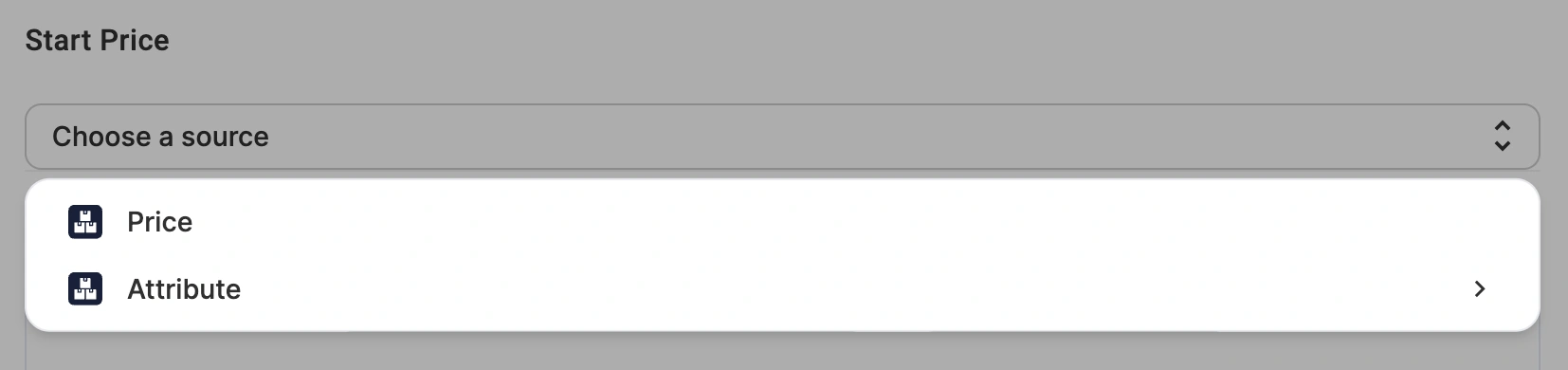
- Default Store Price Field ( Precio predeterminado de la tienda Campo ) – el precio de la subasta coincidirá con el precio del producto en su tienda o catálogo.
- Store Attribute/Metafield ( Atributo de la tienda/Metacampo ) – seleccione un metacampo de la tienda o un atributo para definir un precio de subasta para eBay, que puede diferir del precio de su tienda. Esto es especialmente útil si mantiene precios separados para canales de venta específicos.
ℹ️ El atributo seleccionado debe contener un valor de precio apropiado en formato numérico.
✅ Establezca el precio de salida de forma estratégica: lo suficientemente bajo como para atraer pujas, pero lo suficientemente alto como para garantizar la rentabilidad. eBay no permite un precio de salida inferior a 0,01 $ en la mayoría de las categorías.
Precio de reserva (opcional) #
Puede establecer un Precio de reserva, que es la cantidad mínima que está dispuesto a aceptar para un anuncio de estilo subasta. Si la puja no alcanza este precio cuando finalice la subasta, el artículo no se venderá.
El precio de reserva garantiza que el artículo no se venda por debajo del precio mínimo aceptable.
⚠️ eBay cobra una tarifa adicional por utilizar un precio de reserva.
Puede seleccionar una de las opciones de origen del precio de reserva:
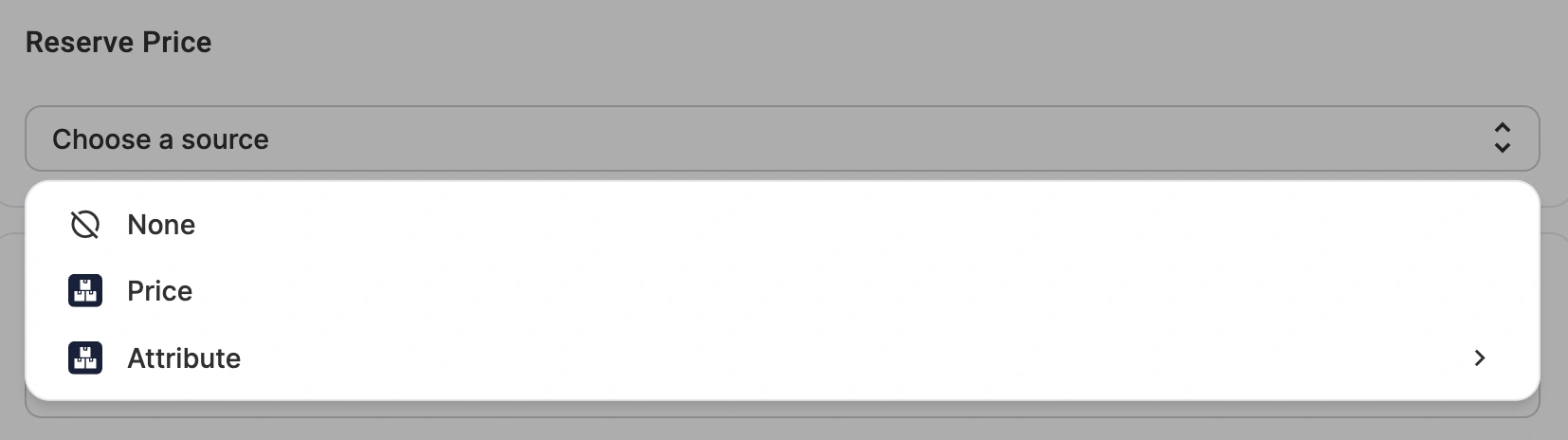
- Default Store Price Field (Precio predeterminado de la tienda Campo) – el precio de reserva coincidirá con el precio del producto en su tienda o catálogo.
- Store Attribute/Metafield (Atributo de la tienda/Metacampo) – seleccione el metacampo de una tienda o un atributo para definir un precio de reserva para eBay, que puede diferir del precio de su tienda. Esto resulta especialmente útil si mantiene precios separados para canales de venta específicos.
ℹ️ El precio de reserva no se muestra a los pujadores.
Los pujadores verán un mensaje si no se alcanza el precio de reserva. Si la puja más alta alcanza o supera el precio de reserva, el mejor postor gana la subasta.
Precio de compra inmediata (opcional) #
Establezca el Precio de compra inmediata, que permite a los compradores adquirir un artículo inmediatamente a un precio fijo en lugar de pujar. Esto proporciona una opción de compra rápida para los compradores que no quieren esperar a que termine la subasta.
Puede seleccionar una de las opciones de origen del precio de «Cómpralo ya»:
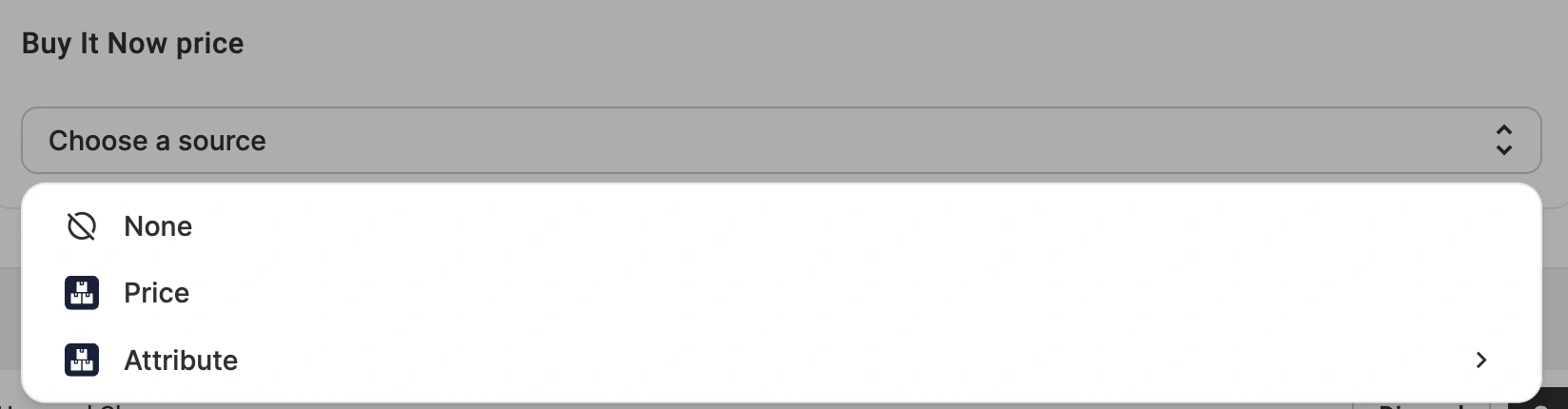
- Default Store Price Field (Precio predeterminado de la tienda Campo) – el precio de Comprar ahora coincidirá con el precio del producto en su tienda o catálogo.
- Store Attribute/Metafield (Atributo de la tienda/Metacampo) – seleccione el metacampo de una tienda o un atributo para definir un precio de Comprar ahora para eBay, que puede diferir del precio de su tienda. Esto resulta especialmente útil si mantiene precios separados para canales de venta específicos.
ℹ️ La opción Comprar ahora desaparece una vez que se realiza una puja, a menos que se establezca un precio de reserva.
Añadir modificaciones de precio #
Una vez que establezcas un precio inicial/de reserva/Compra ya, puedes ajustarlo aún más aumentando o disminuyendo el valor. Esto le permite vender el artículo en eBay a un precio diferente al de su tienda o catálogo.
Para modificar el precio, haga clic en Añadir modificación de precio y elija la opción necesaria:

- Valor absoluto Aumento/Disminución: suma o resta un valor específico al precio.
- Porcentaje Aumento/Disminución: ajusta el precio en un porcentaje del precio.
Por ejemplo, si el precio es de 100 $ en su tienda, puede establecer un aumento del 10 % para el marketplace. El precio mostrado en eBay será de 110$.
Paso 5. Configurar los pagos #
Establece la opción Exigir pago inmediato en Sí para cobrar a los compradores inmediatamente después de que se realice el pedido. El artículo seguirá estando disponible para que otros lo compren hasta que se haya completado el pago.
El pago inmediato solo se aplica a las transacciones de «Cómpralo ahora», por lo que este requisito deja de ser aplicable en cuanto se realiza una puja.



