
Descubre cómo actualizar los números de seguimiento en marketplaces como Amazon, eBay, Walmart, TikTok Shop, Kaufland, Temu y muchos más desde WooCommerce.
Por defecto, WooCommerce no ofrece campos integrados para el seguimiento de pedidos, por lo que los vendedores utilizan un plugin para añadir los datos del transportista y del seguimiento. M2E Multichannel Connect puede sincronizar posteriormente esos datos con los marketplaces.
M2E Multichannel Connect funciona con tu plugin de seguimiento de WooCommerce de una de estas dos formas:
- Si utilizas el plugin Shipment Tracking for WooCommerce, M2E lee los datos de seguimiento automáticamente.
- Si utilizas cualquier otro plugin de seguimiento, debes indicar a M2E los metacampos del pedido donde se almacenan el transportista y el número de seguimiento.
Elige la opción que se corresponda con tu plugin en Ajustes > Pedidos > Cumplimiento de pedidos y, a continuación, sigue los pasos que se indican a continuación.
Option 1. Use the Shipment Opción 1. Utilizar el plugin «Shipment Tracking» #
Instalar el plugin «Shipment Tracking» #
En WooCommerce, ve a Plugins > Añadir nuevo. Busca Shipment Tracking for WooCommerce, instálalo y actívalo. Este plugin te permite añadir números de seguimiento a tus pedidos en WooCommerce.
Añadir información de seguimiento a los pedidos del marketplace #
Ve a Pedidos en WooCommerce, selecciona un pedido importado del canal e introduce la información de seguimiento en la sección Seguimiento de envíos. Guarda el pedido.

Sincronía automática con los marketplaces #
Si el plugin «Shipment Tracking» está activo y el pedido se ha importado desde el canal a través de M2E Multichannel Connect, al añadir los datos de seguimiento en WooCommerce se actualizarán automáticamente los datos de seguimiento en el canal.
El estado del pedido en el canal se actualizará a Completado.
Opción 2. Utilizar otro plugin de seguimiento (a través de los metadatos del pedido) #
Si utilizas otro plugin de seguimiento de WooCommerce, M2E puede leer el transportista y el número de seguimiento a partir de los campos de metadatos de tu pedido.
Selecciona la configuración de tu plugin #
Ve a Ajustes > Pedidos > Cumplimiento de pedidos y selecciona la opción correspondiente a otro plugin de WooCommerce que se ajuste a la forma en que tu plugin almacena los datos:
- Transportista y número de seguimiento por separado: introduce la clave de metadatos del pedido para el transportista y la clave de metadatos del pedido para el número de seguimiento.
- Transportista y número de seguimiento combinados: introduce una única clave de metadatos del pedido.
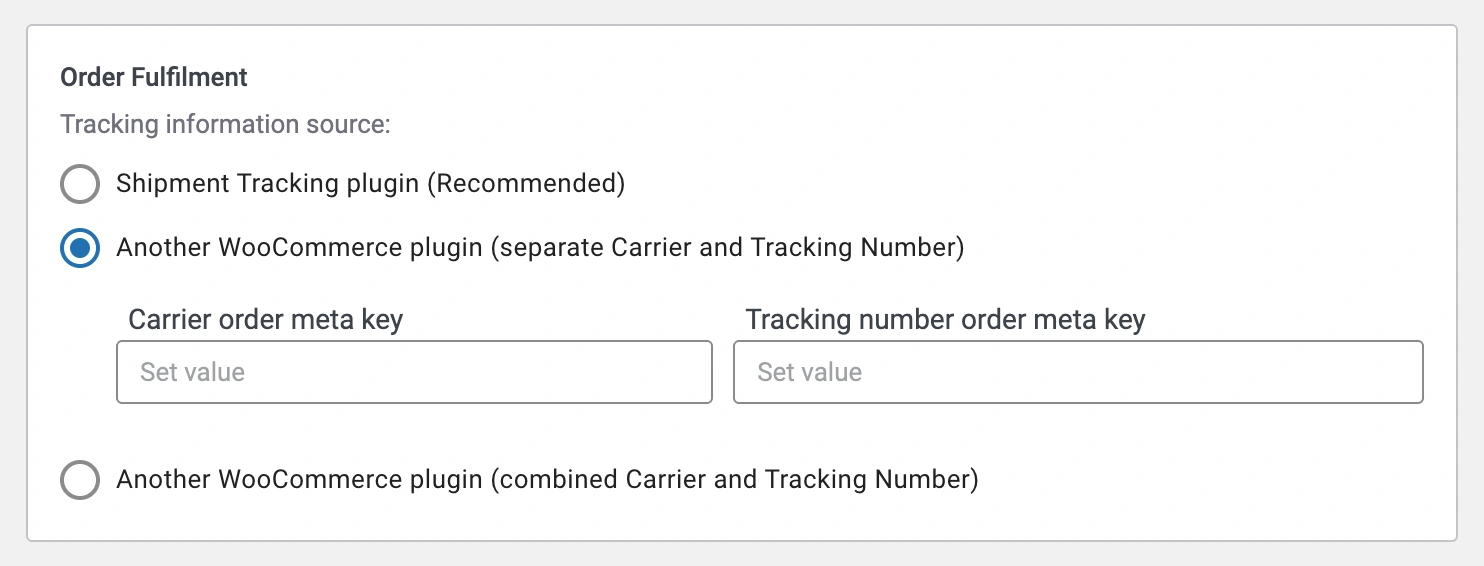
Plugin M2E Cloud Woo Cumplimiento de pedidos #
Añade información de seguimiento y mantén la sincronía con los marketplaces #
Gestiona tus pedidos como de costumbre con tu plugin. Cuando el pedido se haya importado desde el canal a través de M2E Multichannel Connect, la aplicación leerá el transportista y el número de seguimiento de los campos meta que hayas especificado y actualizará los datos de seguimiento en el canal.
El estado del pedido en el canal se actualizará a Completado.
¿Necesitas ayuda? #
Si tienes alguna duda sobre la sincronía de la información de seguimiento de WooCommerce con M2E Multichannel Connect, ponte en contacto con nuestro equipo de asistencia.


