
- Paso 1. Acceda a los artículos de OTTO
- Paso 2. Configurar políticas para nuevos anuncios
- Paso 3. Selecciona los productos que deseas publicar en OTTO
- Paso 4. Asigne una categoría OTTO
- Paso 5. Establecer los atributos de la categoría
- Paso 6. Publique o guarde sus anuncios
- Paso 7. Validar los datos del anuncio
Esta guía explica cómo publicar productos de tu tienda o catálogo en OTTO Market utilizando M2E Multichannel Connect.
ℹ️ Antes de empezar, asegúrate de que:
- Tu cuenta de vendedor OTTO y tu cuenta de tienda están conectadas en la aplicación.- La aplicación M2E Multichannel Connect está instalada en su plataforma de comercio electrónico.
Paso 1. Acceda a los artículos de OTTO #
Vaya a la página Listados de M2E Multichannel Connect y seleccione la cuenta de OTTO en la que desea publicar nuevos productos.
Haga clic en Listar en OTTO en la esquina superior derecha para comenzar a crear sus listados de OTTO.

Paso 2. Configurar políticas para nuevos anuncios #
Defina las políticas M2E que controlan cómo se mostrarán y actualizarán sus productos en OTTO:
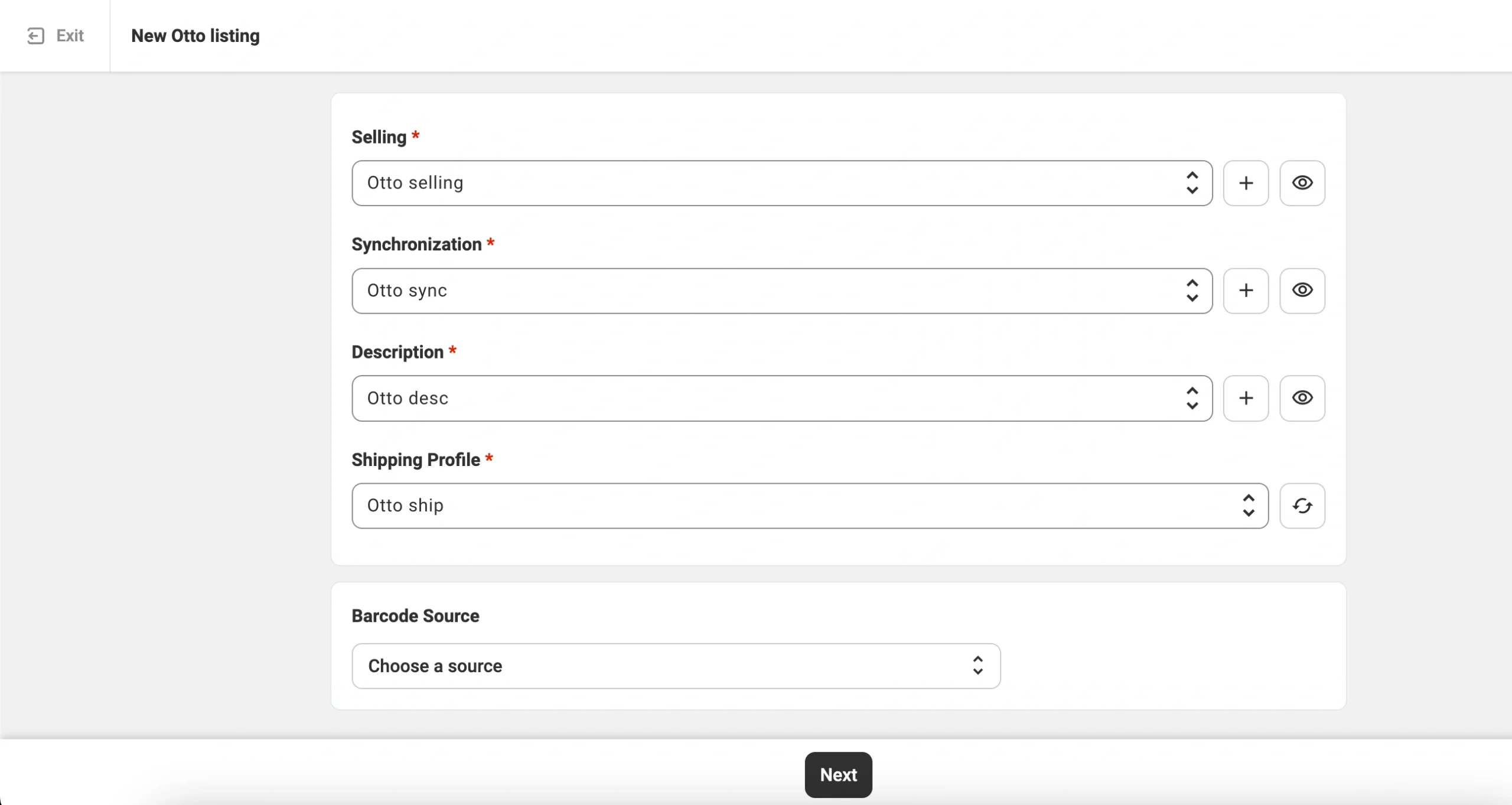
- Política de venta – Determina el precio y la cantidad que utilizará la aplicación al publicar sus productos. Dependiendo de su configuración, puede utilizar los precios de su tienda, definir ajustes específicos de OTTO o especificar una cantidad fija.
- Política de sincronización – Define cómo la aplicación actualiza tus anuncios de OTTO cuando los datos de los productos cambian en tu tienda o catálogo.
- Descripción Política – especifica qué títulos y descripciones de productos deben enviarse a OTTO. Puede reutilizar los datos de la tienda o configurar texto específico para el marketplace a través de Descripción avanzada.
- Perfil de envío – seleccione un perfil de envío existente importado desde el portal de vendedores de OTTO o haga clic en Crear nuevo para configurar uno nuevo. Estos perfiles definen las condiciones de entrega de sus productos, incluidos los métodos de envío, los costes y otros detalles.
Una vez definidas las políticas, debe proporcionar la fuente del código de barras.
De forma predeterminada, M2E utilizará el código de barras disponible en los datos de los productos de su tienda. Sin embargo, puede asignar cualquier otro atributo de la tienda o del catálogo que contenga el GTIN/EAN o proporcionar el valor manualmente.
ℹ️ OTTO requiere un identificador de producto válido para garantizar que los clientes reciban exactamente el artículo que han pedido, con el modelo, la talla o el color correctos.
Paso 3. Selecciona los productos que deseas publicar en OTTO #
Elige los productos de tu tienda o catálogo que deseas incluir en OTTO Market. Utiliza la barra de búsqueda y los filtros para localizar productos por título, SKU, categoría o atributos de la tienda.

Si vas a publicar un gran número de artículos, se recomienda trabajar por lotes (por ejemplo, en categorías de tienda o tipo de producto). Este enfoque te ayuda a aplicar ajustes de política y valores de atributos coherentes.

Una vez que haya seleccionado sus productos, continúe con el siguiente paso.
Paso 4. Asigne una categoría OTTO #
Cada producto debe colocarse en la categoría OTTO correcta. Elija cómo asignar categorías a los productos seleccionados:

Opción 1. Asignar automáticamente la categoría recomendada (próximamente)
Haga clic en Obtener categorías recomendadas para solicitar una sugerencia de categoría a OTTO basada en los datos de su producto.
Cuando aparezca una sugerencia en el cuadro morado:
- Haga clic en la marca de verificación para aceptarla, o
- haga clic en el icono del lápiz para editarla y elegir otra categoría manualmente.
Opción 2. Todos los productos de la misma categoría
Elija una categoría de Otto y aplíquela a todos los productos seleccionados. Esta opción funciona mejor cuando los productos seleccionados pertenecen al mismo tipo o en categorías de tienda.
Puede encontrar la categoría buscando con palabras clave o navegando por el árbol de categorías.

Paso 5. Establecer los atributos de la categoría #
Después de seleccionar una categoría, debe rellenar los atributos relacionados. OTTO utiliza estos atributos para clasificar correctamente sus productos y mostrarlos a los compradores. Algunos atributos son obligatorios, mientras que otros son opcionales, pero se recomiendan para una mejor visibilidad.
Puede proporcionar los valores de los atributos de varias maneras:
- Selecciona entre las opciones de atributos predefinidas de OTTO.
- Asigna los atributos existentes de tu tienda o catálogo.
- Crea atributos adicionales en el catálogo M2E si faltan los datos necesarios.

ℹ️ Al rellenar los atributos de categoría, asegúrese de seleccionar el valor de marca correcto. Esta información se utilizará al enviar los datos del GPSR a OTTO.
Una vez establecidos todos los valores de los atributos, confirme sus elecciones.
Paso 6. Publique o guarde sus anuncios #
Una vez completadas todas las configuraciones, puede:
- Póngase en contacto con nosotros para enviar sus productos a OTTO, o
- Guarde como borrador y vuelva más tarde.
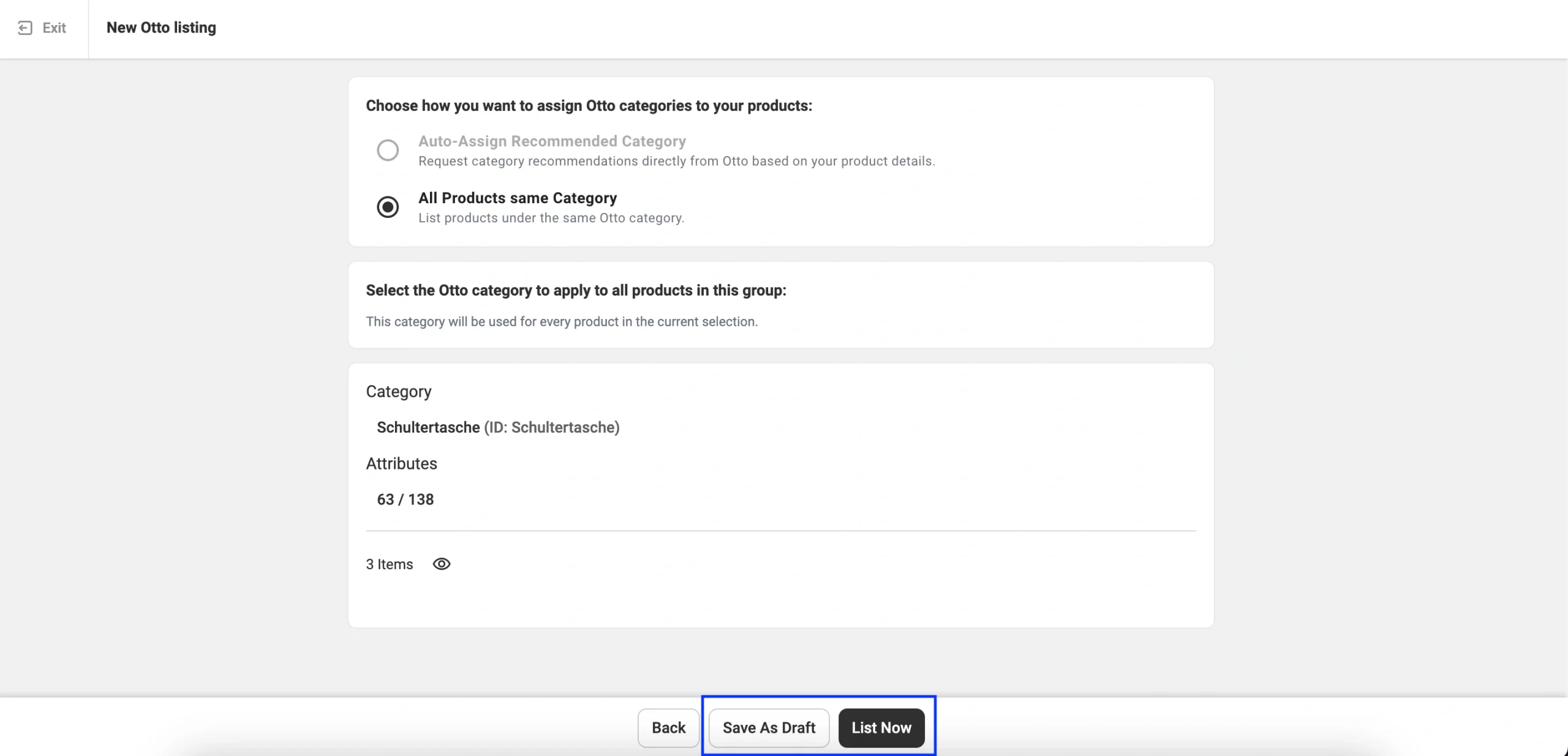
ℹ️ Los anuncios con estado Borrador se almacenan en la aplicación y no aparecerán en OTTO hasta que los publiques. Los productos de tu tienda con estado Borrador uOculto no se sincronizarán con OTTO.
Paso 7. Validar los datos del anuncio #
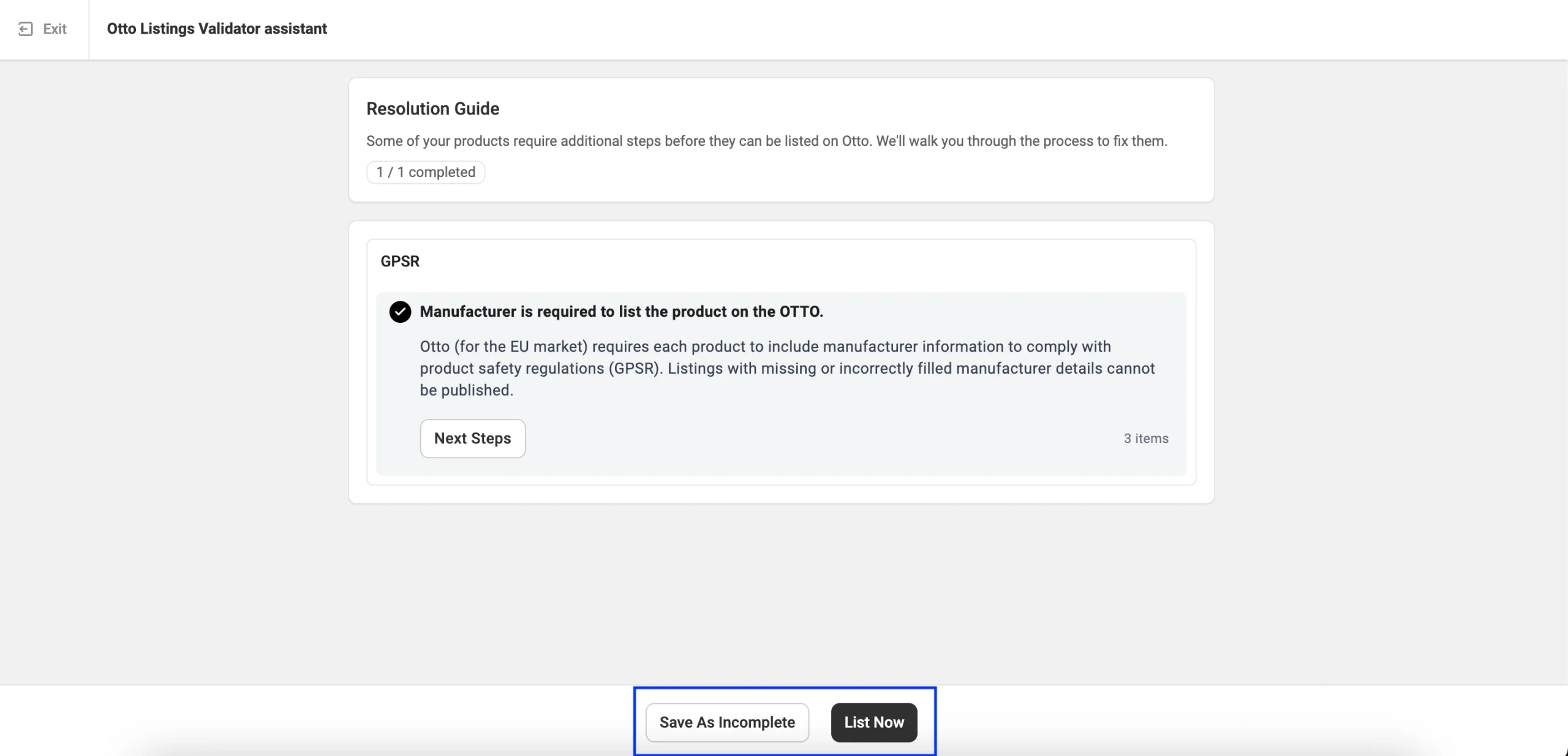
Antes de enviar los artículos a OTTO Market, el asistente de validación de anuncios M2E comprueba si hay información que falte o que no sea válida. Por ejemplo, te avisará si hay atributos vacíos, detalles requeridos por GPSR o datos que no cumplen con los estándares de OTTO.
Si se detectan problemas, aparecerán en una lista con instrucciones sobre cómo corregirlos. Puede resolver los problemas inmediatamente y hacer clic en Lista, o guardar los artículos como Incompletos y volver a ellos más tarde.
✅ Si tienes problemas al publicar artículos en OTTO en M2E, ponte en contacto con nuestro equipo de asistencia.


