
M2E Multichannel Connect hace que sea fácil de integrar su tienda Ecwid con Amazon, eBay, Walmart, TikTok Shop, Kaufland, y Temu marketplaces. Controle y gestione sus datos de ventas de todos los canales desde su panel de administración de Ecwid.
Siga los siguientes pasos para configurar la aplicación M2E Multichannel Connect en su panel de administración de Ecwid.
Paso 1. Instale la aplicación. #
Empieza instalando la app M2E Multichannel Connect desde la tienda de aplicaciones Ecwid. Para ello, abra el Vincular a la página y haga clic en Obtener.

Usted será redirigido a su panel de administración Ecwid. Confirme que desea instalar la aplicación haciendo clic en el botón.
Una vez instalada la aplicación, accederá directamente a la configuración de la Cuenta de M2E Multichannel Connect.
Paso 2. Conectar cuentas de Canal. #
M2E Multichannel Connect conecta automáticamente la cuenta de tu tienda Ecwid y la establece como Fuente de Datos Principal, por lo que sólo tendrás que vincular tus cuentas de vendedor de eBay, Amazon, Walmart, TikTok Shop, Kaufland o Temu.
Haz clic en el botón Conectar+ junto a la Cuenta de Canal que deseas vincular. Sólo tienes que conceder a M2E Multichannel Connect acceso a la información de tu cuenta, y ya está.
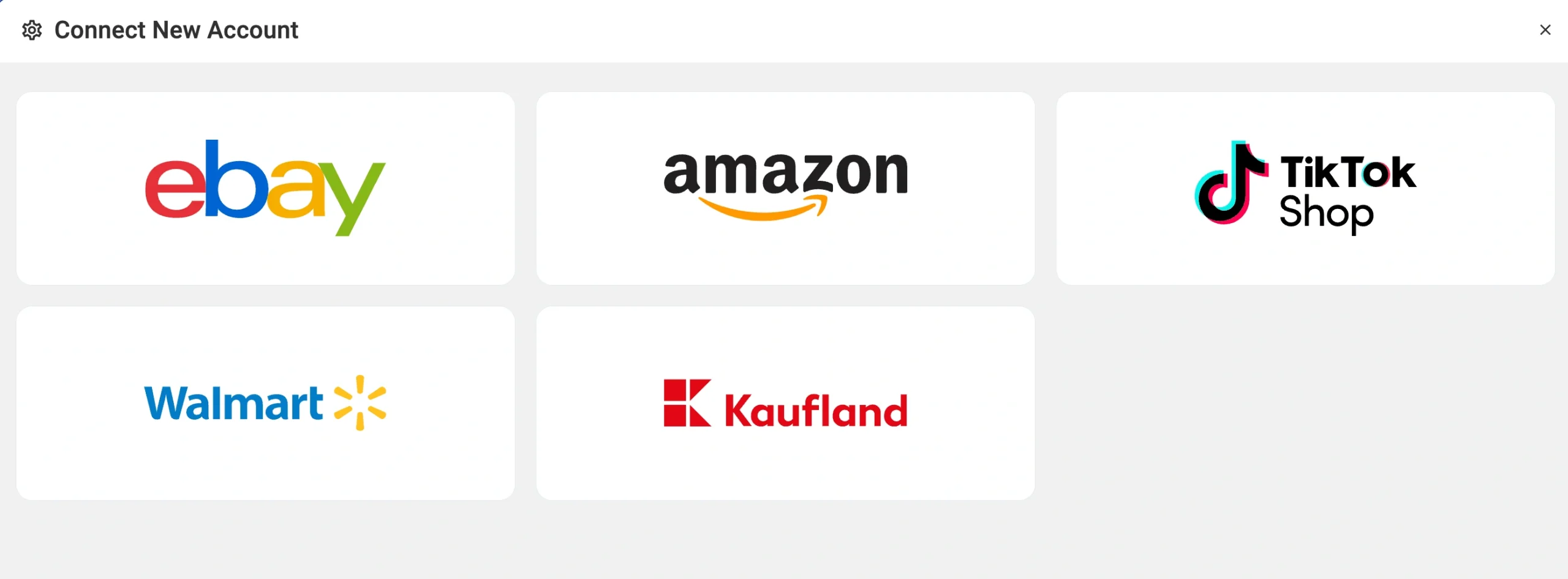
Una vez hecho esto, avanza hasta la pestaña Panel de control. Allí encontrará una guía de configuración con los pasos que debe completar.
Paso 3. Vincular productos Vincular productos #
M2E Multichannel Connect asociará y vinculará automáticamente los artículos de sus marketplaces conectados a su inventario de Ecwid mediante SKU o ID de producto.
Si no se encuentra ninguna coincidencia, puede vincular los artículos manualmente. Simplemente haga clic en el botón Ver Productos No Vinculados en la sección Vincular Productos.
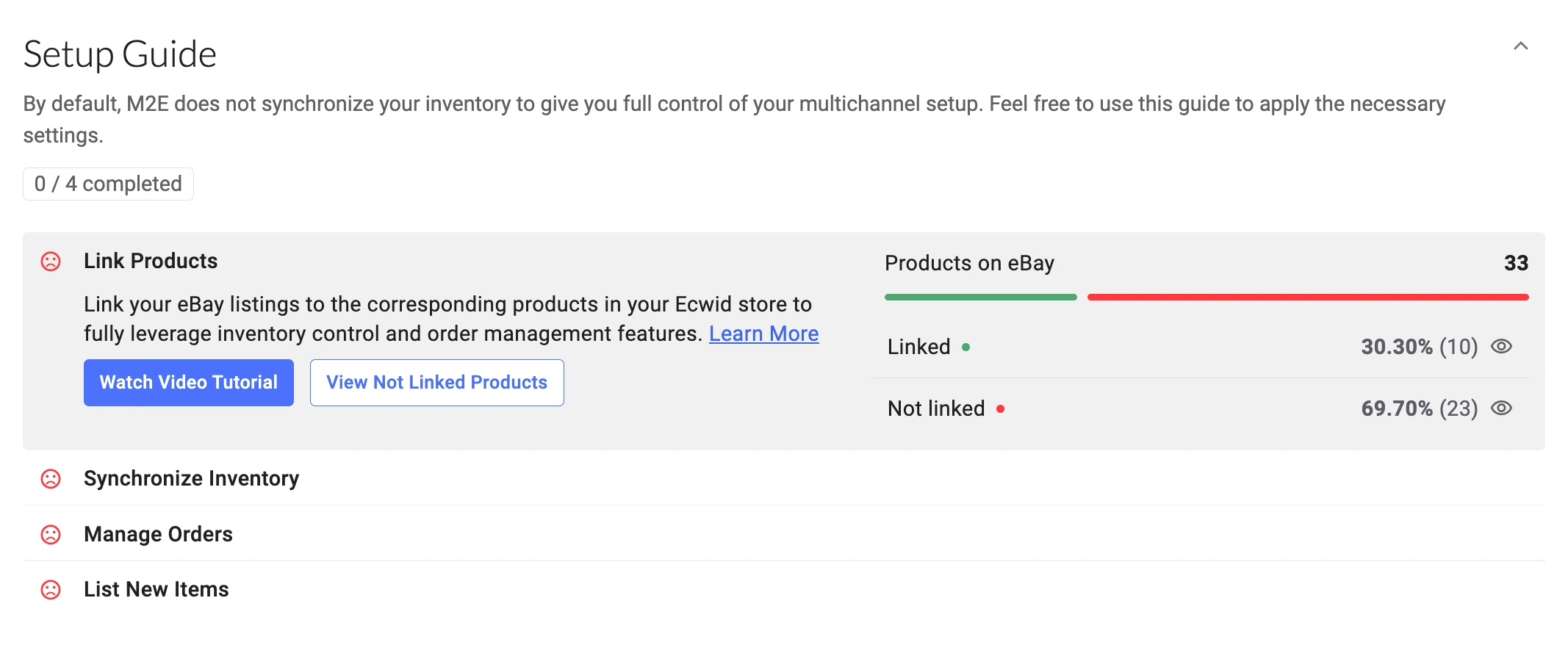
Se le redirigirá a la pestaña Anuncios, donde podrá completar la vinculación de productos. Si los productos no están vinculados, la aplicación no podrá sincronizar correctamente el inventario y los pedidos.
💡 Para obtener instrucciones detalladas sobre cómo vincular productos, consulte aquí.
Paso 4. Sincronizar inventario #
Debe activar la sincronización de los productos previamente vinculados para asegurarse de que su inventario se mantiene actualizado en los Canales. La sincronización de Artículos proporciona actualizaciones automáticas de datos de productos desde su Ecwid a Amazon, eBay, Walmart, TikTok Shop, Kaufland y Temu.
Para activar la sincronización, haga clic en el botón Ver productos no sincronizados en la sección Sincronizar inventario.
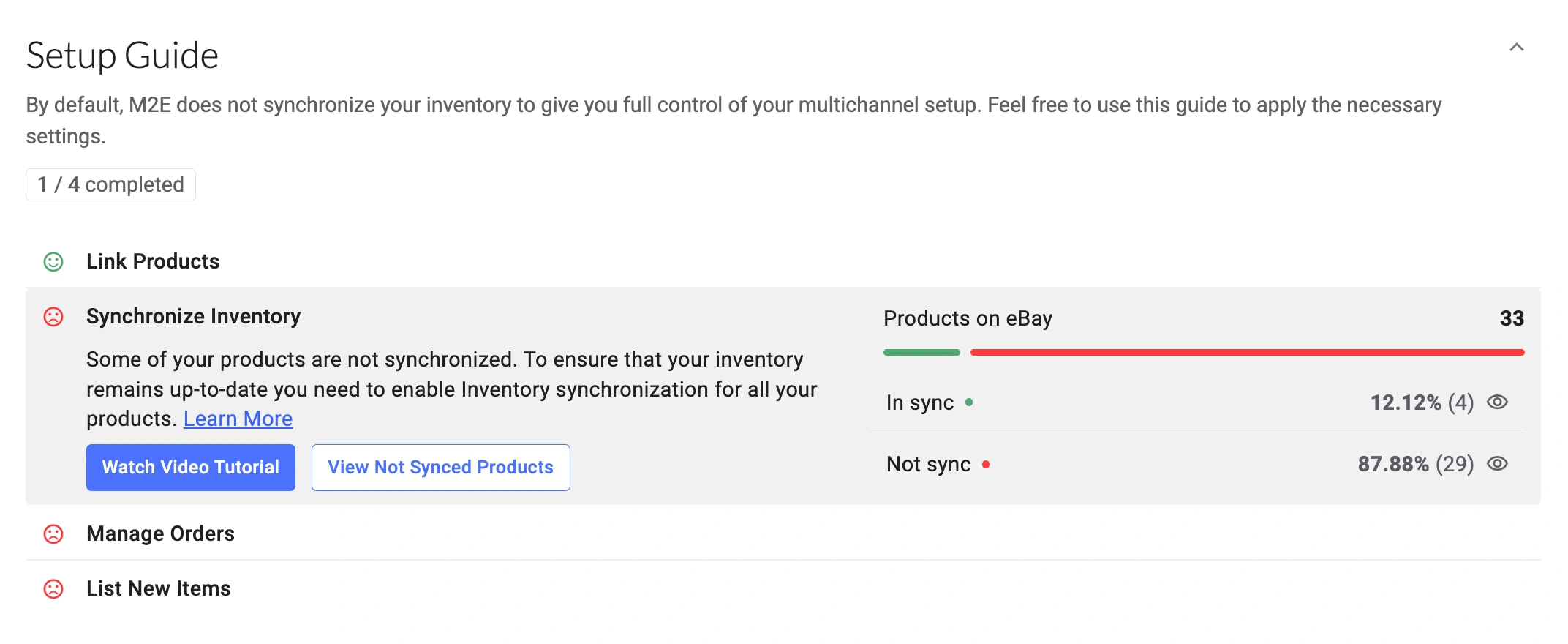
Se le redirigirá a la pestaña Anuncios, donde podrá activar la sincronización de inventario para los productos necesarios, ya sea individualmente o en bloque.
💡 Para obtener instrucciones detalladas sobre cómo activar la sincronía de inventario, consulte aquí.
Paso 5. Definir preferencias de Pedido #
En la sección Gestionar Pedidos, haga clic en el botón Configuración de Pedidos.

Active la opción «Crear pedidos en Ecwid» para permitir que la aplicación cree pedidos en su sistema Ecwid cada vez que un cliente realice un pedido en un marketplace. Si la mantiene desactivada, la aplicación no sincronizará los niveles de existencias de los artículos pedidos, lo que puede provocar problemas de sobreventa.

💡 Más información sobre la configuración de los ajustes de Pedido en M2E Multichannel Connect.
Paso 6. Lista de productos en Canales #
Con M2E Multichannel Connect, puede listar productos de su sistema Ecwid en eBay, Amazon u otros marketplaces y ampliar su gama de productos. Haga clic en el botón correspondiente en la sección Listar Nuevos Artículos y siga las instrucciones para crear nuevos anuncios.

💡 Consulta los tutoriales sobre cómo crear nuevos Anuncios de canales:
- eBay [guía del usuario / videotutorial]
- Amazon [guía del usuario / videotutorial]
- Walmart [guía del usuario / videotutorial]
- TikTok Shop [guía del usuario / videotutorial]
- Kaufland [guía del usuario]
- Temu [guía del usuario]
Ya está! Ahora, puede utilizar la aplicación M2E Multichannel Connect para gestionar y listar su inventario Ecwid en marketplaces, gestionar y cumplir con los pedidos, y mucho más.
✅ Descubra las ventajas y características de la integración de M2E Cloud con Ecwid.


