
- ¿Qué es una Política de venta?
- General
- Cantidad
- Precio
- Otros ajustes de venta
Descubra cómo puede utilizar la Política de ventas en M2E Multichannel Connect para ajustar los precios, la cantidad y otros ajustes de los anuncios en eBay, Amazon, Walmart, TikTok Shop, Kaufland y Temu.
¿Qué es una Política de venta? #
Una política de venta en M2E Multichannel Connect le permite gestionar los precios, la cantidad y otros ajustes esenciales para sus anuncios en varios canales de venta, como eBay, Amazon, TikTok Shop, etc. Las políticas de venta garantizan que sus anuncios cumplan los requisitos de los marketplaces, a la vez que le permiten personalizar las reglas para grupos específicos de productos.
M2E Multichannel Connect le permite crear tantas políticas de venta como necesite, lo que garantiza flexibilidad para diferentes grupos de productos. La interfaz de las políticas de venta es coherente en todos los marketplaces compatibles.
💡 Consulte las instrucciones paso a paso sobre cómo crear y acceder a las Políticas de venta de M2E.
General #
En primer lugar, nombre su política de ventas. Asigne títulos descriptivos que ayuden a diferenciar las políticas en función de su finalidad o grupo de productos.
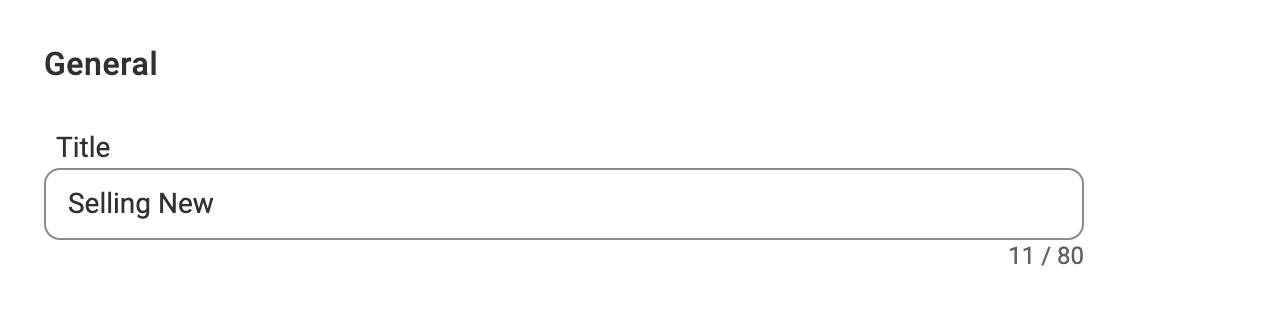
✅ Si sus productos comparten las mismas reglas de precios y cantidades, cree una única política y asígnele el nombre «Predeterminada».
Si ciertos grupos de productos requieren reglas únicas, cree políticas separadas y asigne títulos relevantes para facilitar su identificación.
Cantidad #
La sección Cantidad de define los niveles de existencias que se muestran para sus productos en los marketplaces. De forma predeterminada, M2E Multichannel Connect utiliza la cantidad de existencias de su tienda o catálogo como fuente.
A continuación, puede explorar las opciones para ajustar la configuración de cantidad en los marketplaces.
Seleccionar la fuente de sucursales (Shopify) #
Si vendes en Shopify, puedes especificar qué sucursal(es) de inventario debe usar M2E para tus anuncios en el marketplace. Tienes dos opciones:

- Todas las sucursales en línea (predeterminado) – M2E combina el inventario de todas las sucursales de Shopify habilitadas para ventas en línea y muestra la cantidad total en el marketplace.
- Sucursal(es) personalizada(s) – Selecciona una o varias sucursales activas de Shopify habilitadas para ventas en línea para tus anuncios. Si eliges varias sucursales, sus cantidades se combinan.
Para los vendedores de Amazon que almacenan inventario en múltiples almacenes o sucursales, activa la opción Multi-location inventory para enviar niveles de stock específicos por sucursal. De esta manera, tus anuncios en Amazon mostrarán tiempos de entrega precisos según la disponibilidad real en cada sucursal.
Para obtener instrucciones de configuración, consulta la sección de soporte de Amazon Multi-Location Inventory.
Establecer cantidad para productos no rastreados #
Si tiene productos con stock ilimitado o sin especificar en su tienda, puede definir una cantidad predeterminada para ellos en el canal. Para ello, introduzca la cantidad necesaria en el campo «Usar valor cuando el seguimiento de la cantidad está desactivado».
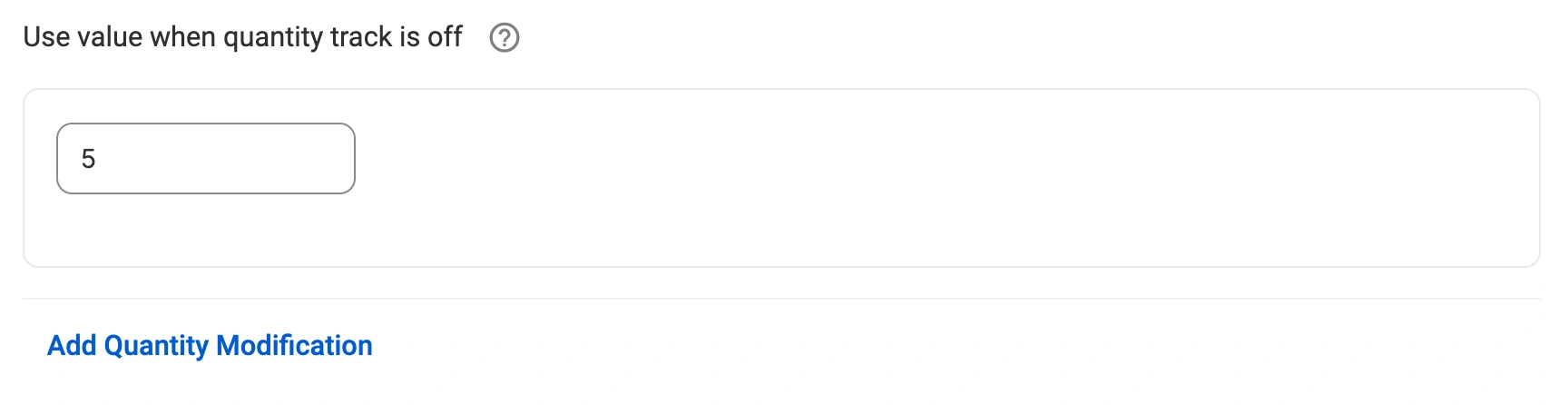
Ejemplo:
Si no realiza un seguimiento de las existencias en su tienda, establecer este valor en 10 garantiza que se muestren 10 unidades en el canal, lo que satisface los requisitos del marketplace para un nivel de existencias definido.
Vender artículos en multipacks (eBay, TikTok Shop, Walmart) #
Para eBay, TikTok Shop y Walmart, puedes habilitar la opción de vender artículos en multipacks (anteriormente llamados lotes). Un multipack es un grupo de dos o más artículos idénticos vendidos como uno solo.
Vender en multipacks es útil si tus productos se venden mejor al por mayor o si necesitas mover inventario rápidamente.
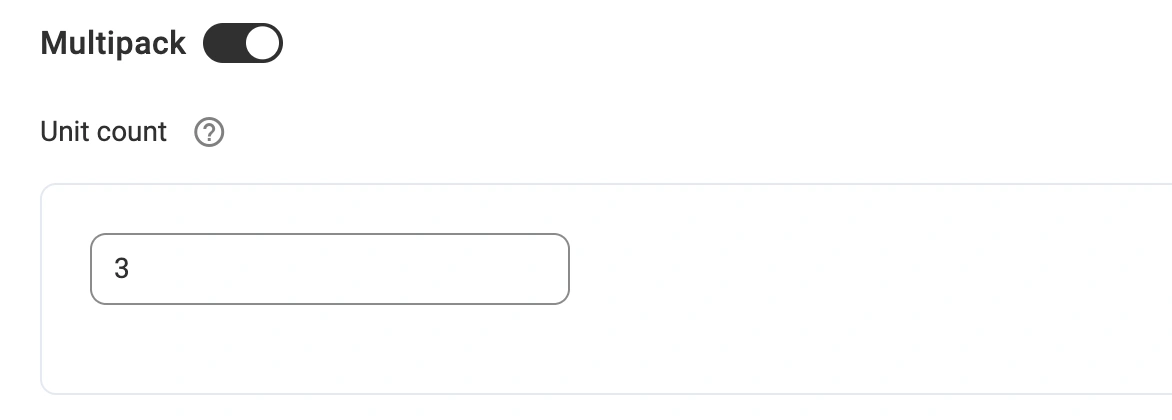
Para configurarlo, habilita la opción “Multipack” y especifica la cantidad de artículos por pack.
Ejemplo:
Si tu cantidad disponible es 100 y estableces el número de unidades en 3, la cantidad mostrada en el canal será 33 (100 ÷ 3 = 33). Los compradores verán que el artículo solo está disponible en paquetes de tres.
⚠️ Usa la sección de Modificación de Precio para ajustar el precio según el número total de unidades por pack.
✅ Consulta esta guía para entender las reglas para crear multipacks en eBay, Walmart y TikTok Shop.
Reservar cantidad de artículos en el Canal #
Puede reservar una cantidad específica del stock de su tienda para evitar la sobreventa o gestionar las devoluciones. Haga clic en Añadir modificación de cantidad en la sección Cantidad.
En el campo «Reservar», introduzca la cantidad que desea reservar en el marketplace.

Ejemplo:
Si tienes 20 unidades de un artículo en stock y estableces una cantidad de reserva de 5, la cantidad disponible que se mostrará en el marketplace será de 15 (20 - 5 = 15).
✅ Para los artículos populares, reservar parte del stock es especialmente útil para evitar la sobreventa (si vendes el mismo artículo en diferentes marketplaces) y mejorar el control del inventario.
Ajustar la visualización de existencias en el canal #
Puede mostrar en el Canal una cantidad de productos inferior a la que realmente hay disponible en su tienda.
Para configurarlo, haga clic en Añadir modificación de cantidad en la sección Cantidad. En el campo «Mantener en canal», introduzca la cantidad que se mostrará.
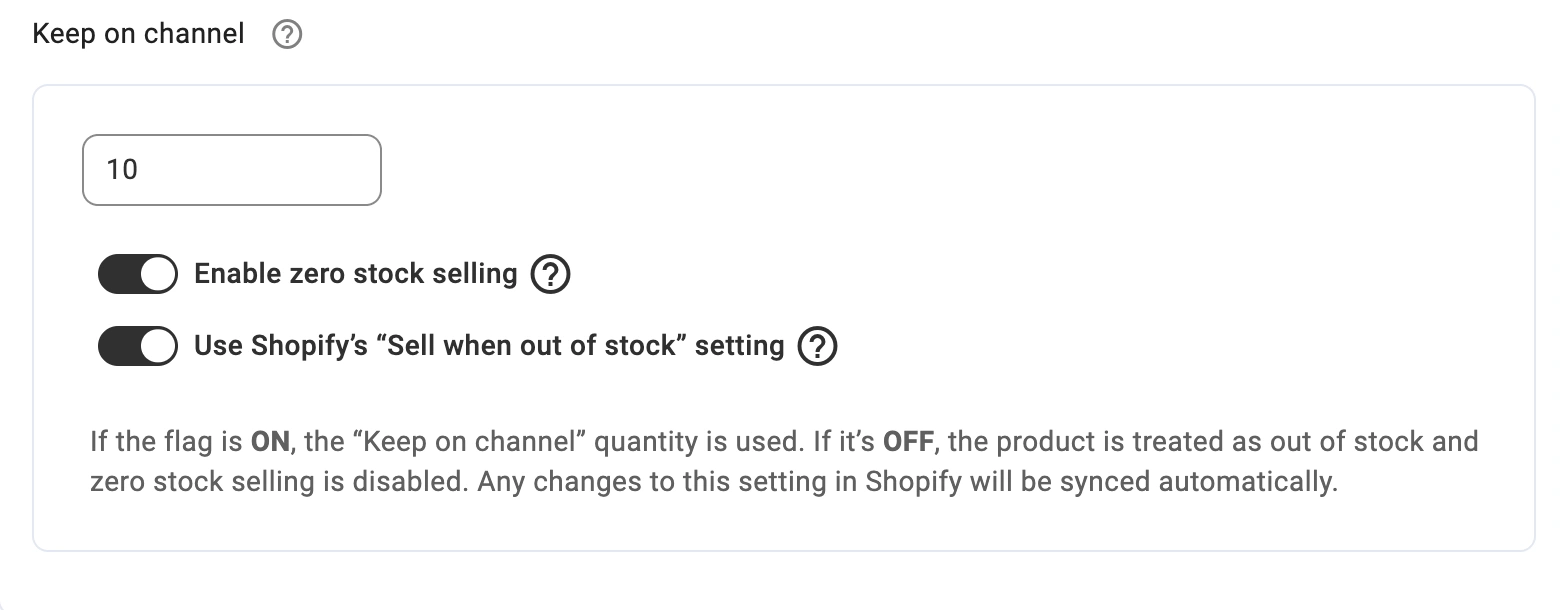
Ejemplo:
Si tiene 20 unidades en su tienda pero quiere mostrar solo 10 disponibles en el canal, establezca este valor en 10.
Habilitar venta con inventario en cero #
Cuando esta opción está activada, la cantidad especificada «Mantener en canal» se enviará al canal, incluso si el stock real de su tienda cae a cero. Esto le permite seguir vendiendo artículos como pedidos pendientes.
Ejemplo:
Si el inventario de su tienda es cero, pero «Mantener en canal» está establecido en 5, la aplicación enviará la cantidad de 5 al canal para permitir pedidos pendientes.
✅ Reducir la cantidad visible puede aumentar las ventas, ya que los compradores pueden estar más dispuestos a comprar cuando ven una disponibilidad limitada.
Usar la configuración de Shopify “Vender cuando no hay inventario” (eBay) #
Esta opción indica a la aplicación que siga la configuración de Shopify “Vender cuando no hay inventario” cuando gestione el inventario de tus anuncios de eBay.
Si la configuración de Shopify está activada, el producto puede seguir vendiéndose en eBay incluso con inventario cero (pedidos pendientes/backorders). La aplicación mantendrá activo el anuncio usando tu valor de “Mantener en canal”.
Si la configuración de Shopify está desactivada, el producto se trata como agotado y no se aplicará la venta con inventario cero.
La aplicación usa la configuración de Shopify, y cualquier cambio que realices allí se sincroniza con M2E mediante tu Política de venta.
Precio #
La sección «Precio» de la política de ventas le permite configurar cómo se muestran los precios de sus productos en marketplaces como eBay, Amazon, Walmart y otros. Puede ajustar los precios de forma flexible para que se ajusten a su estrategia de precios.
Selecciona la fuente de precios #
En el menú desplegable Precio, puedes seleccionar de dónde extrae M2E Multichannel Connect el precio para tus anuncios en los marketplaces. Hay tres opciones entre las que elegir:
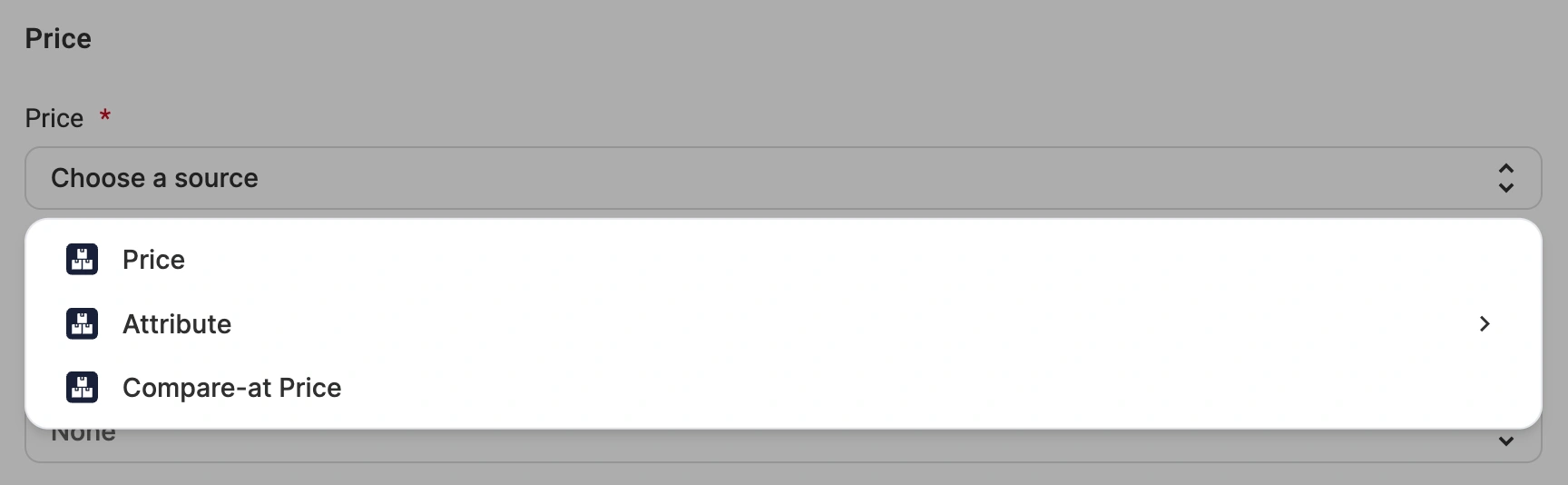
- Campo «Precio predeterminado de la tienda»: el precio en los marketplaces coincidirá con el precio del producto en tu tienda o catálogo.
- Atributo/Metacampo de la tienda: selecciona un metacampo o un atributo de la tienda para definir un precio específico para los marketplaces, que puede diferir del precio de tu tienda. Esto resulta útil si mantienes precios distintos para canales de venta específicos.
- Precio tachado: el precio del marketplace coincidirá con el precio original o anterior al descuento de tu tienda o catálogo, como el «Precio de referencia» en Shopify, el «PVP» en BigCommerce o el «Precio habitual» en WooCommerce.
ℹ️ El atributo seleccionado debe contener un valor de precio adecuado en formato numérico.
Establecer precios diferentes para cada variante de producto #
Si tienes precios diferentes para cada variante de producto, la aplicación puede utilizar tu atributo de tienda o metacampo como precio de mercado.
Para configurarlo, elija la opción necesaria en el menú desplegable «Fuente de la variante»:

- None – opción predeterminada, utilizada cuando todas las variantes de un producto tienen el mismo precio.
- Atributo de tienda de variaciones/Metacampo – utilice un metacampo o un atributo personalizado para los precios específicos de las variaciones. Es adecuado para los casos en que las variantes de un producto tienen precios diferentes.
Modificar el precio del canal para que difiera del precio de la tienda #
Una vez establecido un precio, puedes ajustarlo aumentando o disminuyendo el valor. Esto te permite vender el artículo a un precio diferente en los marketplaces en comparación con tu tienda o catálogo.
Para modificar los precios, haz clic en Añadir modificación de precio en la sección Precio y selecciona la opción deseada:
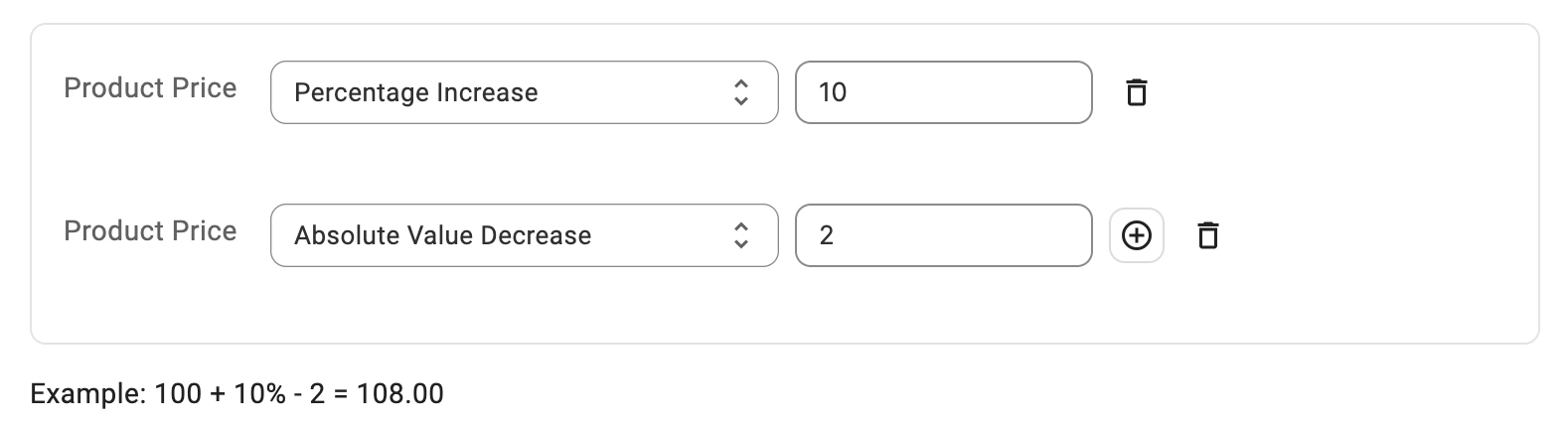
- Aumento/disminución del valor absoluto: suma o resta un valor específico al precio base.
- Aumento/disminución porcentual: ajusta el precio en un porcentaje del precio base.
Ejemplo:
Si el precio de tu producto es de 100 $ en tu tienda, puedes establecer un aumento del 10 % para los marketplaces. El precio que se mostrará en el canal será de 110 $.
✅ Si es necesario, puedes añadir varias modificaciones haciendo clic en el icono del signo más.
Establecer un precio tachado #
Varios canales te permiten mostrar un precio original más alto junto al precio de venta, tachado, para que los compradores puedan ver el ahorro potencial. El campo exacto y su alcance varían según el canal.
ℹ️ Esta opción está disponible actualmente para los usuarios de Shopify, WooCommerce, Ecwid, BigCommerce y Shopware.
eBay & Amazon
La opción «Precio tachado» muestra tu anuncio con un descuento tachando el precio original.
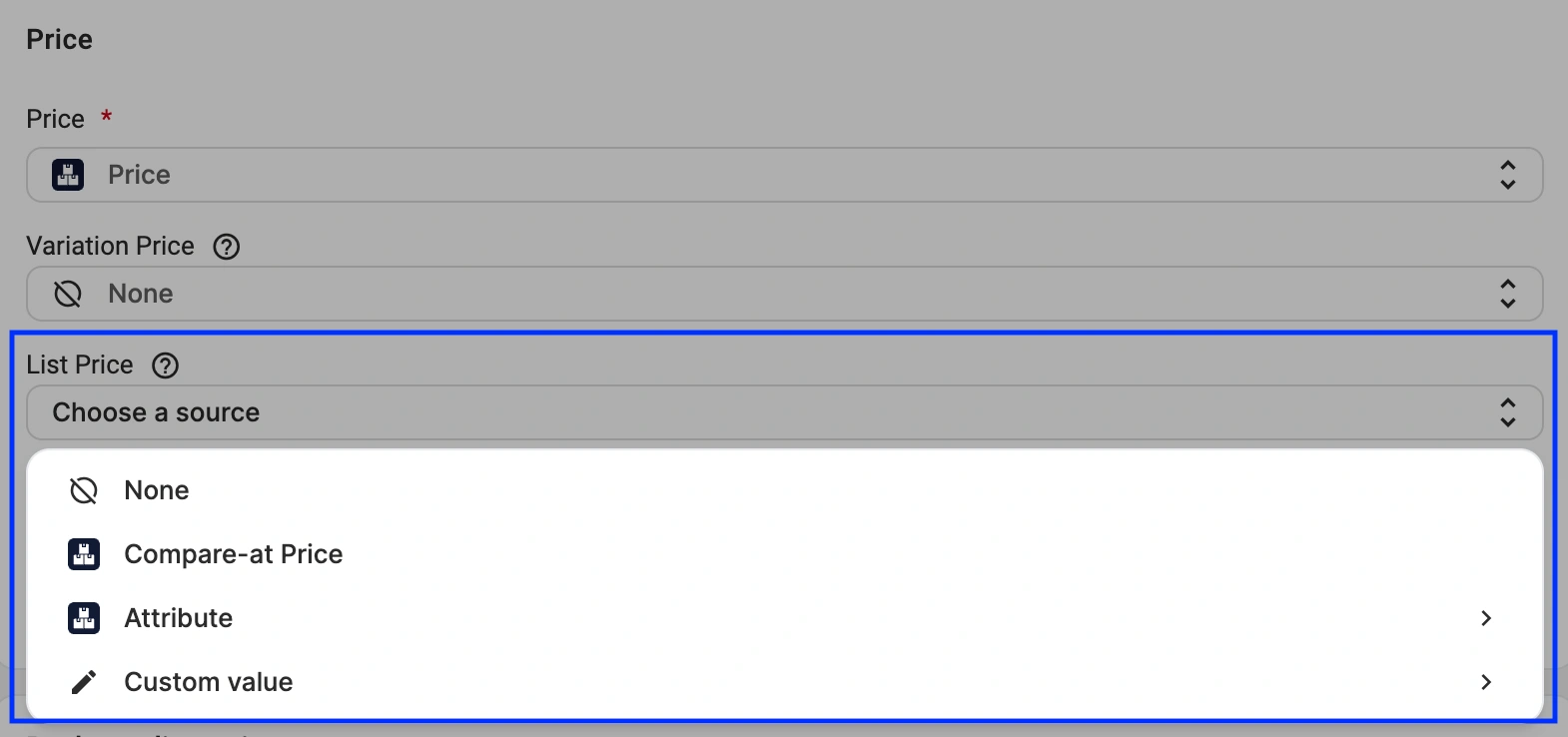
En el campo «Fuente del precio tachado», selecciona el atributo o Metacampo correspondiente de tu tienda o introduce un valor personalizado con la información del precio tachado.
En la mayoría de los casos, debes seleccionar el atributo que utiliza tu tienda para el precio original o de catálogo. El nombre exacto depende de tu plataforma; por ejemplo, Precio de referencia en Shopify.

TikTok Shop
En TikTok Shop EE. UU., utiliza el campo Precio de catálogo para establecer el precio original o el precio de venta al público recomendado del producto. Cuando sea superior a tu precio de venta, TikTok Shop puede mostrarlo como precio tachado.
En el campo Precio de catálogo, selecciona el atributo o metacampo correspondiente de tu tienda o introduce un valor personalizado con el precio. En la mayoría de los casos, debes seleccionar el atributo que utiliza tu tienda para el precio original o de catálogo. El nombre exacto depende de tu plataforma; por ejemplo, Precio de referencia en Shopify.
Otto
En el caso de Otto, utiliza el campo Precio de venta recomendado para establecer el precio de venta recomendado por el fabricante (conocido en Alemania como «Unverbindliche Preisempfehlung» o UVP). Suele ser superior a tu precio de venta, por lo que Otto lo muestra como precio tachado cuando procede.
En el campo Precio de venta recomendado, selecciona el atributo o Metacampo correspondiente de tu tienda o introduce un valor personalizado con el precio. En la mayoría de los casos, debes seleccionar el atributo que utiliza tu tienda para el precio original o de catálogo. El nombre exacto depende de tu plataforma; por ejemplo, Precio de referencia en Shopify.

ℹ️ Por defecto, las modificaciones de precio no se aplican al precio tachado. Para incluirlas, activa la opción Aplicar modificaciones de precio al precio tachado en la Política de venta. Esto te permite controlar el precio tachado de forma independiente del precio de venta.
✅ Utiliza la opción de precios tachados para aumentar las tasas de conversión, resaltando los descuentos.
Precios de productos redondos en el Canal #
Utiliza la opción Redondear para redondear los precios de tus productos en los marketplaces a números atractivos como 9,99$ o 10,00$. Puedes seleccionar la cantidad a la que deseas redondear el precio:
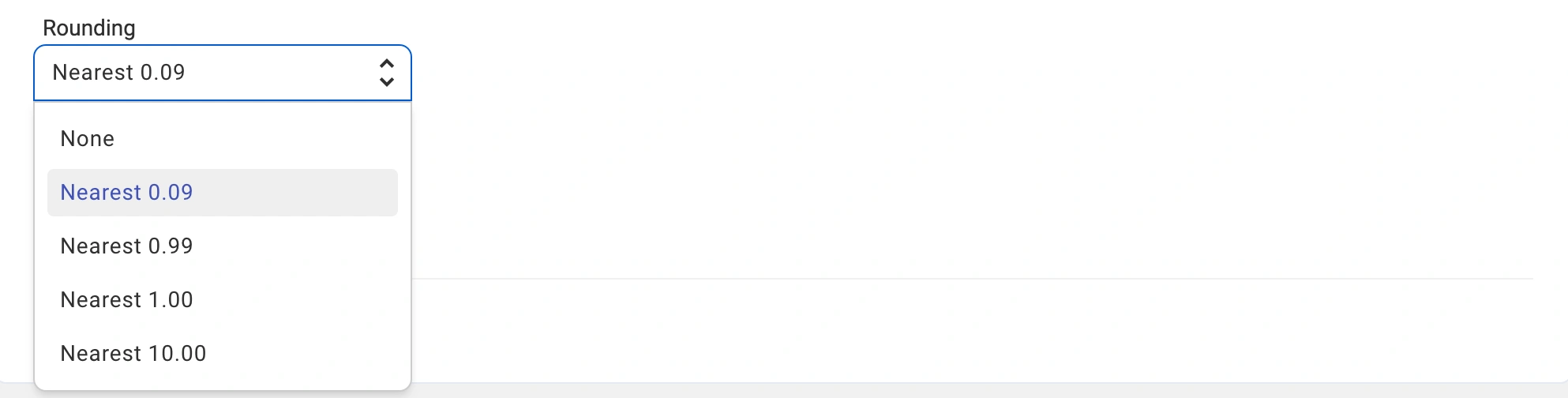
- Más cercano 0,09 – por ejemplo, 5,10$ se redondea a 5,09$; 5,95$ se redondea a 5,99$.
- Más cercano 0,99 – por ejemplo, 5,10$ se redondea a 4,99$; 5,95$ se redondea a 5,99$.
- Más cercano 1,00: por ejemplo, 5,10$ se redondea a 5,00$; 5,95$ se redondea a 6,00$.
- Más cercano 10,00: por ejemplo, 5,10$ se redondea a 10,00$; 14,99$ se redondea a 10,00$.
ℹ️ El redondeo se aplica automáticamente al precio normal, al precio de variación y al precio tachado.
Facilitar la información sobre el IVA (eBay, Amazon y Kaufland) #
Si vendes con un tipo de IVA reducido o nulo, la gestión fiscal predeterminada no siempre será adecuada, ya que se aplica el tipo estándar en función del país del comprador. En tu Política de ventas, puedes establecer tú mismo el tipo de IVA para los anuncios y los pedidos en determinados marketplaces.
eBay
Si vendes en eBay.co.uk y en otras páginas europeas de eBay, utiliza la configuración de tipo de IVA para especificar el tipo de IVA incluido en los precios de tus productos en eBay. Introduce el porcentaje en el campo IVA, %.
Este tipo se utiliza tanto para los precios de los anuncios de eBay como para crear pedidos de eBay en tu tienda.

💡 Más información sobre la gestión del IVA en los pedidos de eBay.
Amazon
Si los productos que vendes en Amazon Europa están sujetos a un tipo de IVA reducido o nulo, utiliza la sección Tipo de IVA para introducir el tipo que M2E debe aplicar al crear pedidos de Amazon en tu tienda.
- IVA B2C, %: el tipo que se aplica a los pedidos de clientes particulares.
- IVA B2B, %: el tipo que se aplica a los pedidos de empresas. Este campo solo aparece cuando la opción B2B está activada en la sección Precio.
Si dejas en blanco los campos del IVA, M2E determina el tipo impositivo según el país del comprador (el tipo estándar).
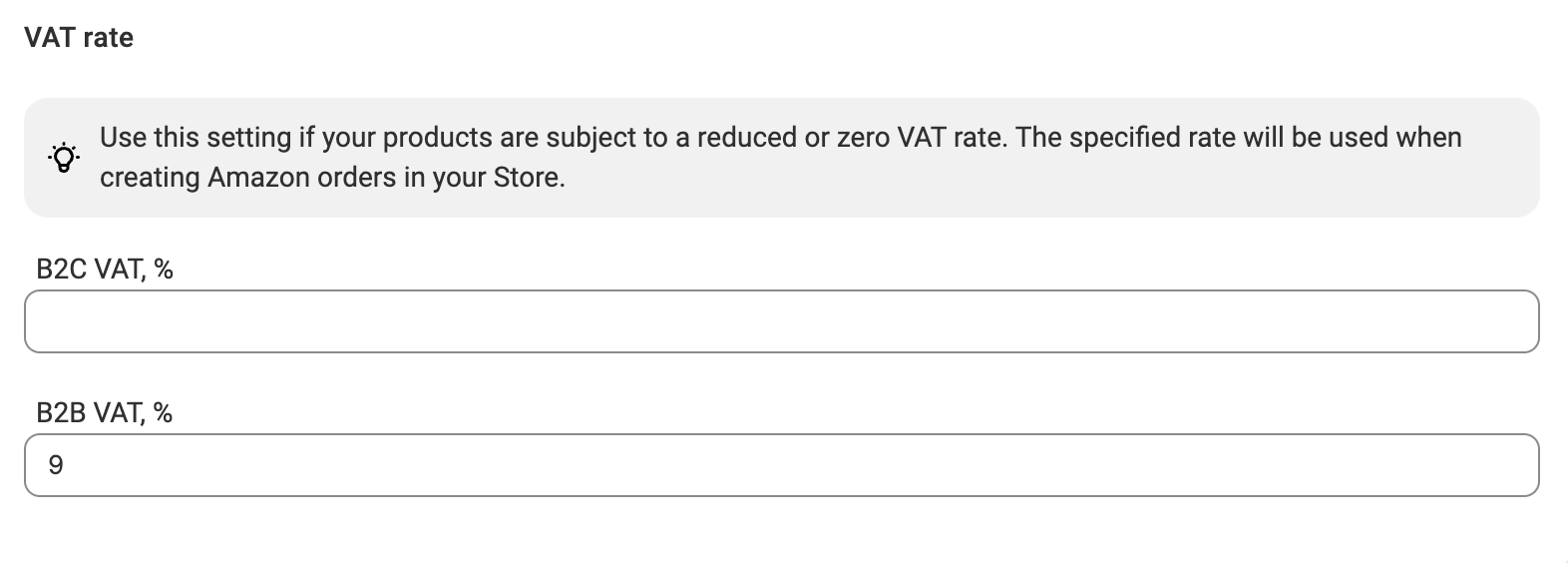
💡 Más información sobre la gestión de los impuestos en los pedidos de Amazon.
Kaufland
Elige el tipo de IVA (normal, reducido, tipo cero, etc.) que debe incluirse en los precios de tus productos en Kaufland. M2E envía esta información a Kaufland, de modo que tus artículos se publiquen con el valor fiscal correcto desde el principio.

💡 Más información sobre la gestión del IVA en los pedidos de Kaufland.
Otros ajustes de venta #
La última sección de la Política de venta difiere en función del Canal y sus requisitos. Esta sección actualmente le permite:
- Activar la mejor oferta de eBay
- Configurar los ajustes de tiempo de entrega para Amazon, Kaufland y Temu
- Proporcionar las dimensiones del paquete para TikTok Shop y Temu
Activar Mejor oferta (eBay) #
Permite que tus clientes hagan ofertas de precio en eBay activando la opción Mejor oferta. Deberás establecer umbrales para aceptar o rechazar automáticamente las ofertas de los compradores.
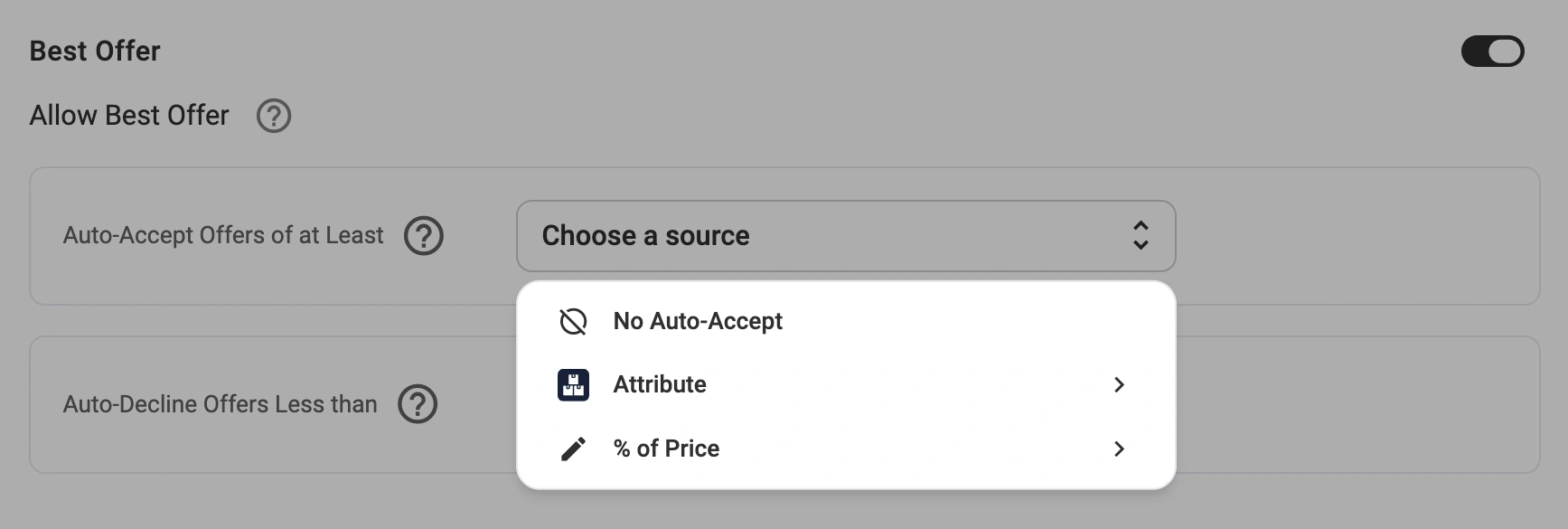
💡 Para más detalles sobre cómo configurar la opción de eBay mejor oferta, consulta la guía dedicada.
Proporcionar tiempo de manipulación (Amazon, Kaufland & Temu) #
El tiempo de gestión se refiere al número de días laborables necesarios para preparar y enviar un Pedido. Al proporcionar esta información, garantiza la transparencia para los compradores y el cumplimiento de los requisitos de los marketplaces.
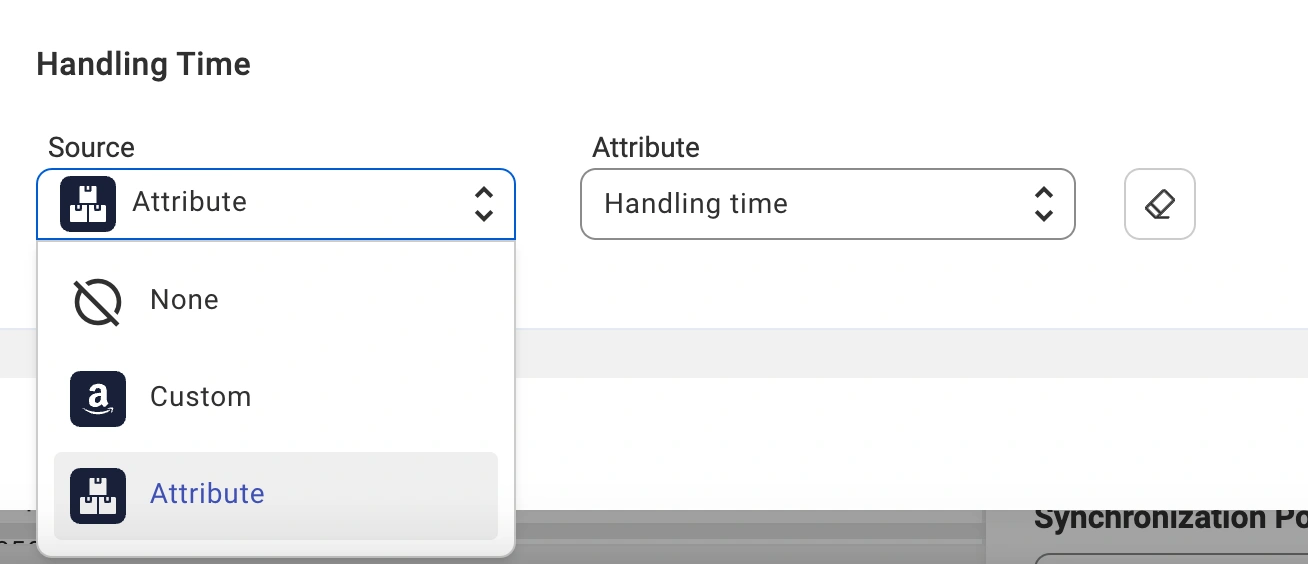
Introduzca un valor personalizado en días laborables (por ejemplo, 1, 3 o 5 días) o seleccione un atributo de tienda que proporcione dinámicamente valores de tiempo de manipulación basados en ajustes específicos de producto o categoría.
Ejemplo:
Si la mayoría de sus productos requieren 3 días para procesarse, establezca el tiempo de gestión en 3 días hábiles. Para los productos que requieren más o menos tiempo, puede utilizar un atributo de tienda para mayor flexibilidad.
Definir las dimensiones del paquete (TikTok Shop & Temu) #
TikTok Shop requiere que especifique las dimensiones del paquete con precisión, lo cual es esencial para calcular los gastos de envío. Puede configurar esto en la sección Dimensiones del paquete de la Política de venta.
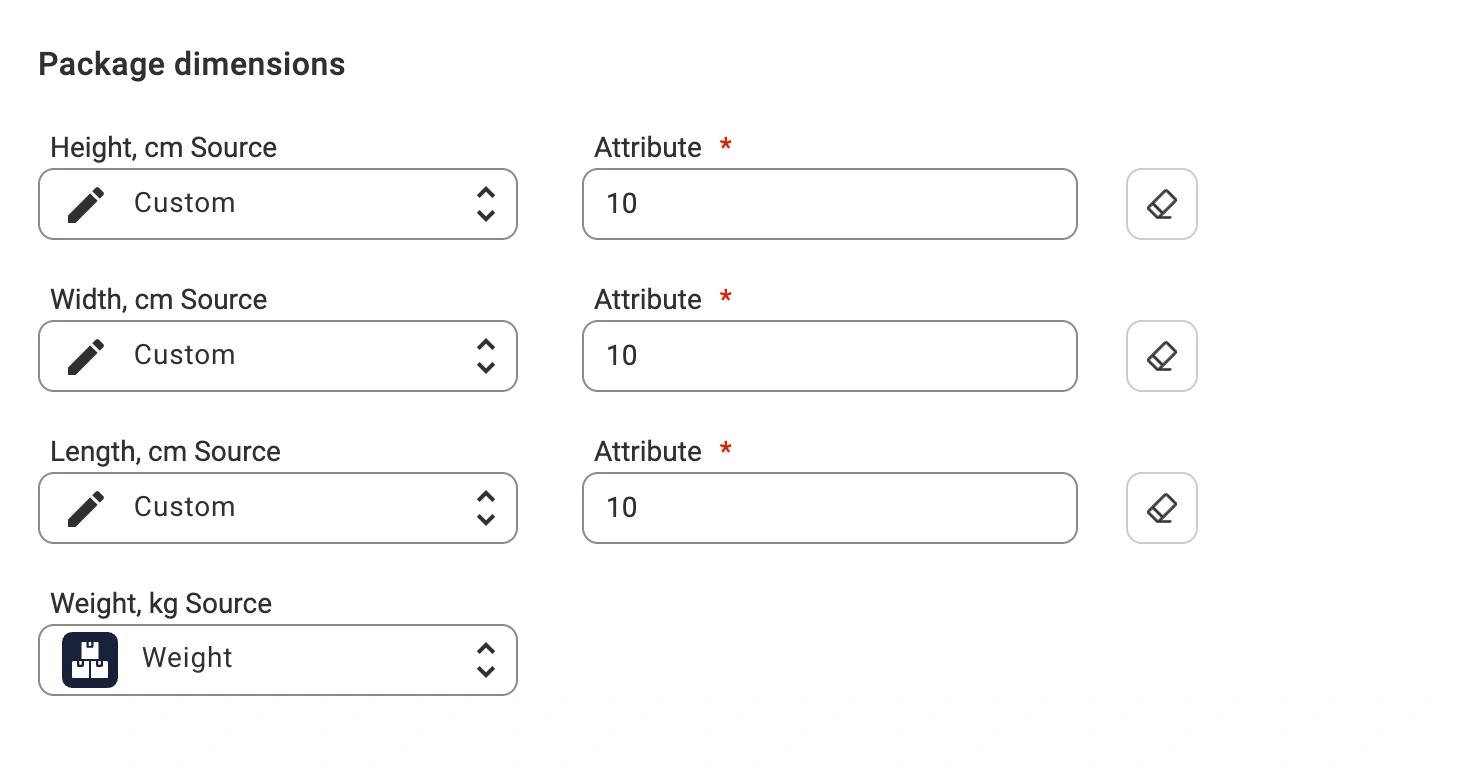
Puede introducir valores personalizados para las dimensiones del paquete, incluyendo la longitud, la anchura, la altura y el peso. También puede seleccionar un atributo de tienda que contenga esta información


