
Para empezar a utilizar M2E Multichannel Connect para PrestaShop, siga los pasos que se indican a continuación para instalar la aplicación y completar la configuración.
Paso 1. Descarga la app #
Descargue la última versión de la aplicación M2E para PrestaShop desde el repositorio oficial de GitHub. Guarde el archivo ZIP en su dispositivo local; lo subirá a PrestaShop en el siguiente paso.
ℹ️ La aplicación es compatible con la versión 1.7.0 de PrestaShop y posteriores.
Paso 2. Descargue e instale la aplicación #
1) En el panel de administración de PrestaShop, vaya a Módulos > Gestor de módulos.
2) Haga clic en Subir un módulo, luego en Seleccionar archivo y suba el archivo ZIP que ha descargado.

3) Haga clic en Instalar ahora y, a continuación, en Activar plugin.
ℹ️ Si tiene algún problema con la instalación del módulo, consulte la guía de resolución de problemas.
Una vez activada la aplicación, verá que M2E Multichannel Connect se ha añadido al menú situado a la izquierda de su panel de administración de PrestaShop. Haga clic en él para abrir la aplicación.
Paso 3. Conecte las cuentas de los marketplaces #
Una vez instalada la aplicación, ya puede vincular sus cuentas de vendedor de los marketplaces compatibles:
1) Abra la aplicación M2E y haga clic en Conectar cuenta de Marketplace.

2) Seleccione el marketplace al que desea conectarse en el cuadro de diálogo emergente.
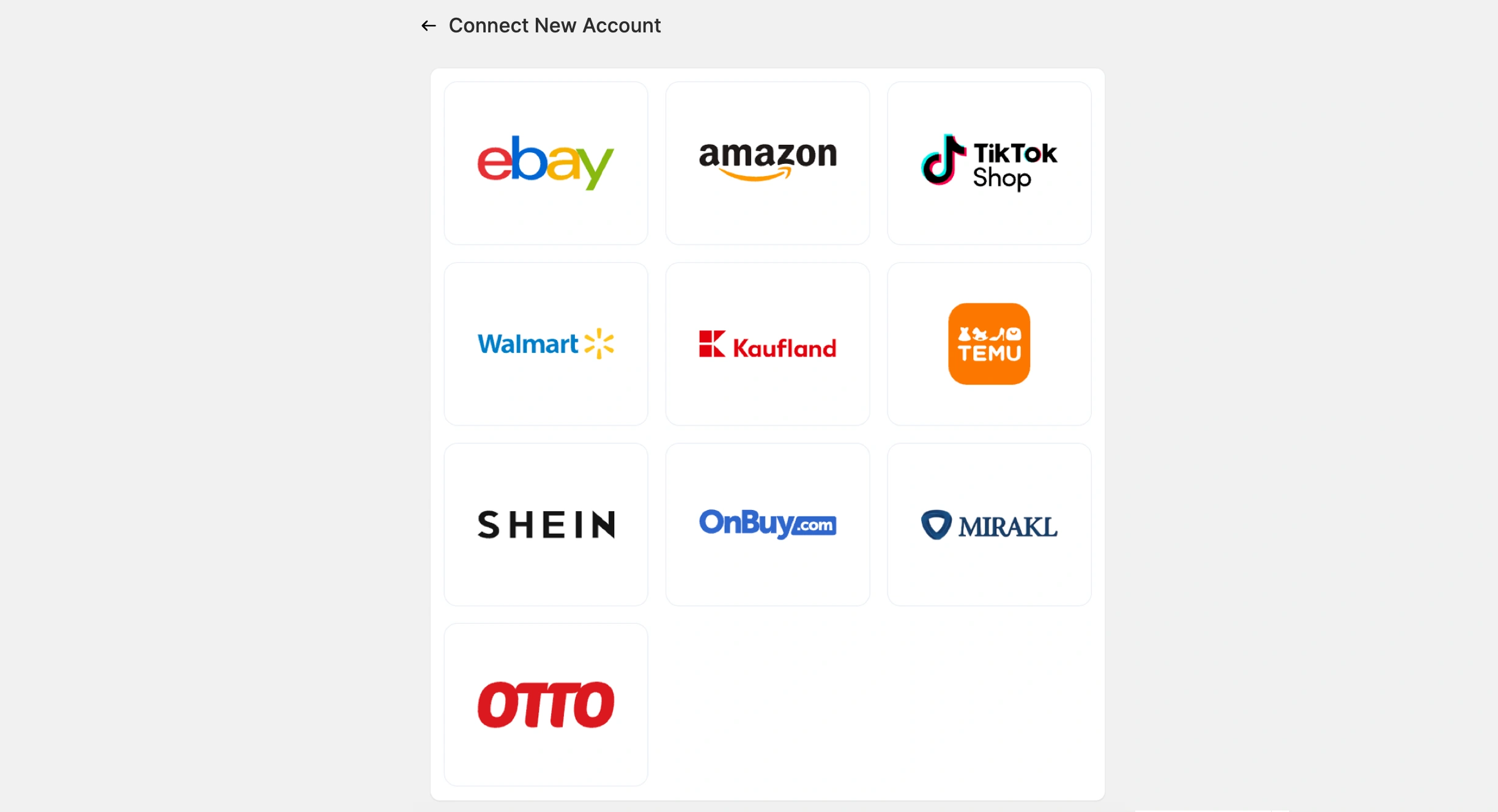
3) Siga las instrucciones que aparecen en pantalla para autorizar a M2E a acceder a los datos de su cuenta de vendedor.
ℹ️ Puede conectar varias cuentas de marketplace. Repita este paso para cada marketplace en el que venda.
Paso 4. Complete la guía de configuración #
La guía de configuración se abre automáticamente una vez que haya conectado su primera cuenta de marketplace. Siga los cuatro pasos de la guía para completar la integración:

- Vincula tus productos de PrestaShop con tus anuncios de marketplaces existentes.
- Activa la sincronización para que M2E pueda mantener tus anuncios de marketplaces actualizados con los datos de productos de PrestaShop.
- Active la sincronización de pedidos para que los pedidos de los marketplaces puedan importarse a PrestaShop.
- Comience a listar los productos de PrestaShop en los marketplaces conectados.
💡 Consulta los tutoriales sobre cómo crear nuevos Anuncios de canales:
- eBay [guía del usuario / videotutorial]
- Amazon [guía del usuario / videotutorial]
- Walmart [guía del usuario / videotutorial]
- TikTok Shop [guía del usuario / videotutorial]
- Kaufland [guía del usuario]
- Temu [guía del usuario]
Ya está. Ya puede utilizar la aplicación M2E Multichannel Connect para agilizar la gestión del inventario y la realización de pedidos en sus marketplaces directamente desde PrestaShop.


