
- Etapa 1. Defina la información general
- Paso 2. Establecer las dimensiones del paquete
- Paso 3. Configure las opciones de Envío Nacional
- Paso 4. Configurar las opciones de envío internacional
- Paso 5. Establecer reglas de Envío Promocional
- Paso 6. Configurar las Tablas de Tarifas de Envío
- Paso 7. Configurar Descuento por Envío Combinado
- Paso 8. Configurar ubicaciones excluidas
Descubre cómo puedes utilizar la política de envíos en M2E Multichannel Connect para especificar opciones de envío, tarifas nacionales e internacionales, establecer expectativas de entrega y cambiar los gastos de envío de tus anuncios de eBay.
💡 Consulte las instrucciones paso a paso sobre cómo crear y acceder a las Políticas de Envío de M2E.
Etapa 1. Defina la información general #
Empiece por dar un nombre a su política de Envío. Asigne títulos descriptivos para diferenciar las políticas en función de su finalidad o grupo de productos.
✅ Si todos sus productos siguen las mismas normas de envío, cree una única política y nómbrela «Predeterminada».
Si determinados grupos de productos requieren normas exclusivas, cree políticas independientes con los títulos pertinentes para facilitar su identificación.
A continuación, establece la Fuente de tiempo de envío, que es el tiempo que se tarda en preparar y enviar un pedido. Puedes elegir un tiempo de envío estándar de eBay o seleccionar un atributo/metacampo de la tienda que contenga los detalles del envío. eBay utiliza esta información para estimar la fecha de entrega para los compradores.
Tipo de paquete #
Elija el tipo de paquete que mejor se adapte a los artículos que va a enviar. Esto ayuda a los compradores a comprender cómo se embalarán y entregarán sus artículos.

Ubicación del artículo #
Indica la ciudad, el país y el código postal desde donde se enviarán tus artículos. Esta información es necesaria para completar la configuración de la política de Envío de eBay.

Paso 2. Establecer las dimensiones del paquete #
Defina las dimensiones del paquete (altura, anchura, longitud y peso) para sus productos de eBay.

Puede establecer las dimensiones de una de las siguientes maneras:
- Atributo predeterminado – utilice los valores ya proporcionados en su tienda o catálogo.
- Atributo personalizado – seleccione un Atributo de la Tienda o un Metacampo que contenga dimensiones válidas.
- Valor personalizado – introduzca manualmente las dimensiones.
ℹ️ Proporcionar las dimensiones del paquete es opcional, excepto cuando se utiliza Envío Calculado, donde esta información es obligatoria.
Paso 3. Configure las opciones de Envío Nacional #
Envío nacional cubre las entregas dentro de su país. Puede elegir entre cuatro tipos de opciones de Envío:

- Plana: Cobra una tarifa de envío única para todos los compradores, independientemente de su ubicación.
- Calculada: Ajusta la tarifa en función de la ubicación del comprador, el peso del paquete y las dimensiones. Esta opción está disponible para los sitios de eBay en EE.UU., Canadá (inglés y francés) y Australia.
- Carga: Admite artículos grandes de más de 68 kg (150 lb) y está disponible en los sitios de eBay de EE.UU., Canadá (inglés y francés), Australia y Reino Unido.
- Sin envío, solo recogida local: Permite a los compradores recoger personalmente los artículos comprados. Esta opción es adecuada para artículos grandes o difíciles de enviar.
💡 Descubre más sobre los beneficios de la recogida local de eBay y cómo funciona en esta guía.
Para Envío Plano o Calculado, añada al menos un método de envío haciendo clic en "Añadir método" y seleccionando la opción adecuada. Puede incluir hasta cuatro métodos para cada política.

También puede ajustar la prioridad de los métodos de envío añadidos mediante una función de arrastrar y soltar:

Si el Envío no es gratuito, pase a la pestaña Coste para especificar la tarifa. Para Plano, introduzca el coste de envío base y cualquier cargo adicional por artículo, si procede. Puede introducir manualmente el valor o elegir el atributo/metacampo de su tienda que contiene la información de los gastos de envío.

Envío calculado sólo requiere que elija el servicio, ya que los costes se ajustarán en función de la ubicación.
✅ Utilice el Campo Coste adicional si ofrece descuentos de envío basados en la cantidad. Por ejemplo, si el coste de envío es de 5 $, puede añadir una cantidad fija, como 2 $, por cada artículo adicional adquirido por el mismo comprador.
Paso 4. Configurar las opciones de envío internacional #
Envío internacional es para los compradores fuera de su país, a menudo con mayores costos y plazos de entrega más largos. Puede elegir entre dos tipos de opciones de Envío:

- Plana: Se aplica una tarifa única a todos los compradores internacionales.
- Calculada: Los costes se basan en el peso, las dimensiones y la ubicación del comprador. Disponible en los sitios de eBay de EE.UU., Canadá (inglés y francés) y Australia.
Al igual que con las opciones nacionales, debe seleccionar al menos un método de envío si utiliza los tipos Plano o Calculado. Si el Envío no es gratuito, vaya a la pestaña Coste. En el caso de la tarifa Plana, introduzca el coste base y los gastos adicionales. Para Calculado, seleccione el tipo de servicio y la tarifa se ajustará automáticamente por región.
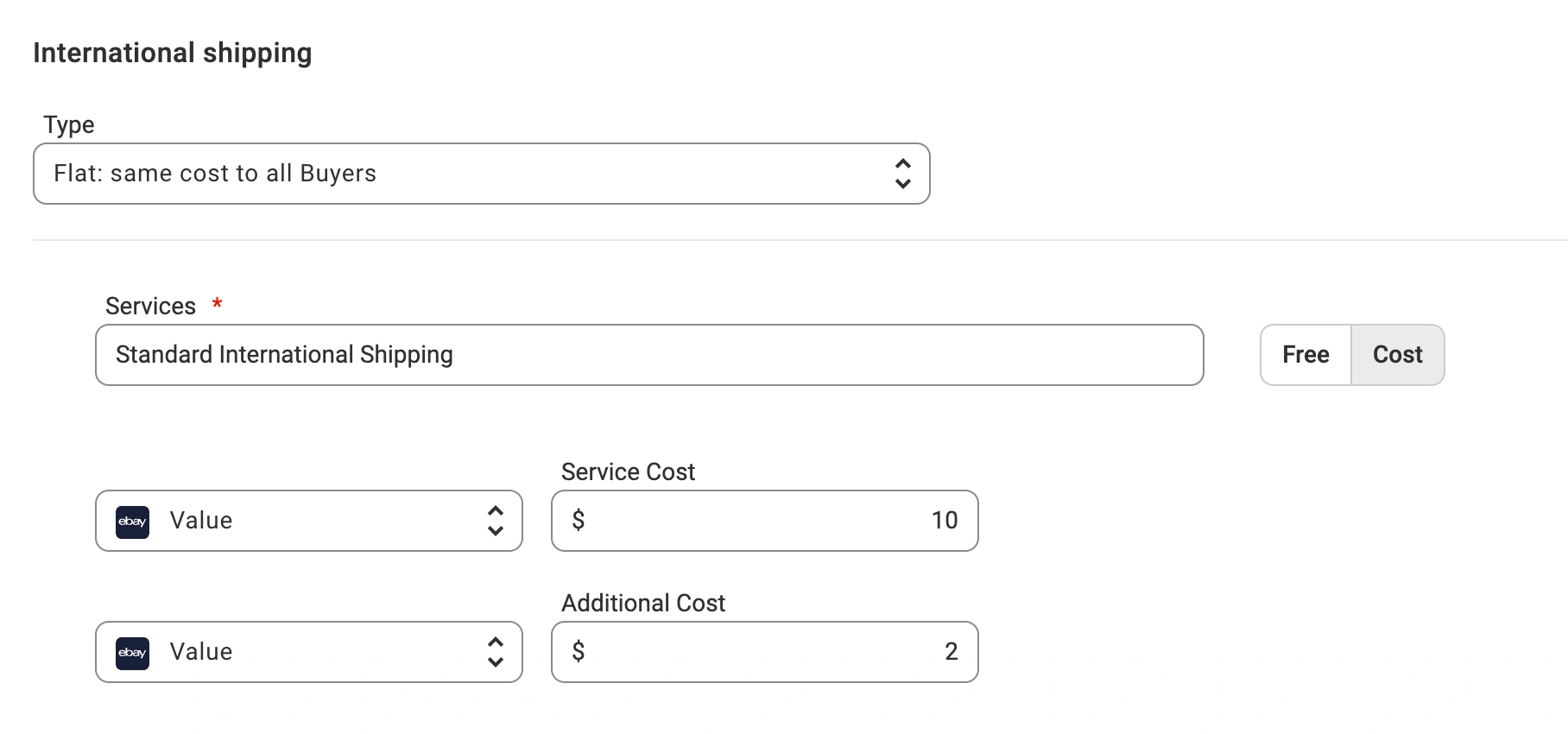
En la sección Ubicaciones, marque las regiones en las que desea ofrecer envíos internacionales.

Además, tienes la opción de habilitar el Programa de Envío Global (GSP) de eBay para los anuncios en el marketplace del Reino Unido:

Este programa facilita a los vendedores el envío internacional al simplificar el proceso y reducir los riesgos relacionados con aduanas, impuestos y problemas de entrega. Con el GSP, eBay se encarga del envío internacional una vez que el paquete llega a su centro de envío nacional.
Paso 5. Establecer reglas de Envío Promocional #
Las reglas de Envío promocional permiten descontar los gastos de envío cuando los compradores adquieren varios artículos o gastan una cantidad determinada. Estas reglas se configuran directamente en eBay.
A través de nuestra app, puedes activar descuentos para envíos nacionales e internacionales y asignarlos a los productos necesarios.
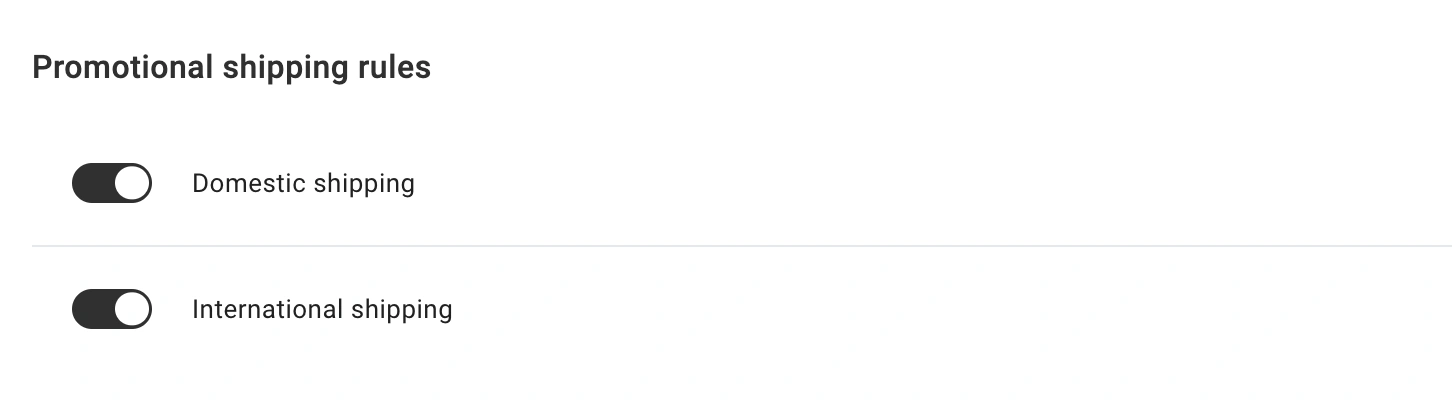
Paso 6. Configurar las Tablas de Tarifas de Envío #
Las Tablas de tarifas de envío de eBay te permiten variar los gastos de envío en función del destino, el nivel de servicio o el peso del paquete. Este paso es opcional, pero te recomendamos que lo utilices si eres un vendedor avanzado y quieres establecer condiciones de envío diferentes para varias regiones, establecer reglas y excepciones especiales o automatizar los ajustes de envío para evitar introducirlos manualmente cada vez.
En primer lugar, cree sus tablas de tarifas en su eBay Vendedor Hub. A continuación, en M2E Multichannel Connect, haga clic en Actualizar para obtener las tablas de eBay. Seleccione su tabla preferida en la lista desplegable.
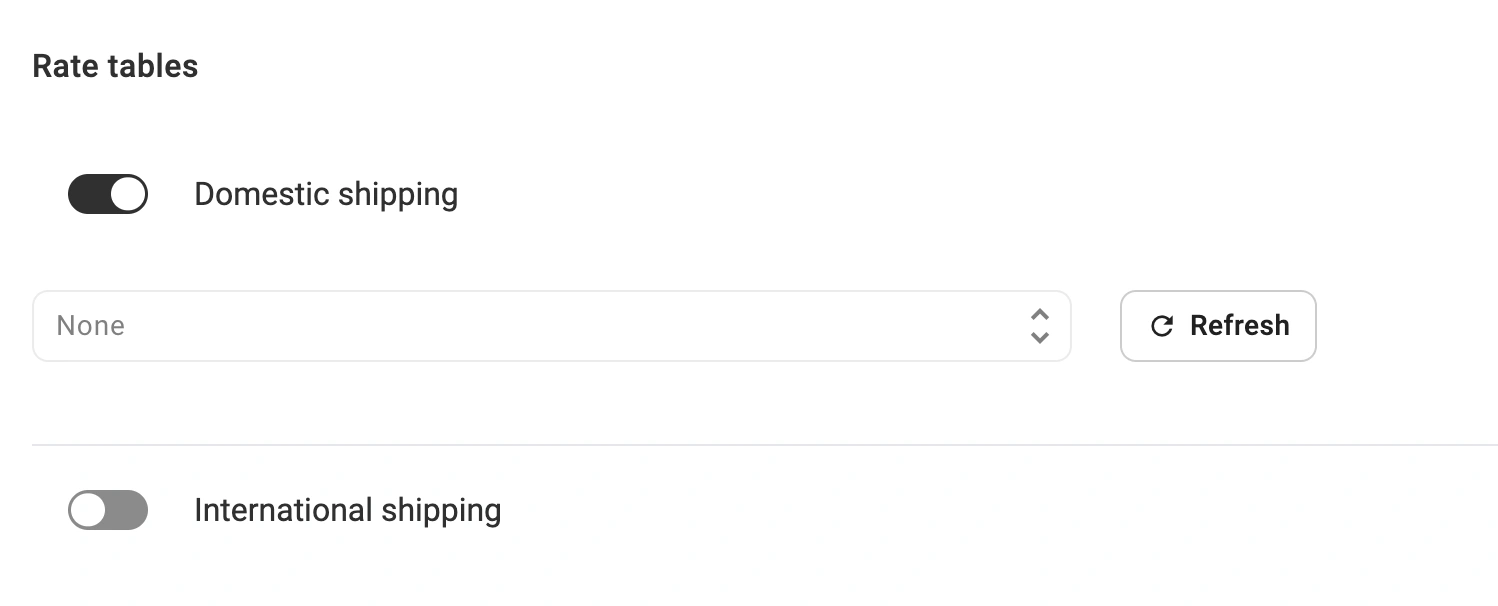
ℹ️ Las Tablas de tarifas de Envío están disponibles para los siguientes marketplaces de eBay:
- Nacionales: US, AU, UK, DE, CA (inglés y francés), IT, FR, ES y Motors.
- Internacional: US, UK, DE, CA (inglés y francés), IT, FR, ES.
Paso 7. Configurar Descuento por Envío Combinado #
Un Perfil de Envío Combinado le permite ofrecer descuentos en el envío a los compradores que le compren varios artículos.
Estos perfiles se crean y configuran directamente en eBay, y se pueden configurar tanto para envíos nacionales como internacionales.

Si ha configurado un Perfil de Envío Combinado en eBay, puede aplicarlo a sus productos en M2E seleccionando el perfil en la lista desplegable. Haga clic en Actualizar perfiles para actualizar y recuperar los perfiles de Envío más recientes del Canal.
Paso 8. Configurar ubicaciones excluidas #
En la sección Ubicaciones excluidas, marque las casillas junto a las ubicaciones (tanto nacionales como internacionales) a las que no desea realizar envíos.


