
Vincular el inventario de su tienda a los anuncios de los marketplaces garantiza una gestión y sincronización fluidas de los productos y pedidos en todas sus plataformas. Esta guía le ayudará a vincular los anuncios de sus canales a los productos de su tienda en M2E Multichannel Connect.
💡 Vea un vídeo tutorial sobre cómo vincular sus artículos del canal.
Qué es Vincular #
Vincular es el proceso de conectar sus anuncios en marketplaces directamente con el inventario de su tienda. Estas son las principales razones por las que es necesario vincular:
- Prepara sus productos para la sincronización
- Ayuda a evitar la sobreventa y a mantener un stock de productos preciso en todos los lugares donde se vende
- Asegurarse de que los productos pedidos en los marketplaces estén siempre vinculados a los artículos correctos en su tienda
- Evita anuncios duplicados cuando anuncias productos de tu tienda en los canales
Vincular funciona igual en todos los marketplaces.
Vincular automáticamente #
M2E Multichannel Connect empareja los artículos de su Canal y Tienda/Catálogo conectados por SKU o ID de Producto y los vincula automáticamente.
Si no se encuentra ninguna coincidencia, puede vincular los artículos manualmente, de uno en uno o en bloque.
Vincular manualmente (para inventario pequeño) #
ISi su inventario es pequeño, puede vincular fácilmente los artículos de uno en uno.
Para productos que ya están en su tienda y marketplaces:
1) Vaya a la pestaña Anuncios en línea y seleccione su Cuenta de canal.
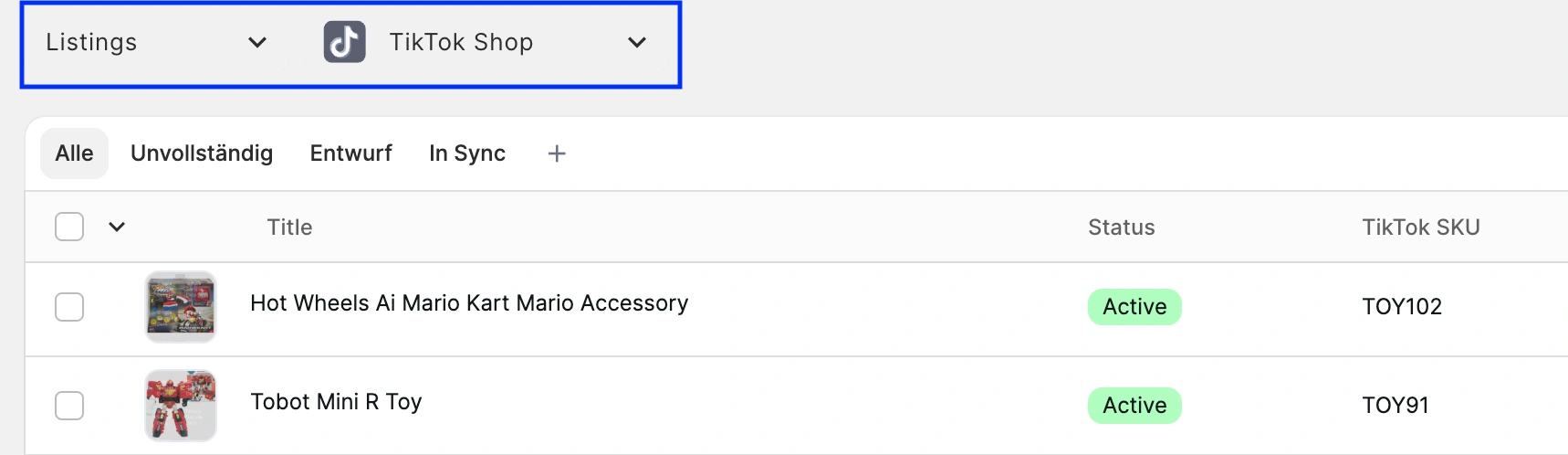
2) Utilice los filtros para encontrar productos que no estén vinculados.

3) Haga clic en el botón Vincular a y busque el producto correspondiente por título, SKU o identificador.

4) Una vez que hayas encontrado el producto, haz clic en el botón Vincular junto a él.

¡Ya está; su artículo está vinculado!
Si no hay ningún producto que coincida en su tienda para su anuncio en el canal:
Haz clic en el botón Vincular, luego selecciona Crear un nuevo producto de la tienda y vincular en la ventana emergente. Se creará automáticamente un nuevo artículo en tu tienda y se vinculará a tu anuncio en el marketplace.

A veces, es posible que necesite vincular un producto de canal de variaciones a varios productos principales en su tienda. Esto es especialmente útil si vende, por ejemplo, una camiseta con 10 variaciones (una blanca en 5 tallas y una negra en 5 tallas), que aparece como un artículo en el canal, pero como dos productos separados en la tienda.
Como solución alternativa, vincule su primer producto principal con todas las variantes necesarias. A continuación, utilice la opción Vincular de nuevo para vincular el segundo producto principal y sus variantes. Repita este proceso hasta que haya vinculado todo correctamente y, por último, vuelva a vincular el producto que servirá como principal.

Vincular en bloque (para inventario grande) #
Si tiene un inventario más grande, vincularlo en bloque es más eficiente.
💡 Vea un tutorial en vídeo sobre cómo vincular sus artículos del canal mediante la exportación/importación de CSV.
1) Vaya a la pestaña Anuncios en línea y seleccione su Cuenta de canal.
2) Haga clic en Más acciones en la esquina superior derecha y seleccione Exportar.

3) En la ventana emergente, cambie a la pestaña Vincular artículos. Asegúrese de que todos los campos relevantes estén seleccionados y haga clic en Exportar.

4) Ajuste el SKU del catálogo de la tienda o el ID del artículo del catálogo de la tienda en el archivo CSV exportado según sea necesario.
5) Vuelva a importar el archivo editado a la aplicación.

ℹ️ Utiliza los filtros y la opción Organizar por grupo en la parte derecha de la página para exportar y vincular tus productos por marketplace, categoría o tipo de producto.
Una vez que sus artículos estén vinculados, es el momento de habilitar su sincronización para garantizar la actualización automática de los datos de los productos en los canales.


