
Habilitar la sincronización para tus anuncios de marketplace optimiza la gestión de inventario. Garantiza que las actualizaciones realizadas en los detalles de los productos en tu tienda o aplicación se sincronicen automáticamente con el canal, manteniendo la coherencia en todas las plataformas.
⚠️ Asegúrese de que su artículo del canal esté vinculado a un producto de la tienda/catálogo antes de habilitar la sincronía.
Aquí tiene una guía detallada para ayudarle a sincronizar los artículos existentes en los marketplaces con su tienda online en M2E Multichannel Connect.
💡 Vea un video tutorial sobre cómo habilitar la sincronía para los artículos del canal.
Paso 1. Encuentra los artículos que no están en sincronía. #
Vaya a la pestaña Anuncios en línea y seleccione su Cuenta de canal.

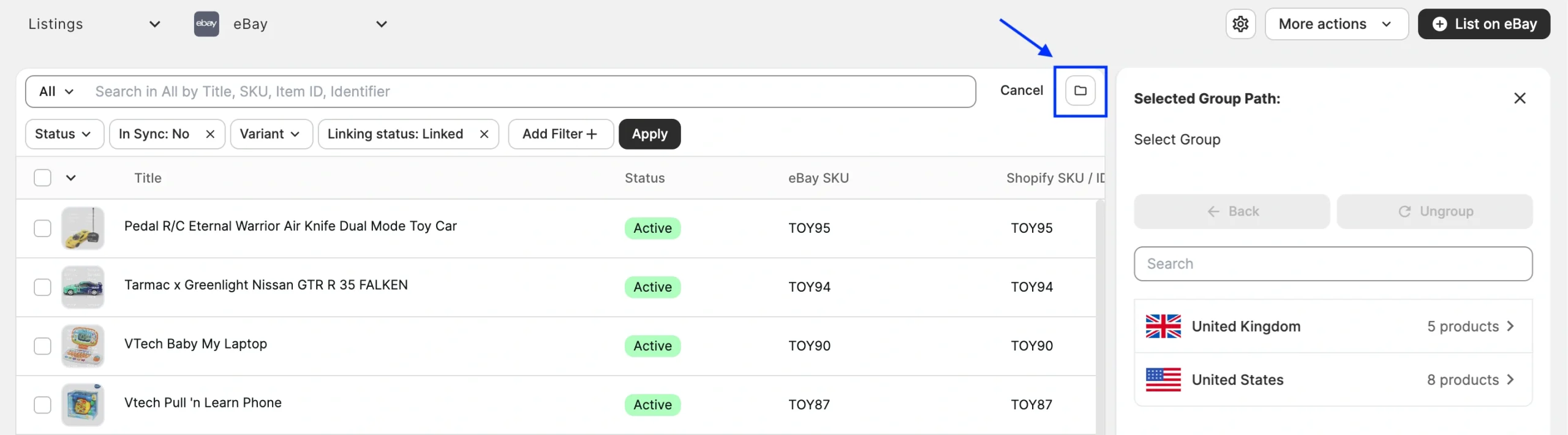
Utilice filtros para encontrar productos que ya están vinculados pero aún no sincronizados.

Además, aproveche la opción Organizar por grupo para refinar su búsqueda por marketplace, categoría o tipo de producto.
Paso 2. Habilitar sincronía para artículos individuales. #
Si es necesario, puede probar la sincronización del inventario en artículos individuales antes de habilitar la sincronización en masa. Busque el producto que desea probar y haga clic en el botón de la columna Sincronización de inventario.

Paso 3. Revisa y ajusta la configuración del producto. #
Comprueba las políticas predeterminadas de tu producto o elige editarlas según tus necesidades. Las Políticas de venta y sincronización son obligatorias, así que asegúrate de configurarlas correctamente.

Mediante la Política de venta, puede ajustar el precio del producto en el canal seleccionando una fuente de precios diferente, como un atributo de tienda, o con la opción Modificación de precio.

También puede reservar una cierta cantidad del producto o enviar solo una parte al Canal.

En cuanto a la Política de sincronización, el precio y la cantidad estarán en sincronía de forma predeterminada. Si también desea sincronizar descripciones o imágenes, deberá especificar políticas adicionales.

Cuando esté satisfecho con la configuración de la política, haga clic en Guardar. Esto permitirá la sincronización del inventario y los detalles del producto se actualizarán en el canal en consecuencia.
Para estar al tanto de las actualizaciones, abra la ficha del producto y vaya a la sección Registros de cambios. Aquí podrá hacer un seguimiento de todos los cambios del producto sincronizados con el Canal:

Habilitar sincronía para artículos en bloque #
Para habilitar la sincronía de varios artículos a la vez, siga estos pasos:
1) Seleccione los artículos que desea sincronizar.
2) Haga clic en los tres puntos y envíe la acción Habilitar sincronización.

3) Revise la configuración del producto y guarde los cambios. Esto permitirá la sincronización del inventario y los detalles del producto se actualizarán en el canal en consecuencia.
Si es necesario, puede cambiar fácilmente la configuración de los productos de forma masiva. Seleccione los artículos necesarios y envíe la acción Cambiar política en la parte superior de la cuadrícula:

¿Necesitas ayuda? #
Si tienes problemas al activar la sincronización de inventario, ponte en contacto con nuestro equipo de soporte.


