
Las promociones de TikTok Shop permiten a los vendedores ofrecer descuentos y ofertas para aumentar la visibilidad de los productos y las ventas. M2E Multichannel Connect te permite gestionar las promociones de TikTok Shop directamente desde tu plataforma de comercio electrónico. Puedes sincronizar las promociones activas, asignar promociones a los productos de forma masiva y configurar reglas flexibles de precios y cantidades.
Esta guía explica cómo promocionar productos en TikTok Shop utilizando M2E Multichannel Connect.
Tipos de actividades promocionales de TikTok Shop #
TikTok Shop ofrece varios formatos de promoción entre los que elegir:
- Precio fijo: establece un precio con descuento específico para tus productos.
- Descuento directo: aplica un descuento porcentual a tus productos.
- Oferta relámpago: crea una oferta por tiempo limitado para generar urgencia y fomentar las compras rápidas.
- Descuento en gastos de envío: reduce los gastos de envío para fomentar los pedidos.
- Cuanto más compres, más ahorras: ofrece a los compradores descuentos mayores por comprar en grandes cantidades.
M2E Multichannel Connect admite actualmente promociones de precio fijo, descuento directo y ofertas relámpago.
Ver productos con promociones activas en TikTok Shop #
Si tus anuncios de TikTok Shop ya tienen promociones aplicadas, puedes verlas y hacer un seguimiento de ellas en M2E Multichannel Connect:
1) Ve a Configuración > Canales de venta.
2) Busca tu cuenta de TikTok Shop, abre el menú de los tres puntos y selecciona Actualizar promociones para cargar los datos más recientes de tus promociones. Si tienes varias cuentas de TikTok Shop conectadas, hazlo por separado en cada una de ellas.

3) Ve a la página Anuncios y selecciona tu cuenta de TikTok Shop.
4) Abre el panel de filtros situado en la esquina superior derecha y haz clic en Añadir filtro+. Los siguientes filtros te ayudarán a encontrar anuncios vinculados a promociones específicas:
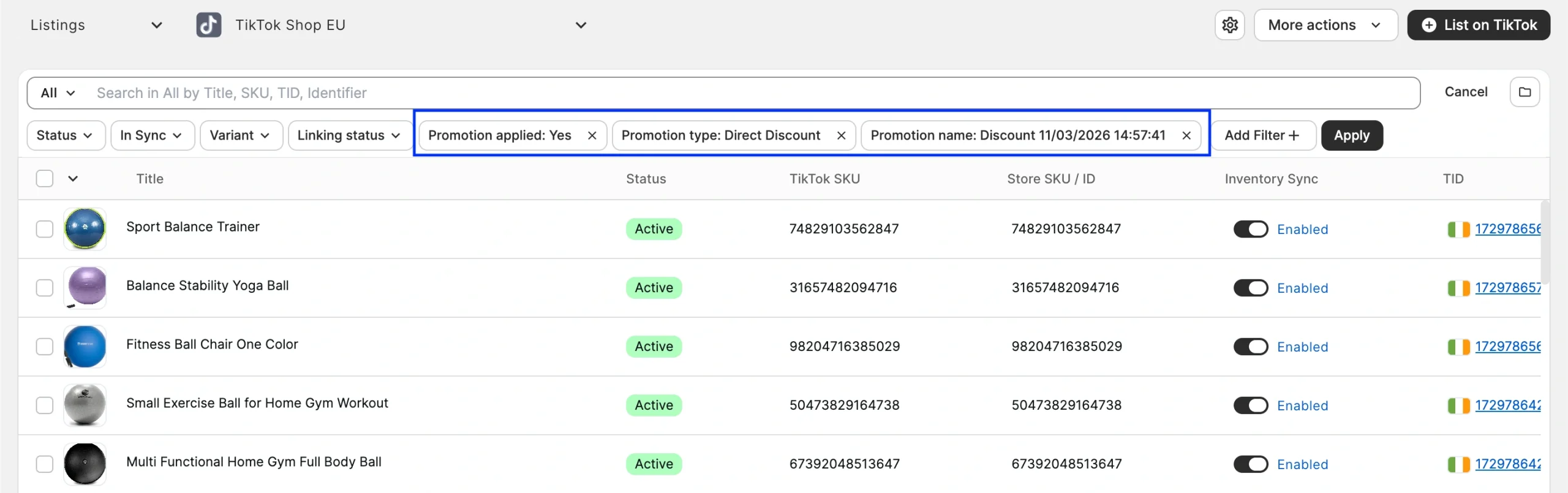
- Promoción aplicada: muestra solo los productos con o sin una promoción activa.
- Tipo de promoción: filtra los resultados por «Precio fijo», «Descuento directo» o «Oferta relámpago».
- Nombre de la promoción: busca todos los productos incluidos en una promoción concreta.
Para ver los detalles de la promoción de un producto concreto, haz clic en él desde la página Listados y abre la pestaña Descuentos:

Añadir promociones de TikTok Shop a los productos #
Sigue los pasos que se indican a continuación para inscribir tus productos de forma masiva en las promociones de TikTok Shop a través de M2E Multichannel Connect.
ℹ️ Antes de empezar, comprueba que has creado las promociones que necesitas en el Centro de vendedores de TikTok Shop.
Paso 1. Seleccionar productos #
1) Ve a la página Listados y selecciona tu cuenta de TikTok Shop.
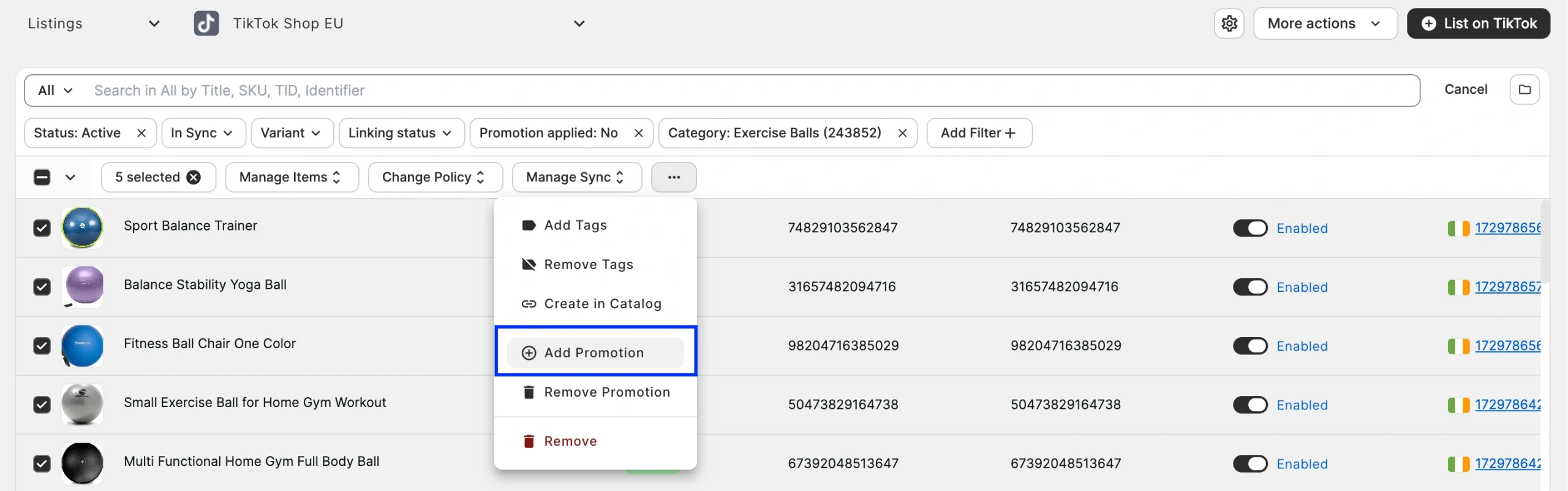
2) Busca los productos que deseas inscribir. Filtros como Promoción aplicada: No pueden ayudarte a identificar los productos que aún no forman parte de ninguna promoción. Asegúrate de que los productos seleccionados estén activos en TikTok Shop, vinculados y de que tengan activada la sincronización de inventario.
Todos los productos seleccionados también deben pertenecer al mismo mercado de TikTok Shop. Utiliza la opción Organizar por grupo (icono de carpeta) para ordenar tus productos por mercado.

3) Marca las casillas situadas junto a los productos correspondientes, abre el menú de los tres puntos situado en la parte superior y selecciona Añadir promoción.
Paso 2. Elige una promoción #
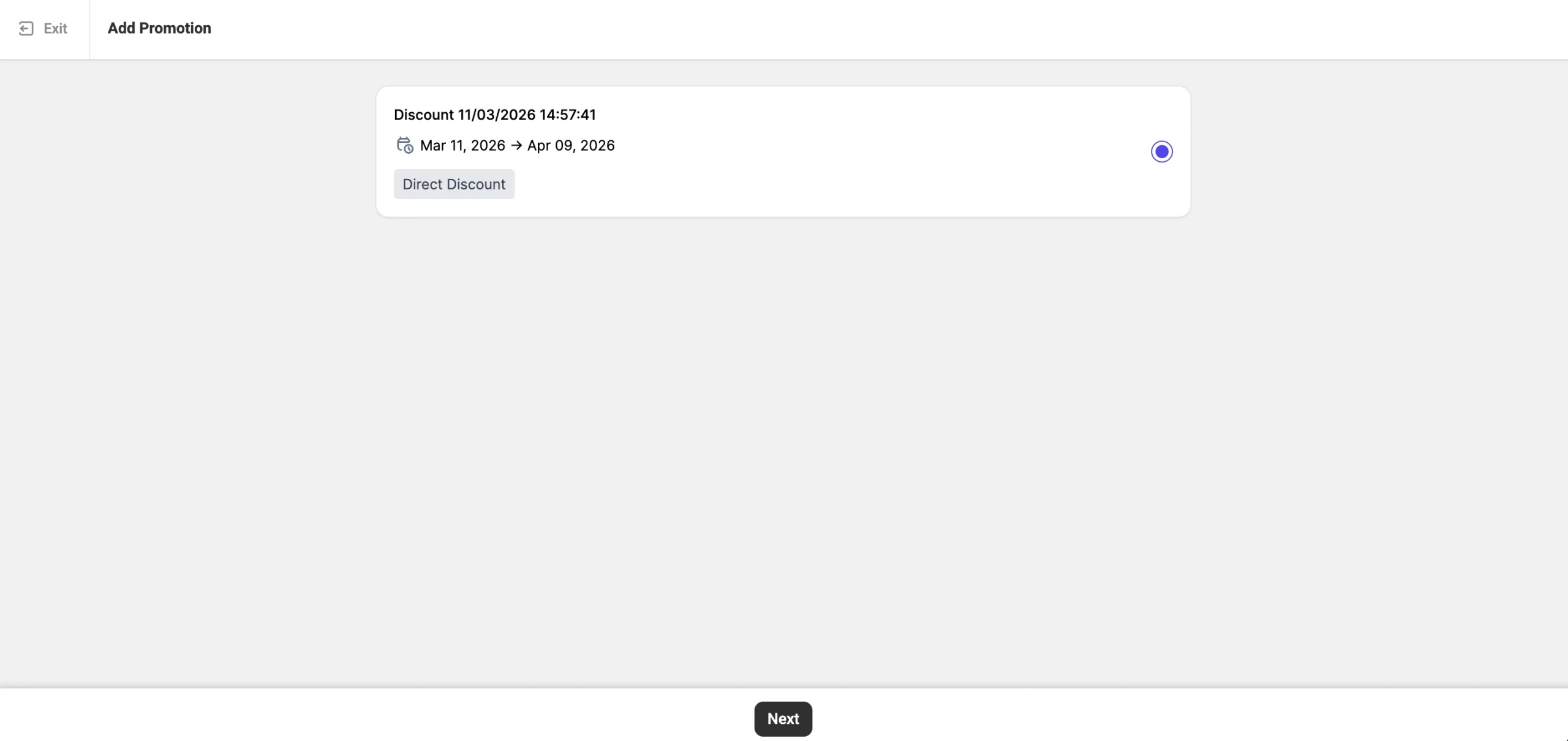
Aparecerá una lista de tus promociones de TikTok Shop, en la que se mostrarán aquellas con el estado No iniciada o En curso. Elige la que desees y haz clic en Siguiente.
Paso 3. Configurar una política de promoción #
Una política de promoción establece las reglas de precios y cantidades para los productos que participan en una promoción. Se aplica a la promoción en su conjunto, en lugar de a artículos individuales. Haz clic en Crear nueva política para empezar.
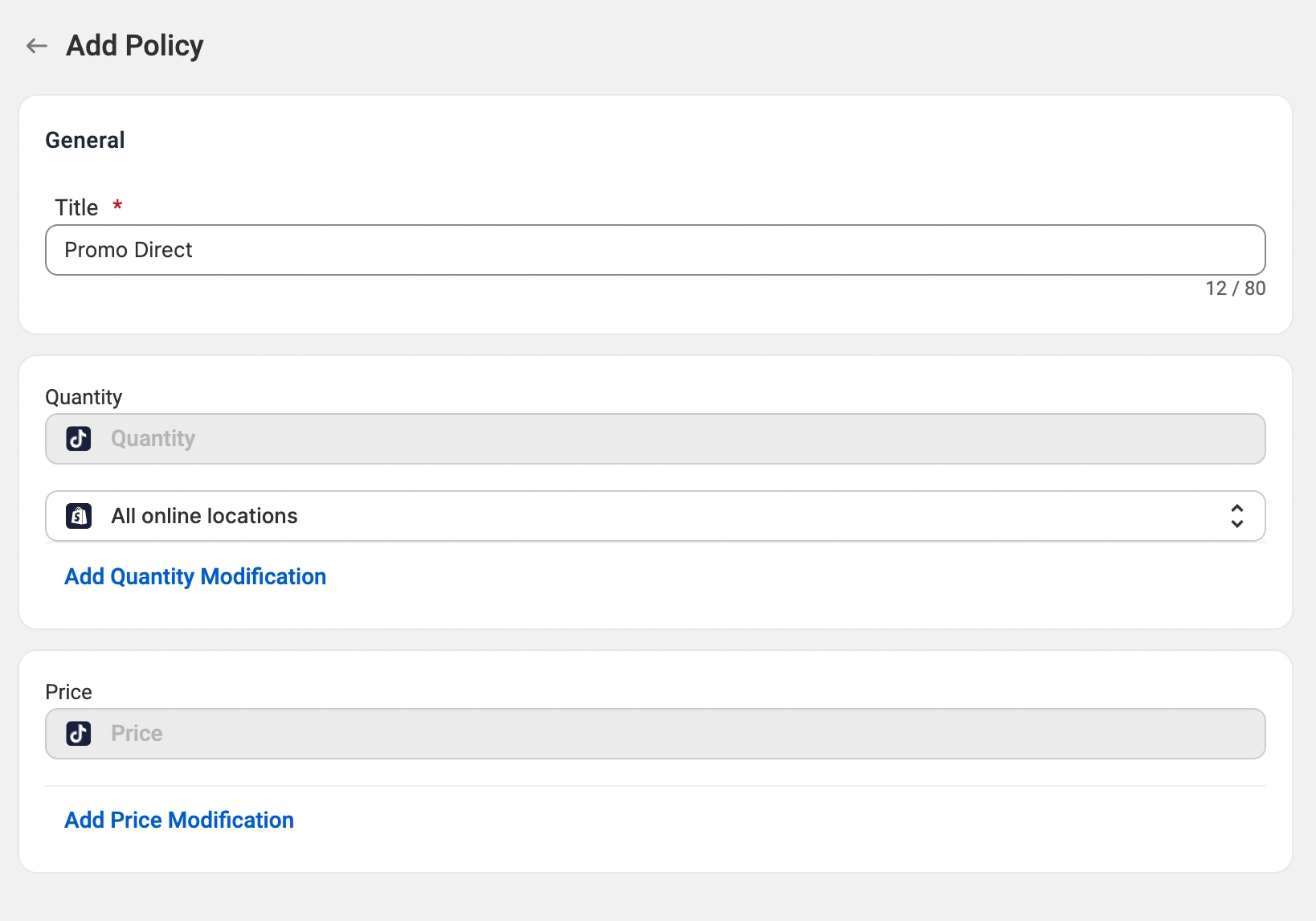
Título
Asigna a tu política de promociones un nombre descriptivo para facilitar su consulta.
Cantidad
Por defecto, la promoción utiliza la cantidad de tus anuncios de TikTok Shop.
Si tu tienda funciona con Shopify, puedes especificar qué ubicación(es) de inventario debe utilizar M2E como fuente de la cantidad:
- Todas las tiendas online (opción predeterminada): suma el stock de todas las tiendas de Shopify habilitadas para la venta online y muestra el total combinado en TikTok Shop.
- Tiendas personalizadas: selecciona una o varias tiendas online activas de Shopify. Si se seleccionan varias, se suman sus niveles de stock.
Si quieres limitar la cantidad disponible para la promoción, haz clic en Añadir modificación de cantidad y establece un porcentaje de reducción. Por ejemplo, si aplicas una reducción del 50 % a una cantidad de 200, quedarán 100 unidades disponibles para la promoción.
Precio
Por defecto, la promoción utiliza el precio de tus anuncios en TikTok Shop.
Para modificar el precio de la promoción, haz clic en Añadir modificación de precio y selecciona una de las cuatro opciones:
- Aumento/disminución en valor absoluto: ajusta el precio en una cantidad fija. Por ejemplo, si restas 5 $ de un precio base de 100 $, obtienes un precio promocional de 95 $.
- Aumento/disminución porcentual: ajusta el precio en un porcentaje. Por ejemplo, una reducción del 10 % sobre un precio base de 100 $ da como resultado un precio promocional de 90 $.
Paso 4. Enviar una promoción #
Cuando tu política de promoción esté lista, haz clic en Enviar. Los productos que cumplan los requisitos de validación de TikTok Shop se incluirán en la promoción.

Ten en cuenta que un mismo producto puede participar en varias promociones a la vez. En ese caso, TikTok Shop aplicará la promoción que ofrezca el mayor descuento.
¿Necesitas ayuda? #
¿Tienes alguna pregunta sobre cómo gestionar las promociones de TikTok Shop en M2E Multichannel Connect? Ponte en contacto con nuestro equipo de asistencia; estaremos encantados de ayudarte.


