
M2E Multichannel Connect simplifica la integración de su sistema POS Lightspeed con los principales marketplaces como Amazon, eBay, Walmart, TikTok Shop, Kaufland y Temu. Su POS Lightspeed se utilizará como fuente primaria de información del producto (precio, cantidad, etc.) para los productos en los marketplaces.
Siga los siguientes pasos para configurar la aplicación M2E Multichannel Connect.
Paso 1. Vincula tu Cuenta Lightspeed POS #
Una vez que te hayas registrado en la Cuenta, necesitas conectar tu sistema POS de Lightspeed. Actualmente, sólo es compatible con Lightspeed X-Series.

Tras hacer clic en el botón Conectar, se te redirigirá al sitio web de Lightspeed. Introduce la URL de tu tienda y confirma que concedes a la aplicación acceso a la información de tu tienda.

Serás redirigido de nuevo a la aplicación. Aparecerá un mensaje de confirmación si tu Cuenta Lightspeed se ha conectado correctamente. Ve a la pestaña Panel de control y sigue los pasos de la guía de configuración que allí se indican.
Paso 2. Conectar cuentas de canal #
Haz clic en Vincular Cuenta para vincular tu perfil de vendedor de eBay, Amazon, Walmart, TikTok Shop, Kaufland o Temu.s.

Se le redirigirá al Canal seleccionado. Asegúrese de haber iniciado sesión en su(s) cuenta(s) de vendedor y conceda a la aplicación acceso a la información de su cuenta.
Paso 3. Definir preferencias de pedido Definir preferencias de Pedido #
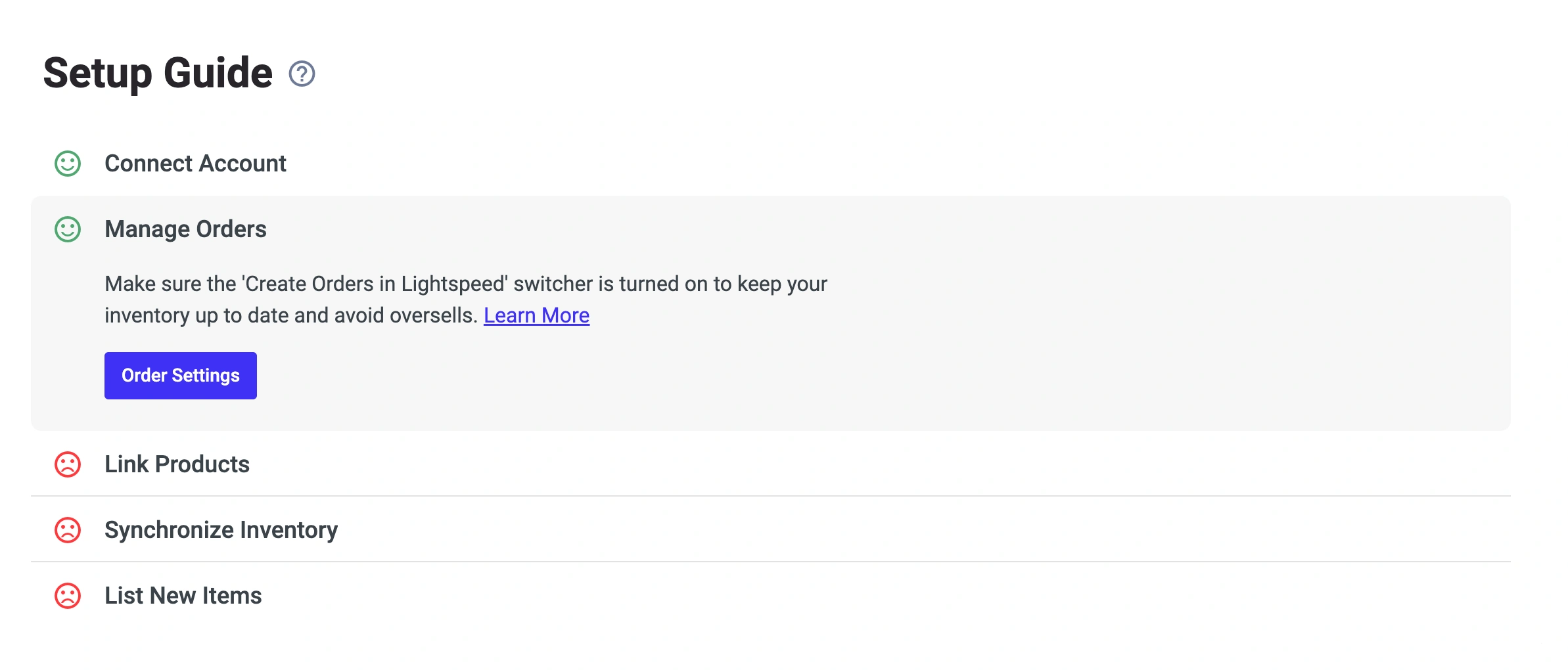
En la sección Gestionar Pedidos, haga clic en el botón Configuración de Pedidos.
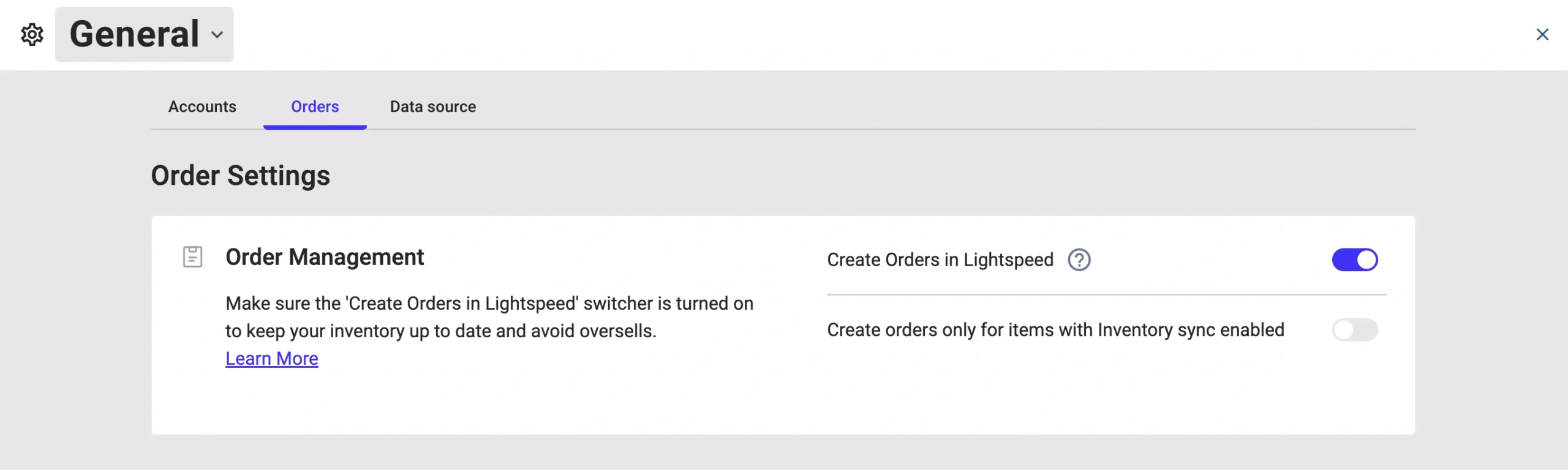
Activa la opción «Crear Pedidos en Lightspeed» para permitir que la aplicación cree pedidos en tu sistema Lightspeed cada vez que un cliente realice un pedido en un marketplace. Si la mantienes desactivada, la aplicación no sincronizará los niveles de existencias de los artículos pedidos, lo que puede provocar problemas de sobreventa.
💡 Más información sobre la configuración de los ajustes de Pedido en M2E Multichannel Connect.
Paso 4. Vincular productos #
M2E Multichannel Connect vinculará automáticamente los artículos de tus marketplaces conectados a tu inventario de Lightspeed mediante SKU o ID de producto.
Si no se encuentra ninguna coincidencia, puede vincular los artículos manualmente. Simplemente haga clic en el botón Ver Productos No Vinculados en la sección Vincular Productos.

Se le redirigirá a la pestaña Anuncios, donde podrá completar la vinculación de productos. Si los productos no están vinculados, la aplicación no podrá sincronizar correctamente el inventario y los pedidos.
💡 Para obtener instrucciones detalladas sobre cómo vincular productos, consulte aquí.
Paso 5. Sincronizar productos #
Necesitas habilitar la sincronización para productos previamente vinculados para asegurar que tu inventario se mantiene actualizado en Canales. La sincronización de Artículos proporciona actualizaciones automáticas de datos de productos desde su POS de Lightspeed a Amazon, eBay, Walmart, TikTok Shop, Kaufland y Temu.
Para activar la sincronización, haga clic en el botón Ver productos no sincronizados en la sección Sincronizar inventario.

Se le redirigirá a la pestaña Anuncios, donde podrá activar la sincronización de inventario para los productos necesarios, ya sea individualmente o en bloque.
💡 Para obtener instrucciones detalladas sobre cómo activar la sincronía de inventario, consulte aquí.
Una vez que sus productos estén vinculados y sincronizados, habrá configurado todo lo que necesita para gestionar la información del producto y cumplir con los pedidos de marketplaces directamente desde su POS Lightspeed.
Paso 6. Lista de productos en Canales #
Con M2E Multichannel Connect, puede listar productos desde su POS Lightspeed en eBay, Amazon u otros marketplaces y ampliar su gama de productos. Haga clic en el botón correspondiente bajo la sección Listar Nuevos Artículos y siga las instrucciones para crear nuevos anuncios.

💡 Consulta los tutoriales sobre cómo crear nuevos Anuncios de canales:
- eBay [guía del usuario / videotutorial]
- Amazon [guía del usuario / videotutorial]
- Walmart [guía del usuario / videotutorial]
- TikTok Shop [guía del usuario / videotutorial]
- Kaufland [guía del usuario]
- Temu [guía del usuario]
Ya está. Ya está listo para utilizar la aplicación M2E Multichannel Connect para gestionar su inventario, satisfacer pedidos y manejar operaciones a través de múltiples canales de venta de manera más eficiente.


