
La función Copiar a Temu de M2E Multichannel Connect le permite transferir sus anuncios de eBay a Temu utilizando los datos de los productos de su tienda o catálogo.
Esta guía ofrece una explicación paso a paso de cómo copiar anuncios de eBay a Temu.
Paso 1. Vaya a los anuncios de eBay #
Abra la página Anuncios en M2E Multichannel Connect y seleccione la cuenta de eBay que contiene los productos que desea copiar a Temu.
Paso 2. Seleccione los anuncios que desea copiar #
Marque las casillas de verificación junto a los productos de eBay que desea transferir. Puede utilizar la búsqueda o los filtros para encontrar los anuncios que necesita.
Antes de continuar, asegúrese de que:
- Los anuncios seleccionados pertenecen al mismo mercado de eBay.
- La región del mercado coincide con la región de su cuenta de Temu (por ejemplo, eBay Reino Unido → Temu Reino Unido).
- Cada artículo está vinculado a un producto de la tienda/catálogo, está actualmente activo en eBay y aún no aparece en Temu en su cuenta.
Paso 3. Copiar a Temu #
Después de seleccionar los productos, haz clic en los tres puntos del menú de acciones superior y selecciona Copiar a Temu.
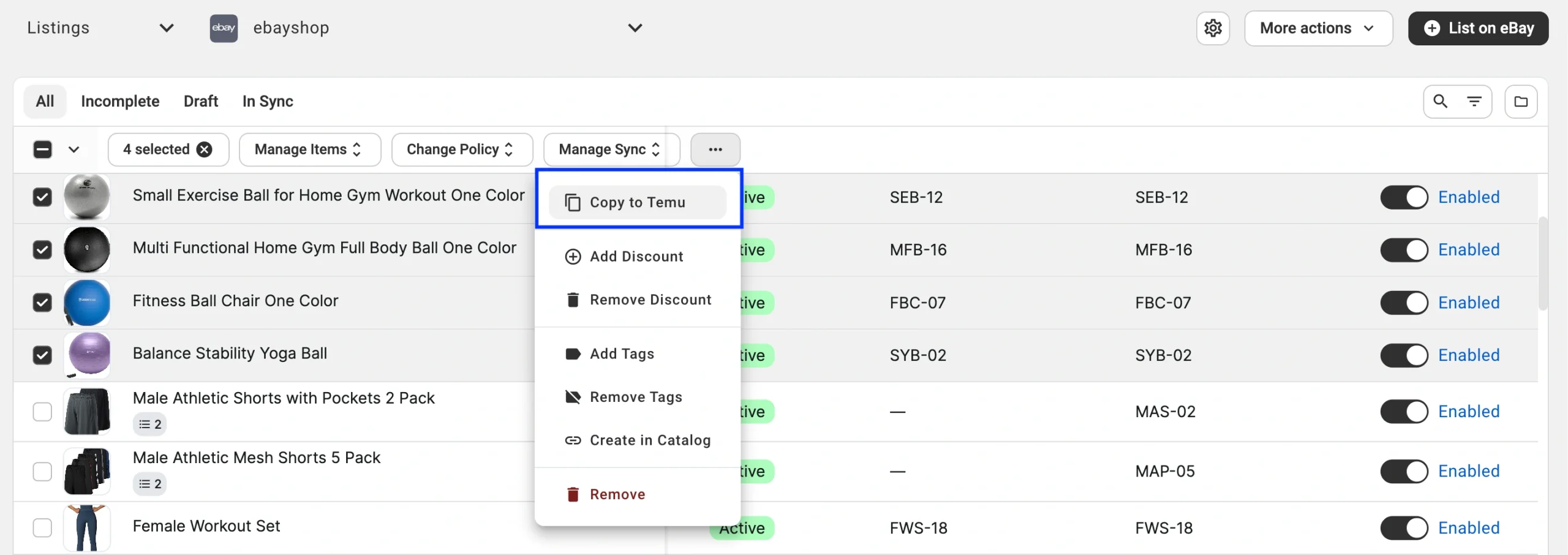
Aparecerá una ventana emergente de confirmación que mostrará la cuenta Temu de destino y el número de productos listos para copiar.
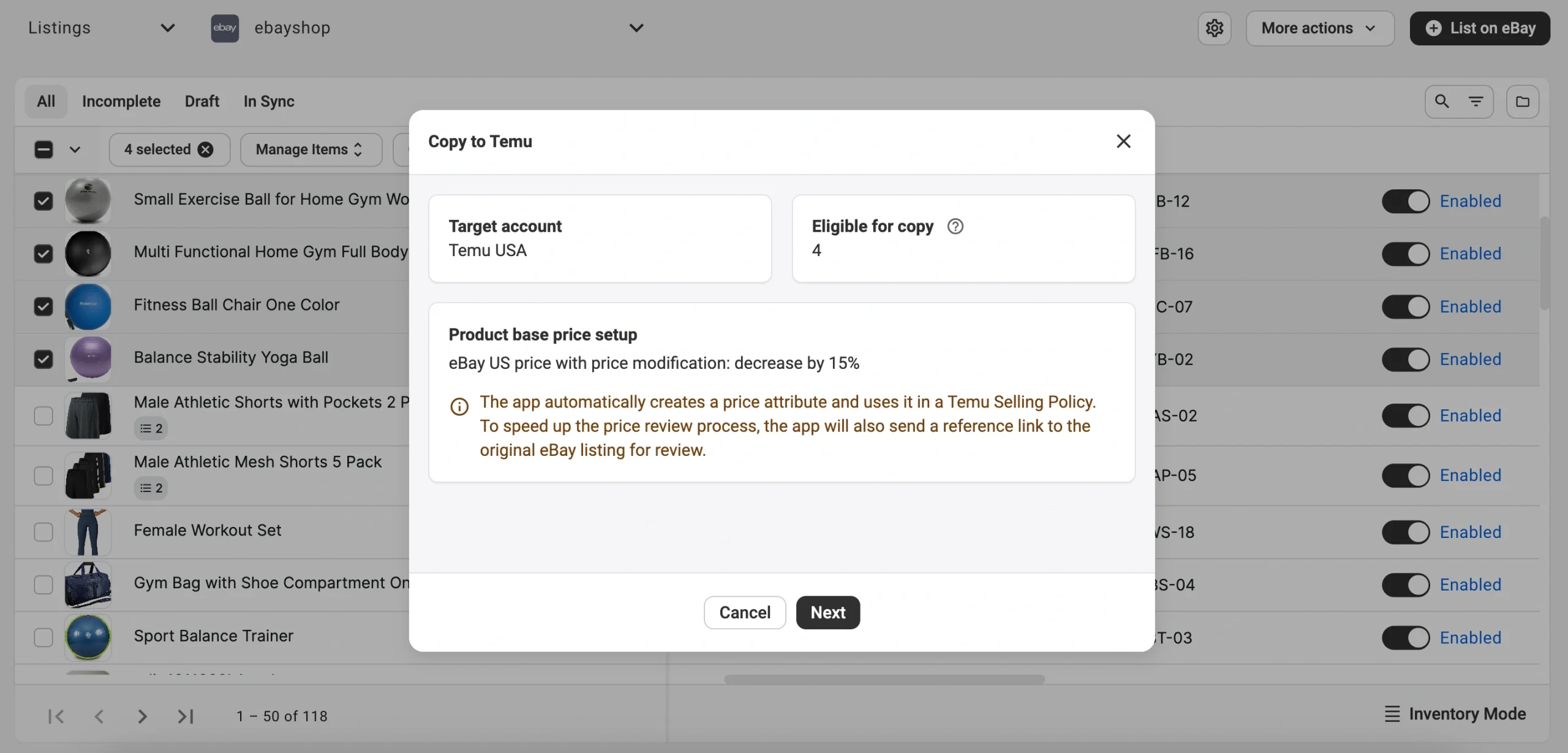
M2E prepara automáticamente sus datos para Temu y realiza las siguientes acciones:
1) Crea un atributo de precio personalizado en su catálogo M2E y le asigna un nombre basado en el canal de origen (por ejemplo, Precio en eBay EE. UU.).
Este atributo almacena el precio actual del producto en eBay. Se asigna a cada producto de la tienda/catálogo utilizado para su anuncio en Temu.
Además, el atributo se convierte en la fuente del Precio para tu política de venta de Temu.
2) Aplica una regla de precios para ajustarse a los requisitos de los marketplaces de Temu.
M2E utiliza el precio de eBay como base y aplica una modificación del precio, como una reducción del 15 %, para garantizar que el anuncio cumpla con los estándares de precios de Temu.
Puedes ajustar o eliminar esta modificación más adelante en tu Política de venta de Temu.
3) Añade un enlace de referencia al anuncio original de eBay para ayudar a Temu a verificar la información del producto más rápidamente.
4) Reutiliza o crea nuevas políticas M2E Temu:
- Política de venta (con datos sobre precios y cantidades de su tienda/catálogo, así como modificaciones de precios aplicadas)
- Descripción Política (utilizando los títulos y descripciones de los productos de su tienda/catálogo),
- Política de sincronización (con todas las opciones de Revisar activadas).
Después de confirmar tus selecciones, haz clic en Siguiente para continuar.
Paso 4. Asigna categorías y atributos de Temu. #
Selecciona la categoría de Temu más adecuada para tus productos y rellena los atributos de la categoría.
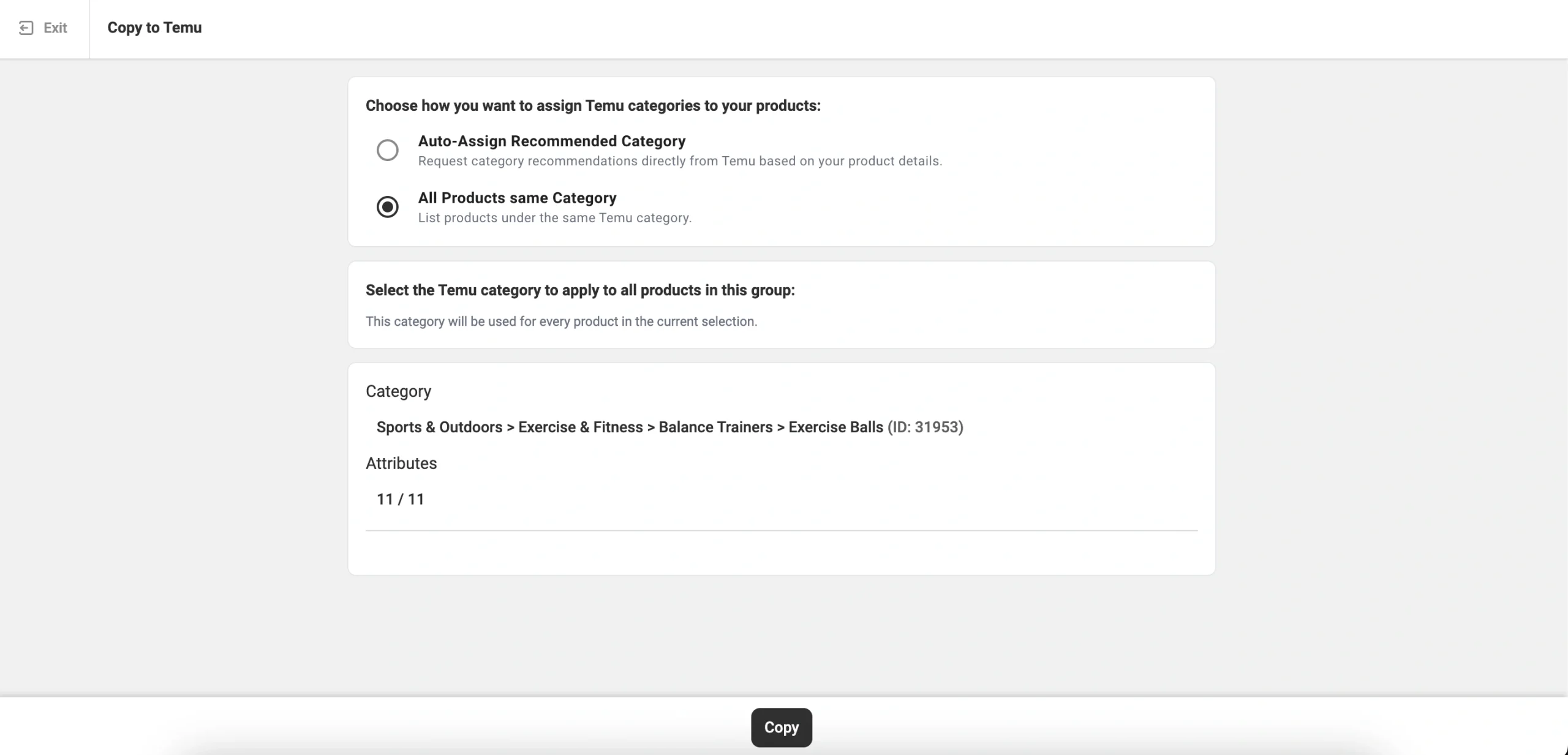
Una vez completado, revise la configuración de su categoría y haga clic en Copiar para continuar.
Paso 5. Validar los anuncios #
El Asistente de validación de anuncios de M2E revisará tus datos para comprobar que cumplen los requisitos de anuncio de Temu.
Si todos los detalles del producto son válidos, M2E enviará sus anuncios a Temu para su revisión.
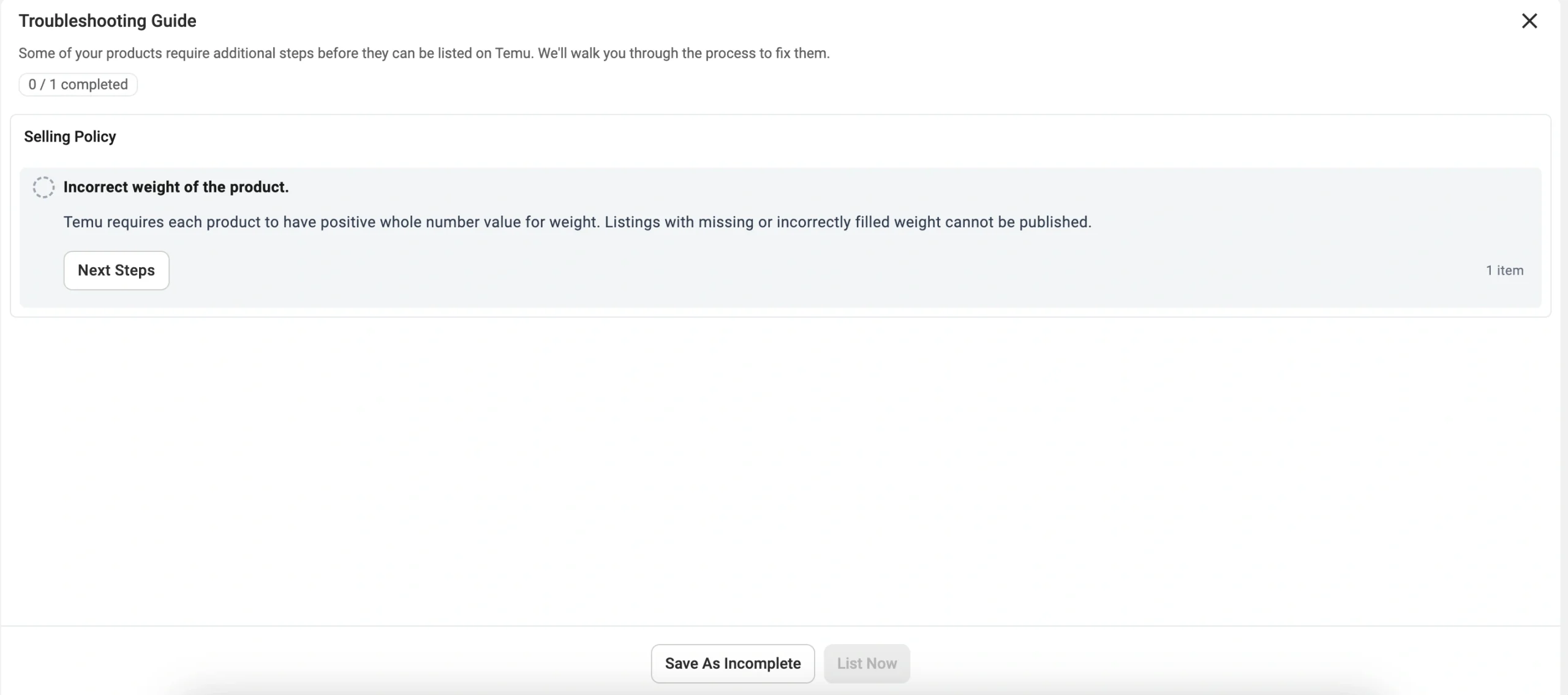
Si falta algún dato del producto o es incorrecto, el asistente mostrará una lista de problemas y sugerirá cómo solucionarlos.
Después de realizar las correcciones, haga clic en Anunciar ahora para enviar sus anuncios de eBay a Temu.
Puede realizar un seguimiento del progreso del listado y del estado del artículo en la página Listados. Una vez que Temu apruebe sus productos, estos se publicarán en el mercado.
✅ Si tienes algún problema al intentar copiar anuncios de eBay a Temu utilizando M2E, ponte en contacto con nuestro equipo de asistencia para obtener ayuda.


