
Si sus productos ya están listados en eBay, no hay razón para empezar desde cero en BigCommerce. Con la aplicación M2E Multichannel Connect, puede importar sus anuncios de eBay existentes a BigCommerce, mantener los datos de sus productos organizados y asegurarse de que su inventario se mantiene en sincronía en todas las plataformas.
Esta guía le guiará a través de todo el proceso.
Paso 1. Instalar M2E Multichannel Connect #
Vaya a BigCommerce App Store e instale la aplicación M2E Multichannel Connect.
Tras la instalación, se le guiará para que se registre a través de M2E Accounts, donde podrá gestionar su suscripción y la configuración de su cuenta.

ℹ️ Hay disponible una prueba gratuita de 30 días. Una vez finalizada la prueba, puede seleccionar un plan de suscripción que se adapte a las necesidades de su empresa.
Paso 2. Conecte su cuenta de eBay #
1) Abra la aplicación M2E Multichannel Connect desde su panel de administración de BigCommerce.
2) Haga clic en Conectar cuenta de marketplaces.

3) Se te redirigirá a eBay. Conéctate a tu cuenta de vendedor y autoriza el acceso.
Una vez conectado, podrá ver y gestionar sus anuncios de eBay dentro de la aplicación M2E.
Paso 3. Importe sus productos de eBay a BigCommerce #
Hay dos formas de llevar tus anuncios a BigCommerce: creando productos a partir de tus anuncios de eBay dentro de la app M2E, o importándolos vía CSV.
Opción 1. Crear artículos de eBay en BigCommerce #
1) Vaya a la pestaña Anuncios y seleccione su cuenta de eBay conectada.

2) Utiliza la búsqueda rápida, los filtros y los grupos para localizar los artículos de eBay que deseas importar.

3) Para crear un único producto:
- Haga clic en la flecha junto a Vincular, a continuación, seleccione Crear nuevo producto BigCommerce y Vincular.

4) Para importar varios productos:
- Seleccione los anuncios deseados marcando las casillas de la izquierda.
- Haga clic en el menú de tres puntos situado encima de la cuadrícula y seleccione Crear en catálogo.
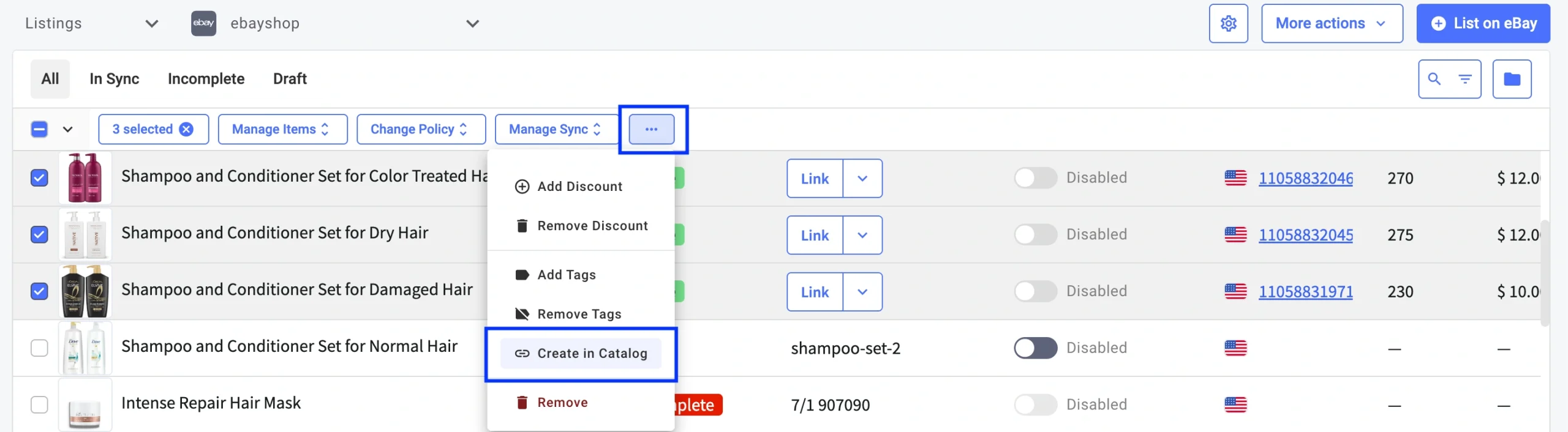
Los artículos de eBay seleccionados aparecerán ahora en su catálogo de productos de BigCommerce.
Opción 2. Importar anuncios de eBay mediante CSV #
1) Abra la pestaña Anuncios y seleccione su cuenta de eBay.
2) Utiliza la búsqueda rápida, los filtros y los grupos para encontrar los anuncios de eBay que necesites.
3) Haga clic en Más acciones en la esquina superior derecha y seleccione Exportar.

4) En la ventana de exportación, seleccione los campos de datos que desea incluir y haga clic en Exportar.

5) Una vez exportados los datos de los productos de eBay en un archivo CSV, vaya al administrador de BigCommerce > Productos > Importar.
6) Cargue el archivo CSV y verifique la asignación de campos en Vincular campos de importación.

Una vez finalizada la importación, verá un resumen de los productos importados.
Paso 4. Vincula tu inventario #
Mantener tu inventario en sincronía comienza con vincular tus productos de eBay y BigCommerce.
Si tus productos comparten el mismo SKU o código de barras en ambas plataformas, M2E los vinculará automáticamente por ti. Lo mismo aplica si creaste artículos de eBay en BigCommerce usando la opción in-app.
Sin embargo, si los identificadores difieren o se han actualizado en algún momento, tendrá que vincular los productos manualmente.
Para vincular artículos mediante un archivo CSV (mejor para catálogos grandes):
1) Vaya a la pestaña Anuncios y seleccione su cuenta de eBay conectada.
2) Utilice filtros para localizar artículos que no están vinculados actualmente.

3) Haz clic en Más acciones > Exportar.
4) En la ventana emergente de exportación, cambie a la pestaña Vincular Artículos y haga clic en Exportar.

5) Una vez exportado el archivo CSV, ábralo y ajuste el SKU del Catálogo de tiendas o el ID del Artículo del Catálogo de tiendas según sea necesario.
6) Importe el archivo actualizado de nuevo a la aplicación haciendo clic en Más acciones > Importar en la pestaña Anuncios.

Para vincular algunos artículos manualmente:
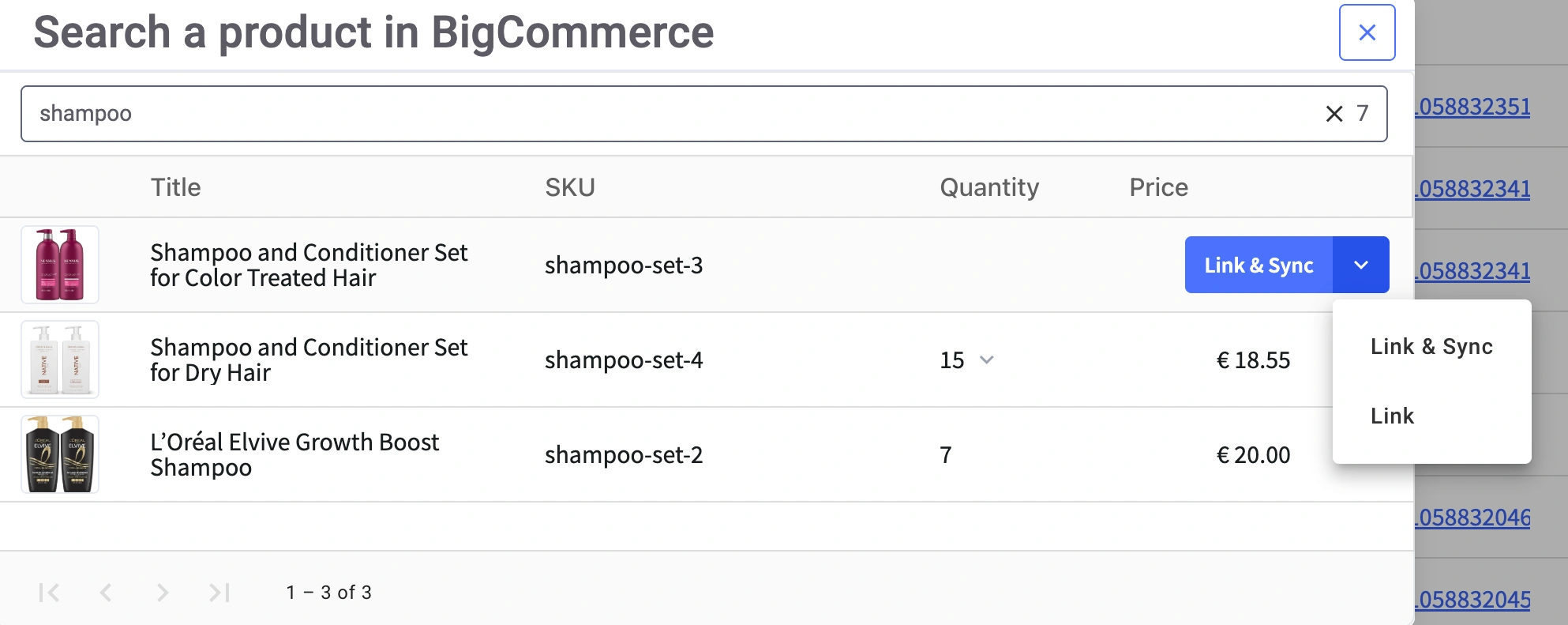
1) Haz clic en el botón Vincular situado junto al Artículo de eBay sin vincular.

2) En la ventana de búsqueda, busque el producto de BigCommerce correspondiente utilizando el título, el SKU u otro identificador disponible.
3) Una vez localizado, haga clic en Vincular para conectar los artículos. O elija Vincular y sincronizar si necesita activar la sincronización de inventario inmediatamente.
Paso 5. Activar la sincronización del inventario #
Una vez que tus artículos estén vinculados, puedes activar la sincronización para mantener los datos de inventario alineados entre eBay y BigCommerce.
Para sincronizar un solo artículo:
- Haga clic en el conmutador situado bajo la columna Sincronización de inventario.

Para sincronizar artículos en bloque:
1) Seleccione varios artículos utilizando las casillas de verificación.
2) En el menú superior, haga clic en Gestionar sincronización > Activar sincronización.

Al activar la sincronización (ya sea para un artículo o para muchos), se te pedirá que configures Políticas. Estos ajustes controlan la forma en que tus artículos se anuncian, cotizan y actualizan en eBay, así que asegúrate de revisarlos detenidamente.

ℹ️ Revise las siguientes guías para configurar correctamente cada política:
Una vez activada la sincronía, aparecerá un mensaje de confirmación. A partir de ese momento, las actualizaciones de tu inventario se reflejarán automáticamente en ambas plataformas.
A continuación #
Con sus productos importados y sincronizados, ya está todo listo para automatizar las operaciones comerciales y aumentar sus ventas. Ahora puede:
- Gestione sus anuncios de eBay y BigCommerce desde una sola interfaz
- Mantenga los niveles de inventario precisos y evite la sobreventa
- Lista nuevos productos de BigCommerce en eBay en la aplicación M2E
✅ ¿Tiene alguna pregunta o necesita ayuda? Consulte nuestros documentos de ayuda o póngase en contacto con nuestro equipo de asistencia.


