
- Paso 1. Instala la aplicación
- Paso 2. Conecta tu cuenta de vendedor de Amazon
- Paso 3. Vincular productos entre Woo y Amazon
- Paso 4. Configurar el procesamiento de Pedidos
- Paso 5. Configurar el procesamiento de pedidos
- Paso 6. Asignar métodos de envío
- Buenas prácticas para la gestión de MCF
- Gestión de pedidos multiplataforma
Esta guía le explica paso a paso cómo configurar la aplicación M2E Amazon Logística Multicanal (MCF) para Woo. Una vez configurada, la aplicación le permite utilizar su inventario de Logística de Amazon (FBA) para gestionar los pedidos de su tienda Woo y de otros canales de venta conectados, como eBay, TikTok Shop, Temu y muchos más.
Paso 1. Instala la aplicación #
1) Descarga el archivo ZIP del plugin desde nuestro repositorio de GitHub a tu dispositivo.
2) En el panel de administración de WordPress, ve a Plugins > Añadir nuevo > Subir plugin > Elegir archivo.
3) Haz clic en Instalar ahora y luego en Activar plugin.
Una vez completada la instalación, se le redirigirá a la pantalla de configuración de M2E Amazon MCF.
Paso 2. Conecta tu cuenta de vendedor de Amazon #
Conecte su cuenta de Amazon Seller Central para permitir que la aplicación recupere los datos de su inventario de FBA.
1) Abra la pestaña Panel de control en la aplicación M2E Amazon MCF.
2) Haga clic en Conectar cuenta de Marketplace. Se le redirigirá a Amazon.
3) Inicie sesión y autorice a M2E a acceder a su perfil de vendedor.
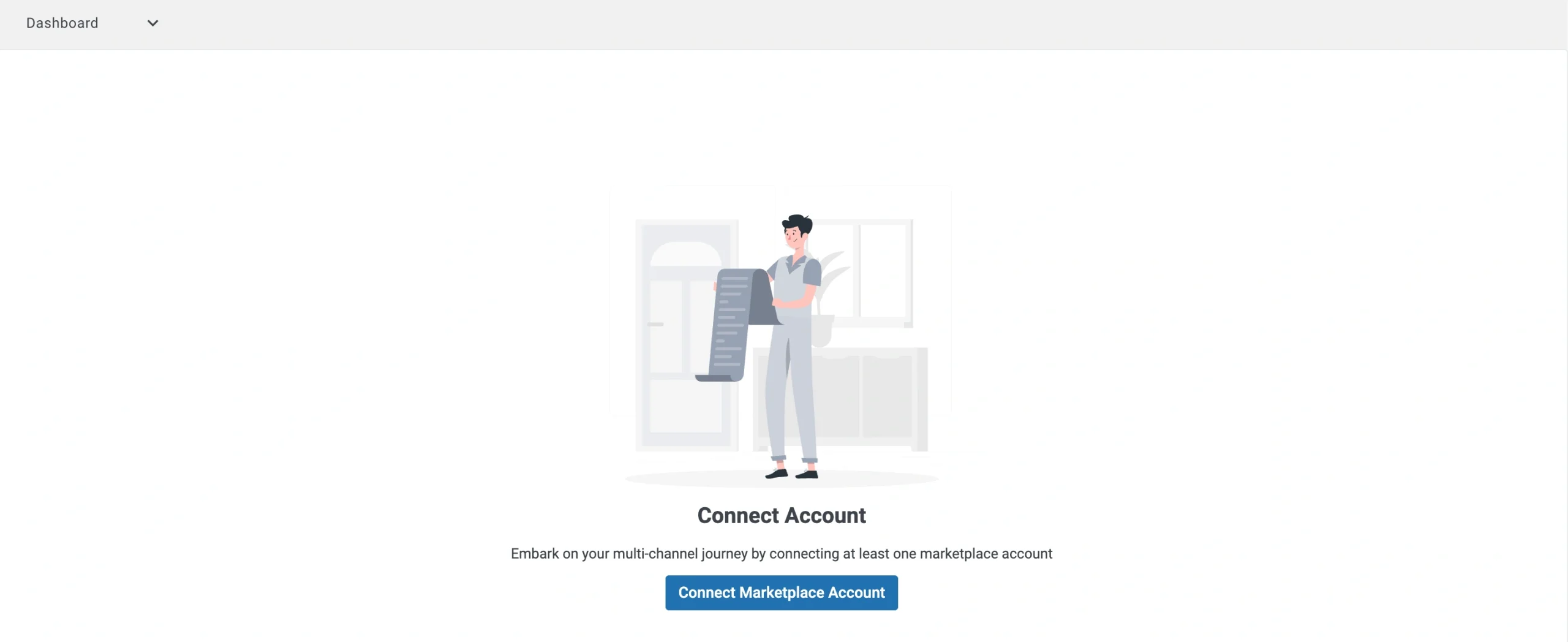
Una vez autorizada, su cuenta de Amazon aparecerá como conectada y lista para sincronizarse con su tienda Woo.
Paso 3. Vincular productos entre Woo y Amazon #
La aplicación intentará vincular automáticamente sus productos de Woo con el inventario de Amazon FBA mediante la coincidencia del SKU o el ID del producto.
Los productos que coincidan comenzarán a sincronizarse de inmediato.
Para los artículos que no hayan coincidido, es necesario realizar el enlace manualmente:
1) Abra la Guía de configuración en la pestaña Panel de control.
2) Haga clic en Ver productos no vinculados en la sección Vincular productos.
3) Accederá a la pestaña Anuncios, donde podrá completar el proceso de vinculación.
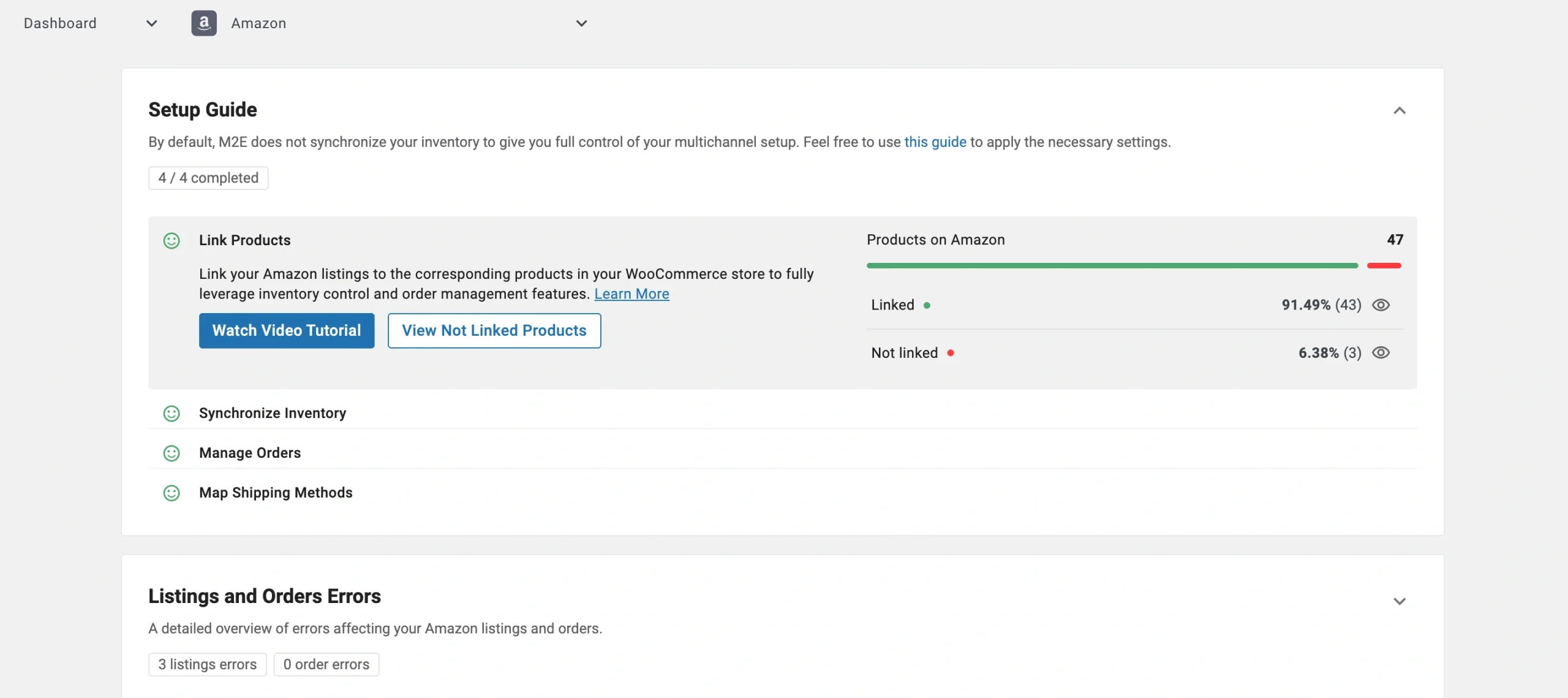
⚠️ Los productos que no estén vinculados no se pueden incluir en los pedidos de MCF, y la aplicación no los procesará para su gestión.
Paso 4. Configurar el procesamiento de Pedidos #
Asegúrese de que los niveles de stock de Woo se mantengan sincronizados con Amazon FBA configurando los ajustes de inventario.
1) En la Guía de configuración, haga clic en Ajustes de inventario, dentro de la sección Sincronizar inventario.
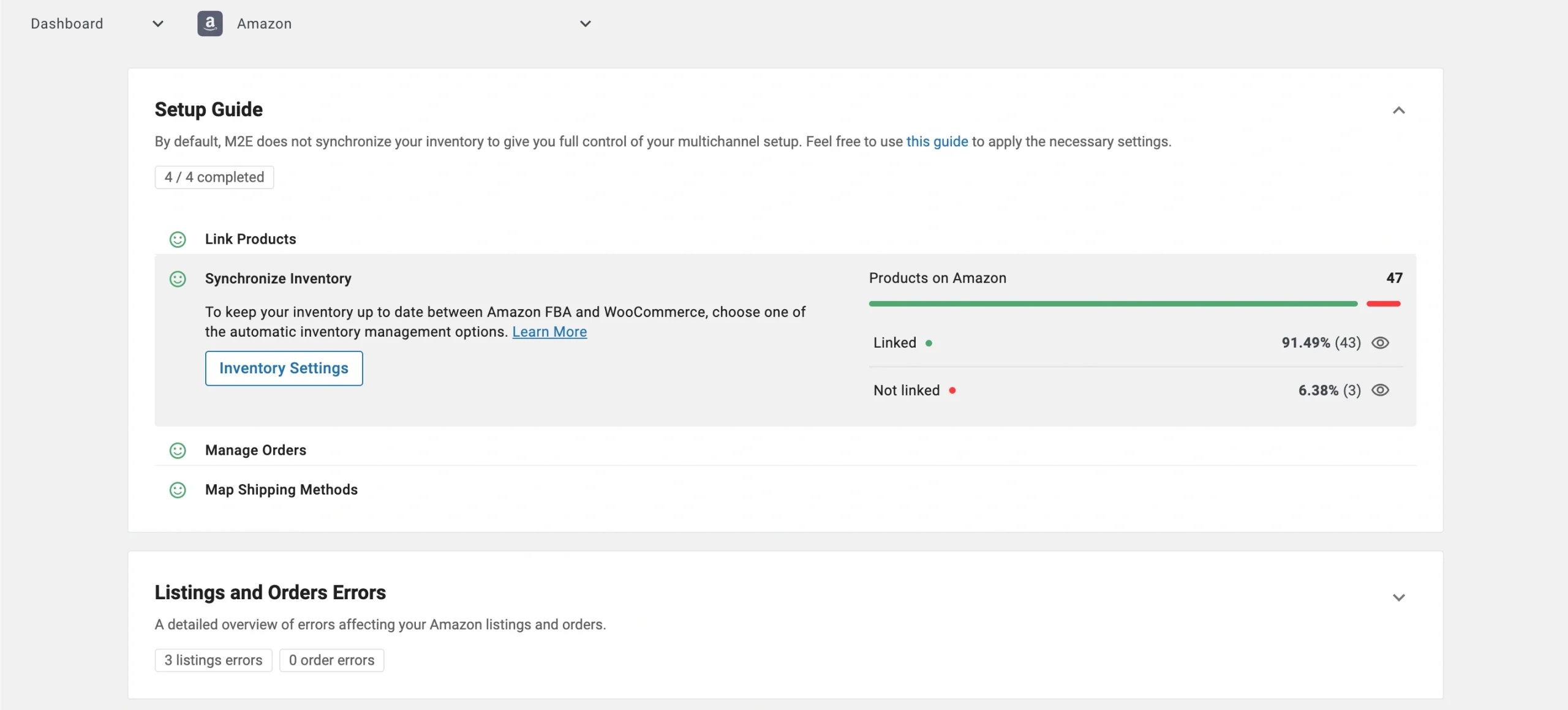
2) Busque la sección Ajustar el inventario de WooCommerce para MCF en la página Configuración.
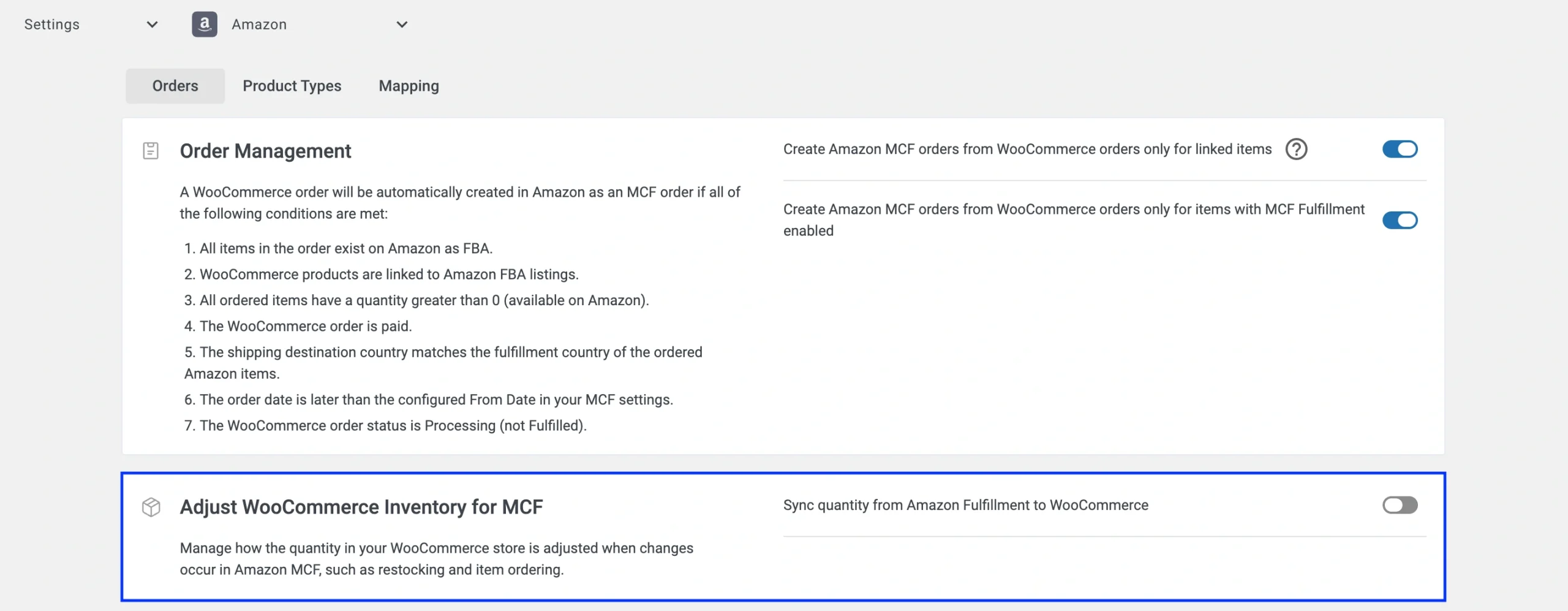
Aquí puede activar la sincronización de cantidades y elegir cómo se aplican las actualizaciones: bien sustituir el stock actual de WooCommerce por los valores de FBA, o bien añadir las cantidades de FBA a las que ya figuran en su tienda.
💡 Para obtener instrucciones paso a paso, consulte nuestra guía específica sobre la sincronización de existencias entre Amazon MCF y WooCommerce.
Paso 5. Configurar el procesamiento de pedidos #
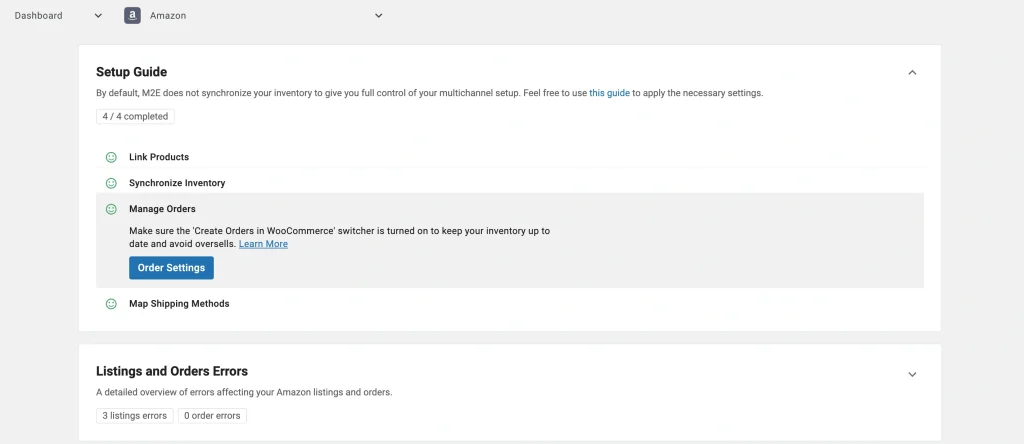
Configure cómo M2E envía los pedidos de Woo a Amazon MCF para su gestión. Vaya a la sección Gestionar pedidos y haga clic en Configuración de pedidos.
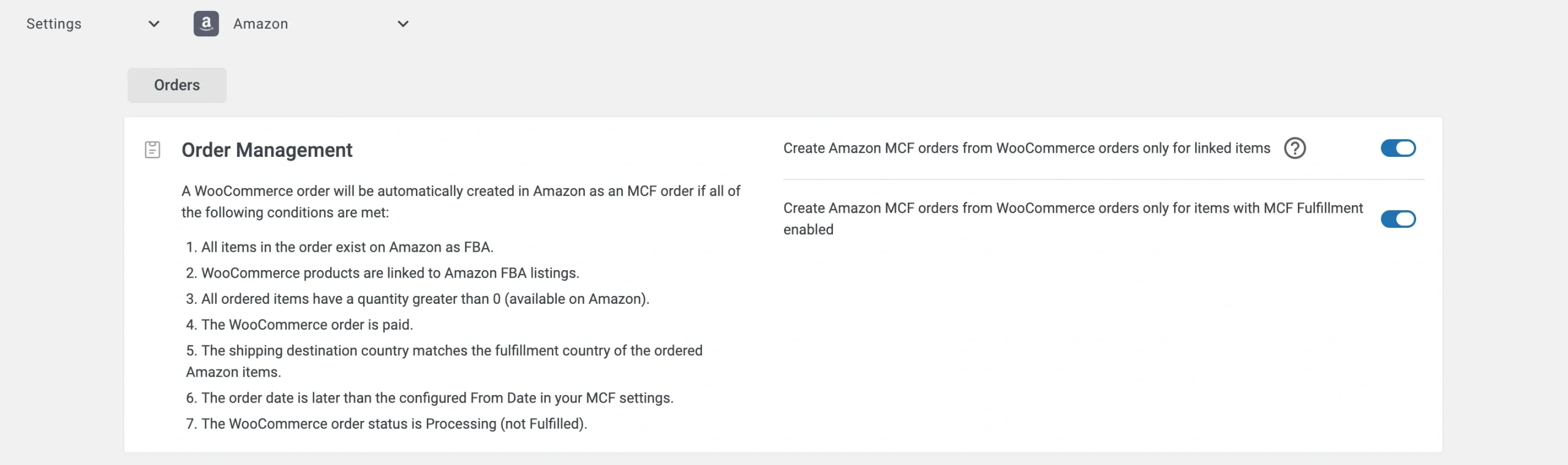
Gestión de pedidos #
| Escenario | Descripción |
|---|---|
| Crear pedidos de Amazon MCF a partir de pedidos de WooCommerce únicamente para los artículos vinculados | Envía automáticamente solicitudes de gestión de pedidos a Amazon cada vez que se recibe un nuevo pedido de WooCommerce, siempre que los artículos estén vinculados al inventario de Logística de Amazon. |
| Create Amazon MCF orders from WooCommerce orders only for items with MCF Fulfillment enabled | Crear pedidos de Amazon MCF a partir de los pedidos de WooCommerce únicamente para los artículos que tengan habilitada la opción de gestión de pedidos de MCF |
⚠️ La aplicación envía un pedido a Amazon MCF únicamente cuando se cumplen todas las condiciones necesarias: el artículo debe estar disponible en Logística de Amazon, debe haber existencias suficientes y el pago debe estar confirmado. Consulte la sección Condiciones para el procesamiento automático de pedidos para ver la lista de verificación completa.
Opciones de envío #
Gestión de cómo se empaquetan y envían sus pedidos de MCF.

| Escenario | Descripción |
|---|---|
| Gestión de pedidos de Block Box | Envía los pedidos en un embalaje sencillo y sin marcas, sin logotipos de Amazon, para preservar la imagen de marca de su tienda. |
| Bloquear Amazon Logistics | Evita que se asigne a Amazon Logistics como transportista, de modo que pueda utilizar en su lugar sus proveedores de envío preferidos. |
| Modo de gestión de pedidos | Decida cómo gestiona Amazon los pedidos MCF con varios artículos: - Todo o nada: Amazon tramita el pedido solo si todos los artículos están en stock. De lo contrario, el pedido se cancela. - Esperar hasta que esté completo: Amazon pospone el envío hasta que todos los artículos estén disponibles. - Enviar lo que esté listo: los artículos en stock se envían de inmediato; el resto se envía una vez repuestos. |
Paso 6. Asignar métodos de envío #
Adapte sus métodos de envío de Woo a los niveles de envío MCF de Amazon. Una asignación precisa garantiza que Amazon seleccione el servicio de envío correcto y envíe la información de seguimiento adecuada a sus compradores.
1) Haga clic en Configuración de envíos en la Guía de configuración.

2) Para cada método de envío de Woo, seleccione el nivel de MCF de Amazon correspondiente (por ejemplo, Estándar, Urgente, Prioritario).
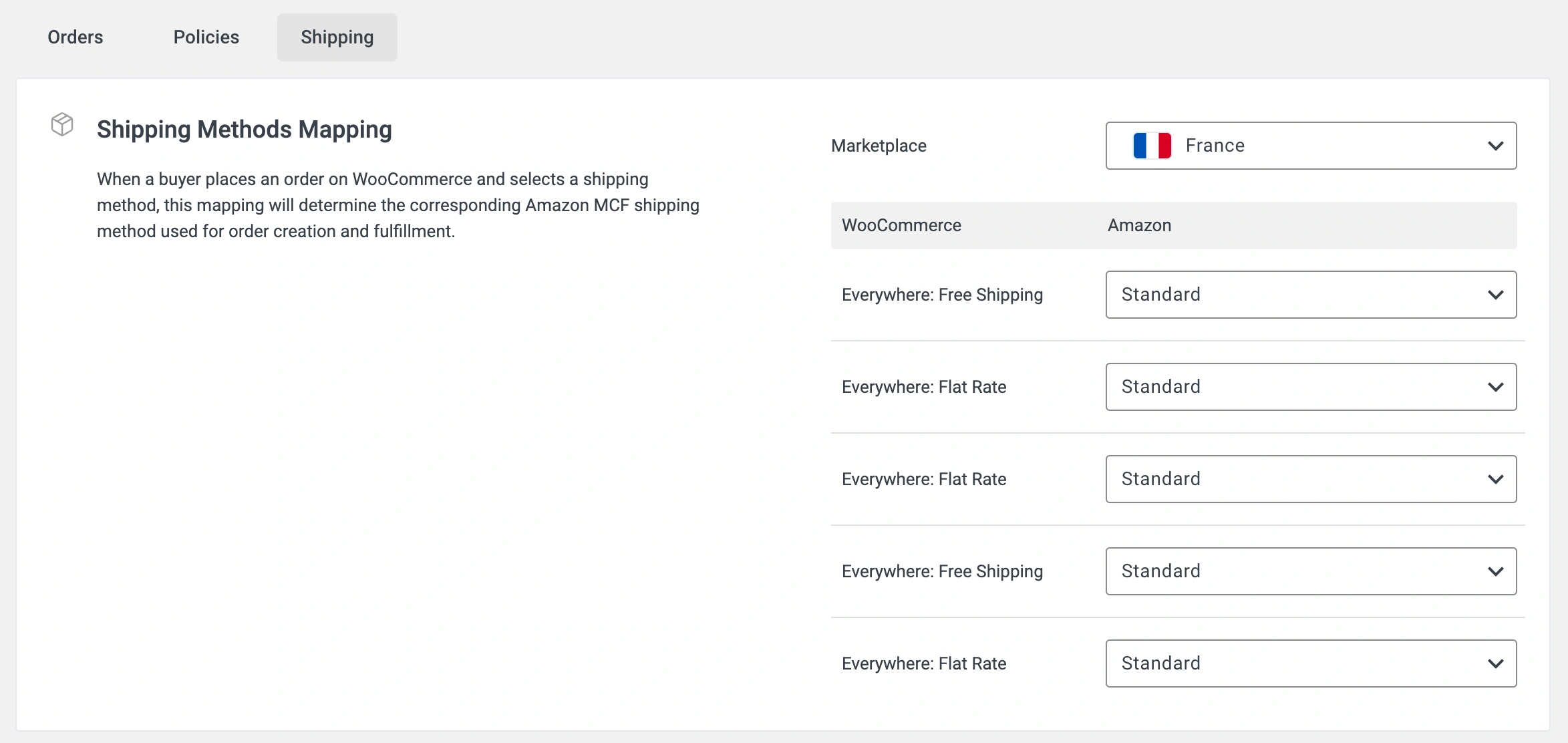
3) Guarde la configuración para aplicar el mapa.
ℹ️ Si no aparecen métodos de envío, añádalos en la configuración de su tienda Woo y haga clic en Recuperar datos de la cuenta en la configuración de la cuenta M2E Accounts para importarlos.
Buenas prácticas para la gestión de MCF #
Una vez completada la configuración, siga estas recomendaciones para obtener los mejores resultados de su integración con MCF.
Condiciones para el procesamiento automático de pedidos #
La aplicación M2E Amazon MCF genera un pedido de gestión de Amazon únicamente cuando se cumplen todas y cada una de estas condiciones:
- Todos los artículos del pedido figuran en Amazon como inventario de Logística de Amazon.
- Los productos de Woo están emparejados con sus correspondientes anuncios de Logística de Amazon en la aplicación.
- Cada artículo pedido tiene stock suficiente disponible.
- Se ha confirmado el pago del pedido de Woo.
- La dirección de envío del comprador coincide con el país de cumplimiento de los artículos de Amazon.
- El pedido se realizó después de que se habilitara la creación de pedidos MCF en la configuración de su aplicación M2E.
- El pedido de Woo tiene el estado En proceso.
Cómo funciona el seguimiento de pedidos #
Una vez que Amazon comienza a tramitar un pedido, M2E mantiene su tienda de WooCommerce actualizada automáticamente:
- Sincronización de estados. El estado de su pedido en WooCommerce refleja el progreso de la gestión del pedido por parte de Amazon en tiempo real.
- Datos de seguimiento. Tan pronto como Amazon envía el pedido, la información de seguimiento aparece en el registro del pedido de WooCommerce.
- Envíos fraccionados. Cuando Amazon envía un pedido en varios paquetes, cada número de seguimiento se añade a WooCommerce de forma individual a medida que está disponible.
Estas actualizaciones automáticas mantienen a los compradores informados y reducen al mínimo las solicitudes de asistencia relacionadas con los pedidos.
Gestión de pedidos multiplataforma #
El servicio M2E Logística Multicanal by Amazon va más allá de Woo. También gestiona la gestión automatizada de pedidos para marketplaces como eBay, TikTok Shop, Walmart, Temu y otros.
El flujo de trabajo es sencillo en todos los canales:
- Un cliente realiza un pedido en cualquier plataforma conectada (por ejemplo, Woo, eBay, TikTok Shop).
- La aplicación comprueba si los artículos pedidos cumplen los requisitos para la Logística Multicanal. Si se cumplen todas las condiciones, crea automáticamente un pedido Multicanal.
- Amazon prepara, empaqueta y envía el pedido, y luego M2E realiza la sincronía de la información de seguimiento con Woo o con el marketplace en el que se originó la venta.
✅ Si tiene alguna pregunta sobre la configuración de M2E Amazon MCF para WooCommerce, póngase en contacto con nuestro equipo de asistencia.


