
- Paso 1. Instalar la aplicación de integración
- Paso 2. Conecta tu cuenta de vendedor Shein
- Paso 3. Haz coincidir los productos de Shopify con los anuncios existentes en Shein
- Paso 4. Activar la sincronización del inventario
- Paso 5. Ajustar la configuración de los pedidos
- Paso 6. Lista los productos de Shopify en Shein.
Lanzar tu catálogo en Shein es sencillo con M2E Shein Connect. La aplicación vincula tu tienda Shopify con los marketplaces de Shein y mantiene los datos de productos y pedidos sincronizados en tiempo real.
Esta guía describe los pasos de configuración necesarios para empezar.
Paso 1. Instalar la aplicación de integración #
Comienza la configuración instalando M2E Shein Connect desde la App Store de Shopify:
1) Vaya a la página oficial de la aplicación.
2) Haga clic en el botón Instalar y confirme los permisos necesarios.

Una vez instalado, el sistema te redirigirá al panel de configuración dentro de la app.
Paso 2. Conecta tu cuenta de vendedor Shein #
Tu tienda Shopify ya está reconocida como la fuente principal del catálogo. Ahora, conecta tu cuenta de vendedor Shein para comenzar a sincronizar los datos de productos y pedidos.
Para hacer esto
1) Navega a la pestaña Dashboard.
2) Haz clic en Conectar cuenta de marketplaces.
3) Cuando se le solicite, autorice el acceso.

ℹ️ Si aún no tienes una cuenta de vendedor Shein, sigue nuestra guía de registro para Europa.
Después de conectarte, verás una lista de comprobación del progreso denominada Guía de configuración. Te ayuda a realizar un seguimiento de los pasos completados y de lo que queda pendiente.
Paso 3. Haz coincidir los productos de Shopify con los anuncios existentes en Shein #
Si tus productos ya están en Shein, la aplicación intentará detectarlos automáticamente y emparejarlos con tus artículos de Shopify usando SKUs o IDs de producto.
Si algunos artículos no coinciden:
1) Haz clic en Ver productos no vinculados en la sección Vincular productos.

2) La aplicación le redirigirá a la página de Anuncios.
3) Vincule manualmente los artículos no coincidentes uno a uno (si sólo tiene unos pocos anuncios). Para un catálogo más grande, utilice la opción de importación/exportación masiva a través de un archivo CSV.
⚠️ Sólo se sincronizarán los productos vinculados. Asegúrate de que todos los artículos relevantes de Shopify y Shein coincidan.
💡 ¿Necesita ayuda para vincular productos manualmente? Consulte esta guía.
Paso 4. Activar la sincronización del inventario #
Una vez que los productos están vinculados, es hora de activar las actualizaciones automáticas. Cuando estén habilitadas, tus niveles de stock e información de producto se actualizarán en Shein cada vez que ocurran cambios en Shopify.
Aquí te explicamos cómo:
1) Ve al paso Sincronizar Inventario en la Guía de Configuración.
2) Haz clic en Ver productos no sincronizados.
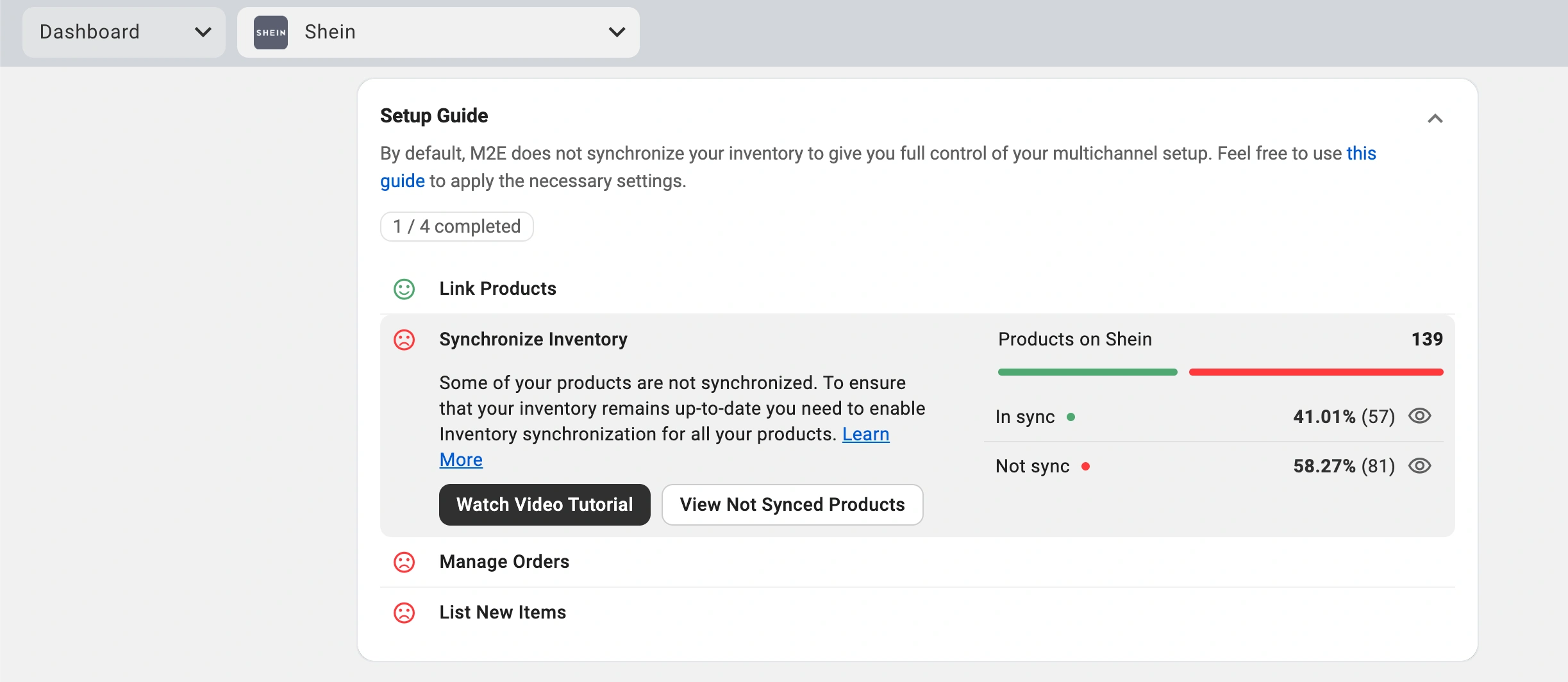
3) Seleccione los artículos que desea sincronizar, individualmente o en bloque.
💡 Para obtener información detallada, consulta el tutorial completo sobre sincronización del inventario.
Paso 5. Ajustar la configuración de los pedidos #
Ahora configure cómo M2E Shein Connect debe procesar los pedidos entrantes:
1) En Gestionar Pedidos, vaya a Ajustes de Pedido.
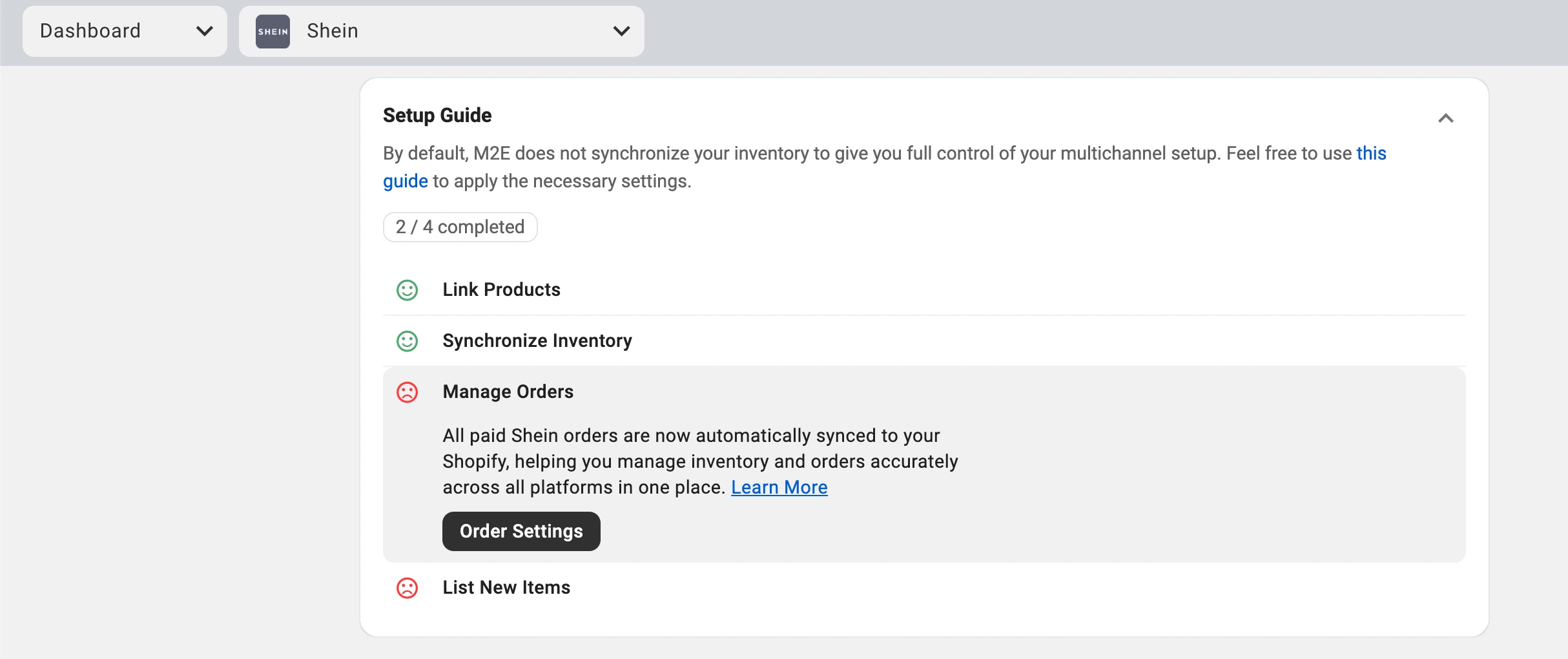
2) Activar la opción de Crear Pedidos Shein en Shopify.
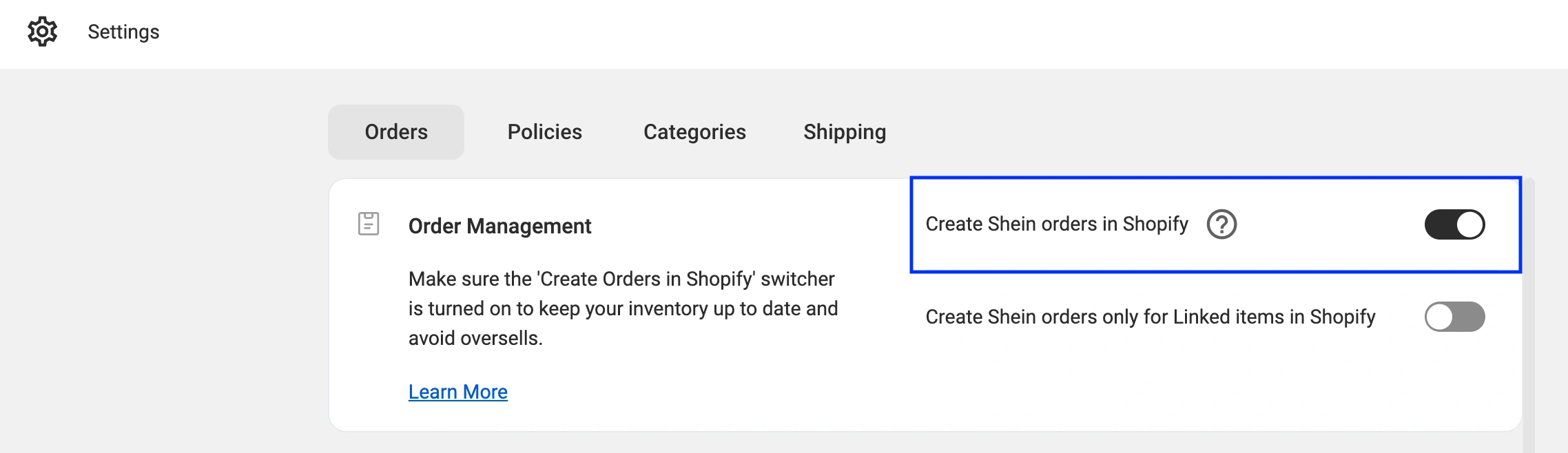
Este paso asegura que cada venta en Shein aparezca como un nuevo Pedido en tu panel de Shopify, permitiendo un seguimiento preciso del inventario y una gestión centralizada de los pedidos.
⚠️ Si esta opción está desactivada, los pedidos de Shein no afectarán a las existencias de Shopify, lo que puede provocar una sobreventa.
💡 Más información sobre todas las opciones de Pedido disponibles aquí.
Paso 6. Lista los productos de Shopify en Shein. #
Si algunos de tus artículos de Shopify aún no están en Shein, puedes publicarlos a través de la app M2E:
1) Abre la sección Listar Nuevos Artículos en la Guía de Configuración.
2) Haz clic en Lista en Shein para iniciar el proceso de anuncio.
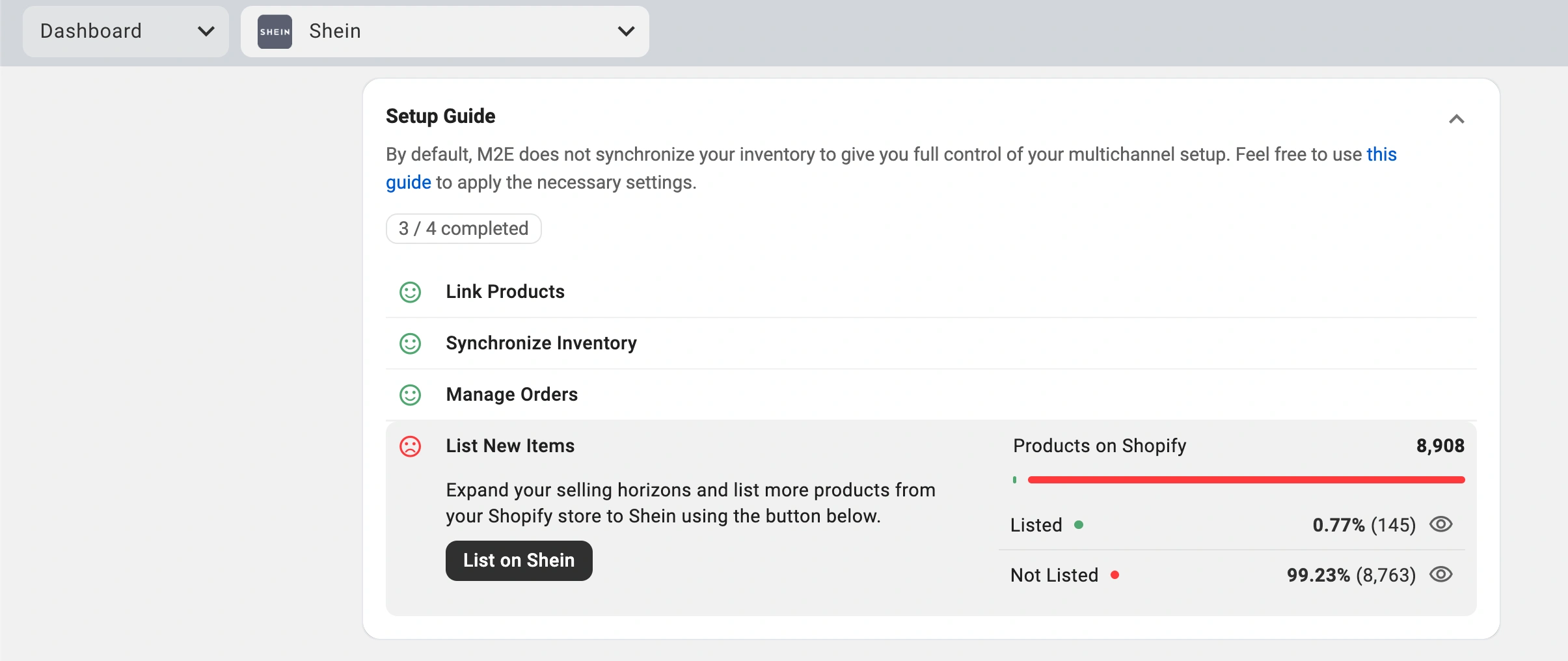
3) Siga las instrucciones en pantalla para enviar los anuncios.
ℹ️ Explore la Lista de categorías disponibles para los Vendedores de Shein en Europa.
Tu tienda Shopify está ahora integrada con Shein. Los productos están vinculados, el inventario está sincronizado y la gestión de Pedidos está centralizada. La aplicación M2E Shein Connect funciona en segundo plano para que puedas centrarte en ampliar tu negocio.


