
La Descripción Política de M2E te ayuda a configurar cómo aparece la información de tus productos en OTTO. Puedes gestionar títulos, descripciones y otros ajustes para conjuntos completos de productos y mantenerte alineado con las reglas de publicación de OTTO. Esto te ofrece una forma coherente de publicar anuncios sin tener que editar cada producto individualmente.
💡 Siga los pasos habituales de M2E para crear y abrir Descripción Políticas.
A continuación se explica cómo configurar una Descripción Política para OTTO.
Paso 1. Establecer la información general #
Comience por asignar un nombre a su Descripción Política. Elija un nombre que refleje claramente el grupo de productos o el propósito.

✅ Si utilizas el mismo estilo para todos tus anuncios de OTTO, puedes crear una única política y llamarla «Predeterminada». Si algunos productos necesitan un formato o unas reglas específicos, crea políticas separadas con nombres claros.
Paso 2. Configurar el título del producto #
Decida cómo desea que M2E cree los títulos para sus anuncios de OTTO.
Puede elegir:
- Título para copiar el título de la tienda
- Metacampo para cargar el título desde un atributo específico
- Título avanzado para combinar varios atributos en un título estructurado

ℹ️ El título avanzado es válido cuando se desea mostrar detalles como la marca, el color, el tamaño o el modelo en un formato claro y coherente.
Paso 3. Configurar las viñetas #
Las viñetas aparecen en la parte superior de la ficha de producto de OTTO y ayudan a los compradores a echar un vistazo rápido a las características clave del producto.
En la sección Viñetas de tu Descripción Política, elige de dónde debe extraerlas M2E:
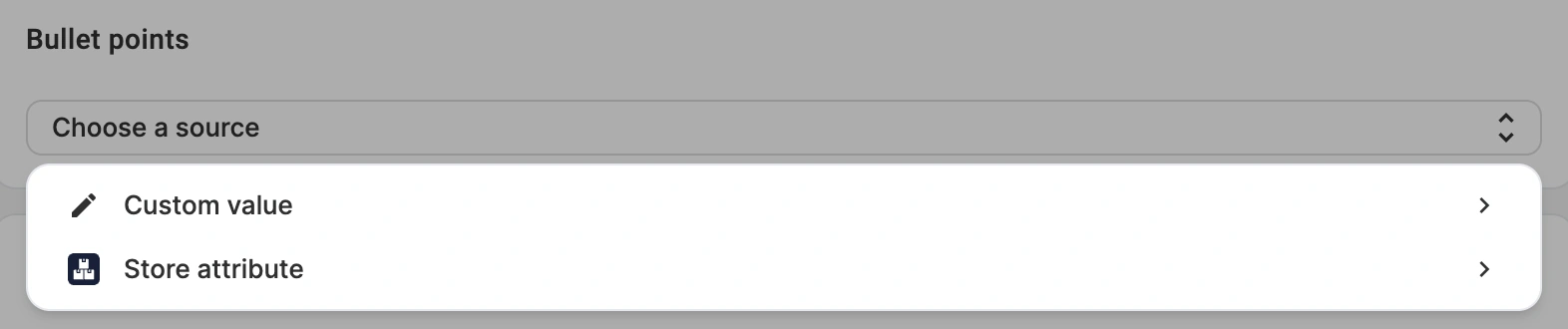
- Metacampo o atributo de la tienda: selecciona un único atributo que contenga todo el contenido de tus viñetas. M2E divide ese contenido en viñetas independientes al enviarlo a OTTO, así que no necesitas un atributo por cada viñeta.
Hay dos formas de estructurar los valores para que M2E pueda separarlos correctamente:
1. Separar los valores con una coma o un punto y coma
Funciona bien con viñetas cortas que no contengan comas ni puntos y coma. Por ejemplo:
Ligero; Resistente al agua; Ajuste regulableCada valor se enviará a OTTO como una viñeta independiente.
2. Usar una lista HTML
Si tus viñetas son más largas o contienen comas o puntos y coma, te recomendamos guardarlas en formato de lista HTML. Así evitas que una viñeta se divida de forma inesperada. Por ejemplo:
<ul>
  <li>Mezcla de algodón suave y transpirable</li>
  <li>Capucha ajustable con cordón</li>
  <li>Cremallera de longitud completa, bolsillos laterales ocultos</li>
  <li>Puños y bajo elásticos para un ajuste seguro</li>
  <li>Lavable a máquina a 30 °C</li>
</ul>
Cada elemento <li> se enviará a OTTO como una viñeta independiente.
- Valor personalizado: introduce tú mismo las viñetas. Cada valor que añadas se convertirá en una viñeta independiente.
Paso 4. Crear la descripción del producto #
Elija la fuente para su descripción OTTO.
Puede elegir:
- Descripción del producto, que refleja la descripción de la tienda
- Metacampo, que utiliza un atributo elegido
- Descripción avanzada, que le permite crear un diseño personalizado con atributos, etiquetas o HTML
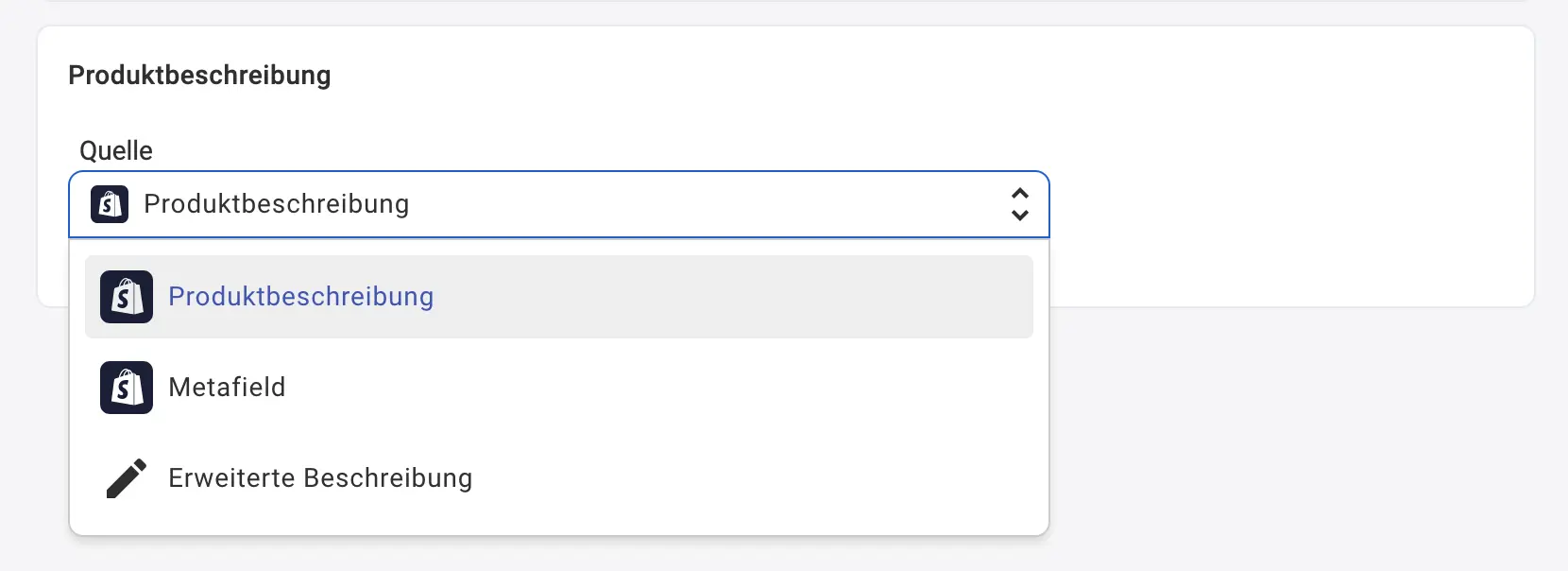
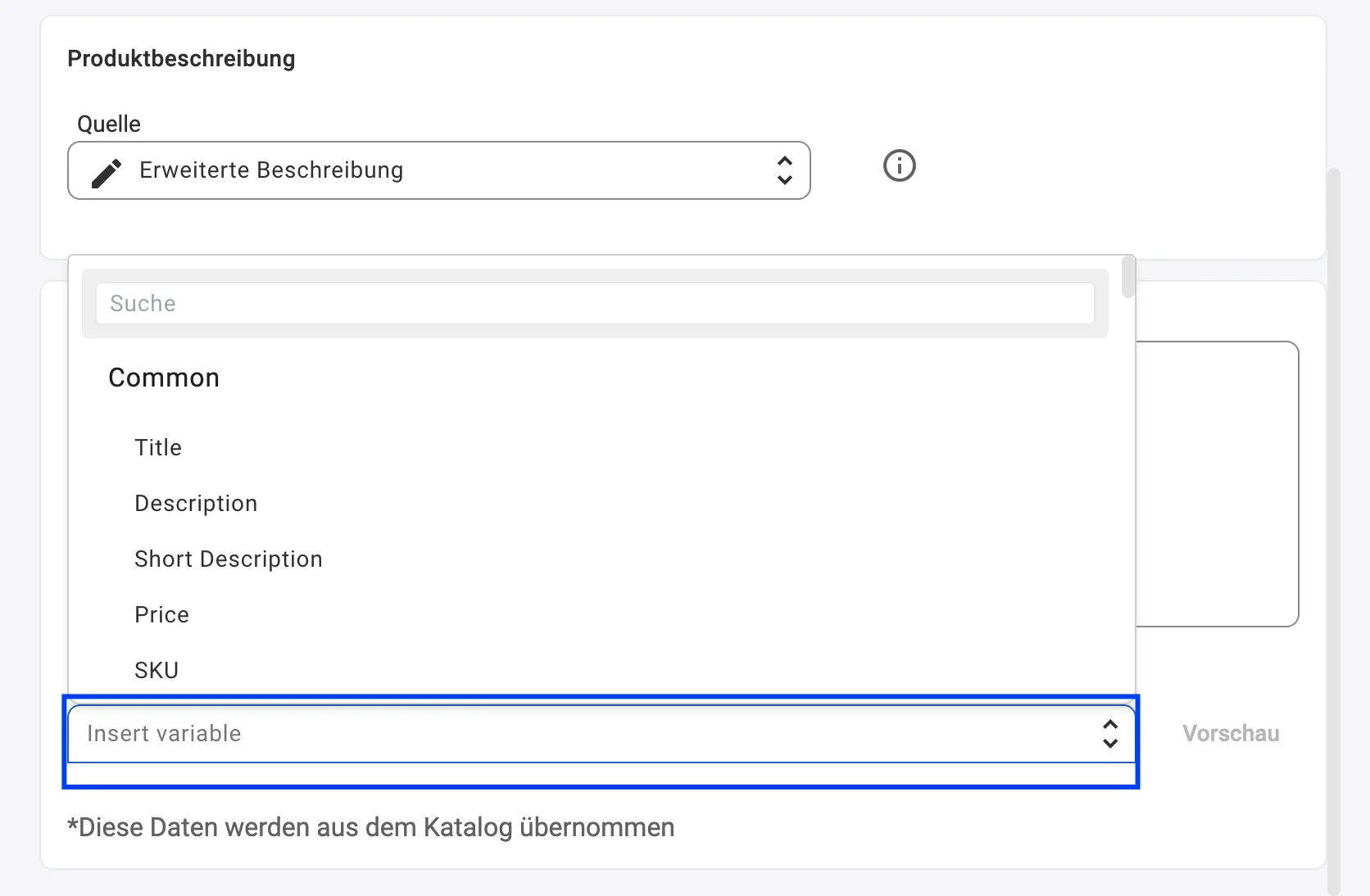
Con una descripción avanzada, puede pegar su plantilla HTML y añadir variables dinámicas como SKU, imágenes, precio, nombre o datos del catálogo desde la lista desplegable (solo tiene que hacer clic en el botón Insertar variable).
También puede incluir atributos de la tienda o del catálogo, como la marca o el material, para que su anuncio en OTTO sea más completo.
Paso 5. Comprueba antes del anuncio #
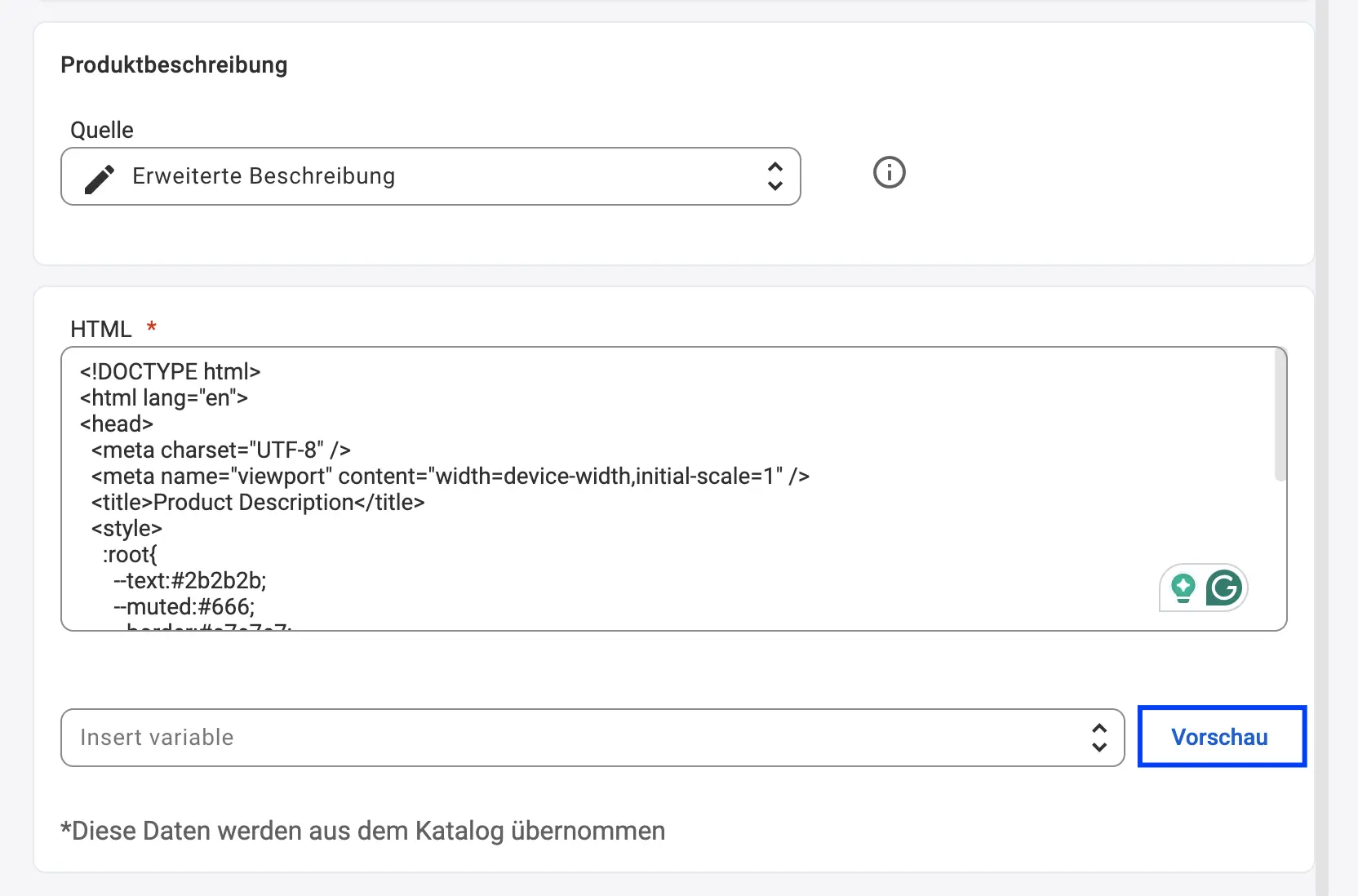
Cuando tu plantilla esté lista, haz clic en Vista previa para comprobar cómo aparecerá la descripción en Otto.
Asegúrate de que el diseño se vea limpio y que cada campo dinámico extraiga los datos correctos.
Sincronización de títulos y descripciones #
La Descripción Política de M2E le ofrece un control total sobre el contenido de su anuncio en OTTO.
Si prefiere mantener sin cambios los títulos y descripciones de OTTO, puede desactivar la sincronización de estos campos en la Política de sincronización.
Esto le permite mantener el texto fijo en OTTO mientras que otros datos del producto se siguen actualizando automáticamente.


