
Las campañas «Product GMV Max» promocionan automáticamente sus productos en los espacios con mayor tráfico de TikTok, como los resultados de búsqueda, el feed «Para ti» y la pestaña «Tienda», con el fin de impulsar las ventas. Con M2E Multichannel Connect, puede añadir sus anuncios de TikTok Shop a estas campañas sin necesidad de cambiar a TikTok Ads Manager.
Esta guía le explica cómo añadir productos de TikTok Shop a una campaña GMV Max en M2E Multichannel Connect.
Requisitos #
Antes de añadir productos a una campaña, asegúrese de que:
- Una cuenta de TikTok Business debe estar vinculada a la cuenta correspondiente de TikTok Shop en M2E Multichannel Connect. Consulte la guía sobre cómo vincular una cuenta de TikTok Business.
- Debe haber al menos una campaña de Product GMV Max activa en TikTok Ads Manager.
Añadir productos a la campaña de forma masiva #
Siga estos pasos para asignar varios productos de TikTok Shop a la campaña a la vez:
Paso 1. Seleccionar productos #
1) Vaya a la página Anuncios y seleccione su cuenta de TikTok Shop.
2) Busque los productos que desea promocionar utilizando la búsqueda y los filtros. Los productos deben estar activos en TikTok Shop, vinculados y tener habilitada la sincronía de inventario.
3) Marque las casillas situadas junto a los productos pertinentes. Abra el menú de tres puntos situado en la parte superior y seleccione Añadir anuncios (Beta). Si el menú no está visible, asegúrese de que haya al menos un producto seleccionado.

Paso 2. Elija una campaña #
Verá una lista de sus campañas activas de Product GMV Max, cada una con su nombre, estado y fechas de inicio y finalización. Seleccione la campaña que desee y haga clic en Confirmar.
Si una campaña creada recientemente no aparece en la lista, haga clic en Actualizar para volver a cargar las campañas desde TikTok.
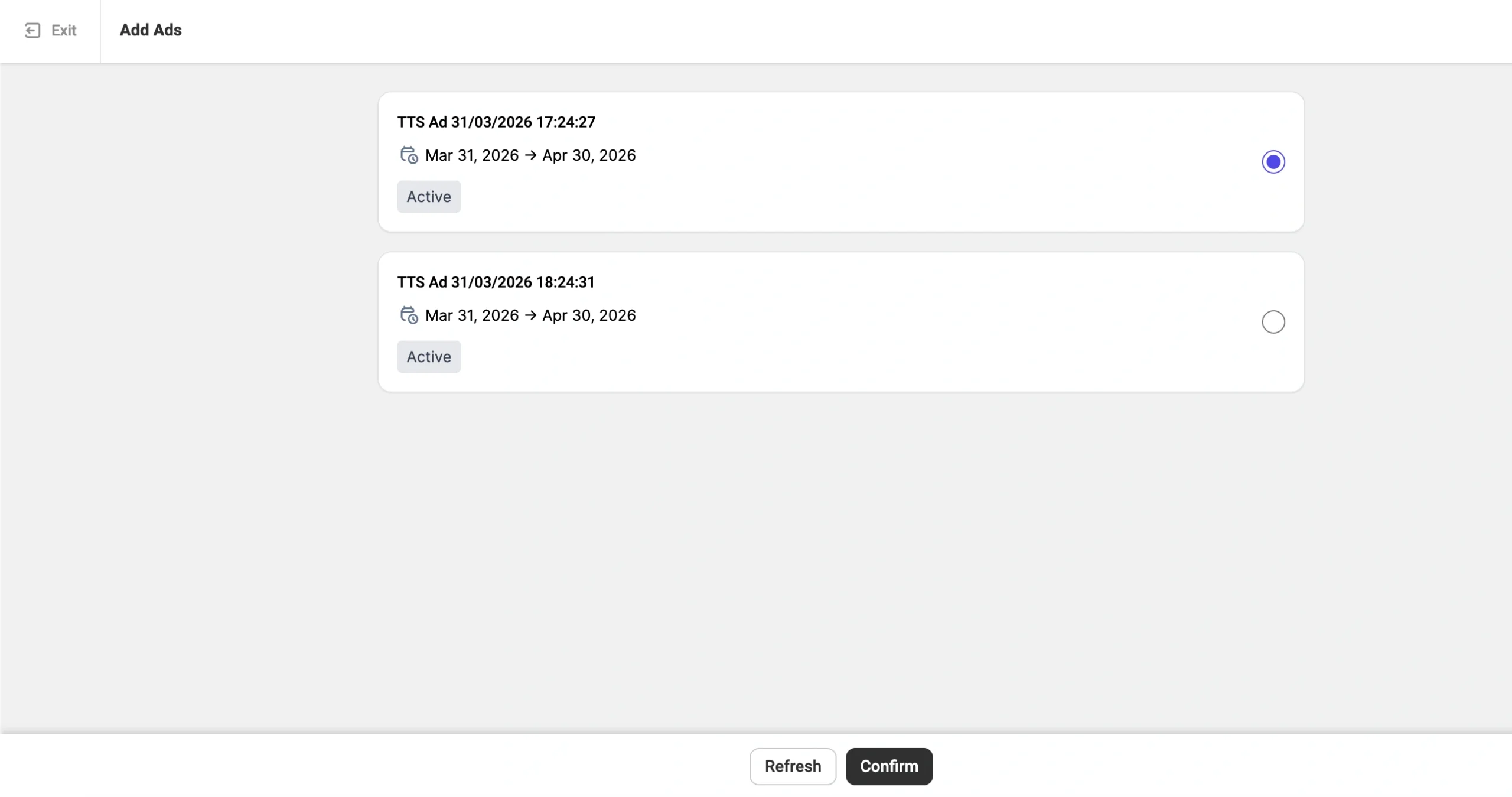
ℹ️ Si una campaña que espera ver no aparece en la lista, compruebe su estado: solo se muestran las campañas activas. Las campañas configuradas para promocionar todos los productos también quedan excluidas, ya que incluyen automáticamente todos los productos.
Paso 3. Revise los resultados #
Una vez que lo confirme, aparecerá un resumen que indica cuántos productos se han añadido a la campaña de TikTok Shop. Los productos que no se han podido añadir aparecen marcados como «omitidos», normalmente porque no están activos o porque la campaña ya está completa.
ℹ️ Tenga en cuenta que cada campaña tiene capacidad para un máximo de 400 productos. Si selecciona más productos de los que caben en la campaña, solo se completarán las plazas disponibles.
Añadir un solo producto a la campaña #
Para asignar un producto de TikTok Shop a la campaña cada vez:
1) Abra la ficha de producto de un anuncio de TikTok Shop.
2) Vaya a la pestaña Anuncios (Beta).
3) Haga clic en Añadir a la campaña GMV Max.
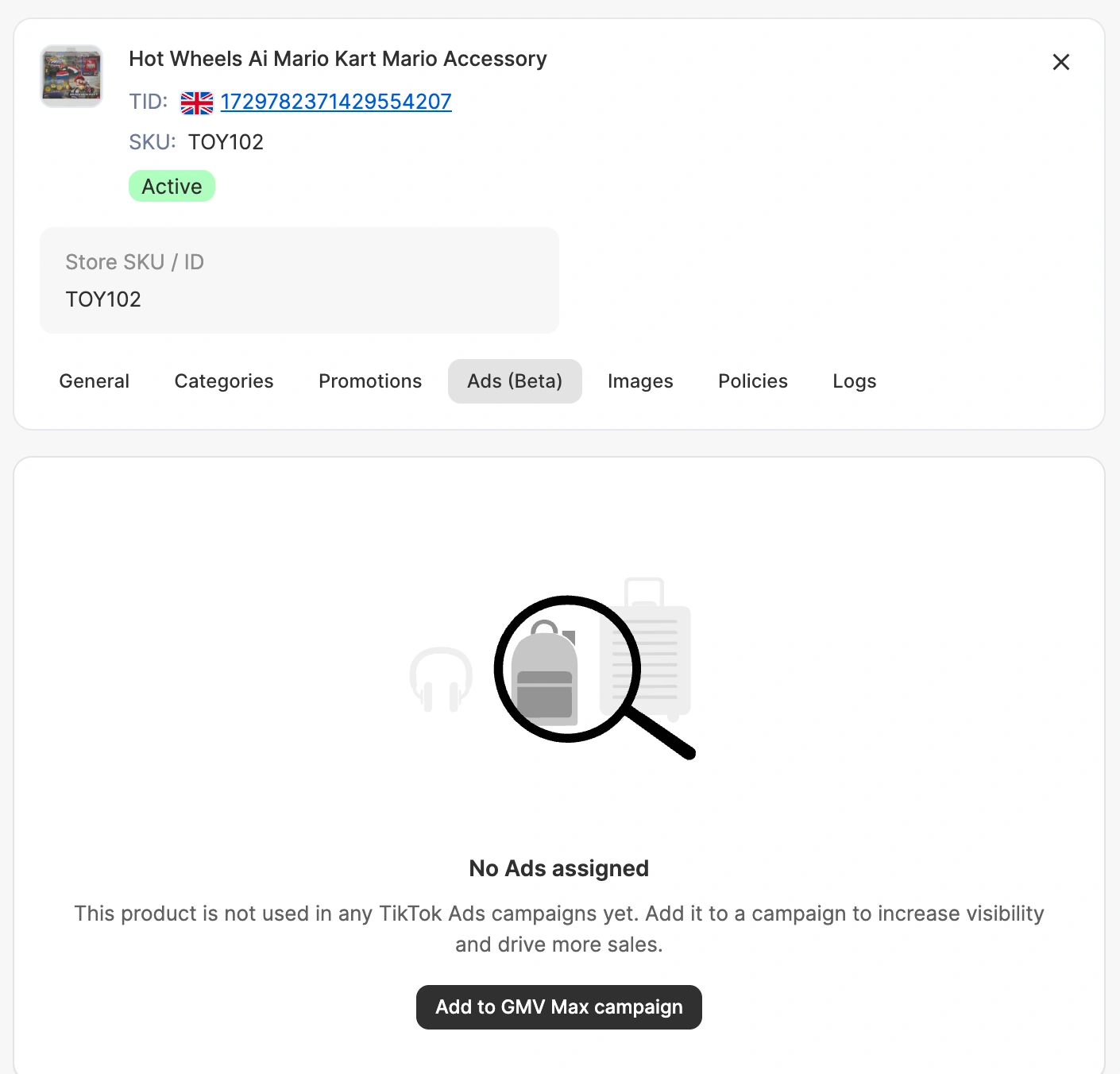
4) Seleccione la campaña correspondiente de la lista y haga clic en Confirmar.
Ver los detalles de la campaña de un producto #
Una vez que haya añadido un producto a una campaña, puede consultar los detalles de la campaña de dos maneras:
- Abra la ficha del producto y vaya a la pestaña Anuncios (Beta) para ver el nombre de la campaña, el estado y la hora de inicio y finalización.

- En la página Listados de TikTok Shop, filtre los artículos por nombre de campaña y vea todos los productos de una campaña concreta.
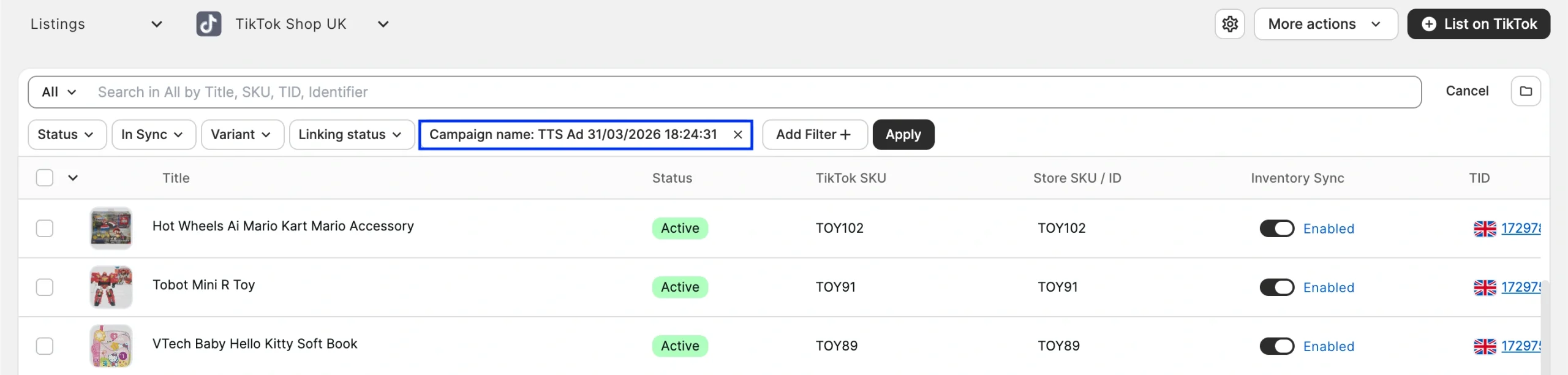
ℹ️ Un producto solo puede asignarse a una campaña de GMV Max a la vez. Para reasignar un producto, primero debe eliminarlo de su campaña actual en TikTok Ads Manager.
¿Necesita ayuda? #
¿Tiene alguna pregunta sobre la gestión de las campañas «Product GMV Max» de TikTok Shop en M2E Multichannel Connect? Póngase en contacto con nuestro equipo de asistencia.


