
M2E Multichannel Connect te permite publicar productos de tu tienda en eBay como anuncios con cantidades múltiples o listas de variantes. Sigue los pasos que se indican a continuación para configurar este tipo de anuncios.
💡 Este artículo trata sobre los ajustes específicos para los anuncios con varias unidades y variantes. Para conocer el proceso completo de publicación de anuncios, consulta la guía paso a paso para publicar anuncios en eBay.
Paso 1. Acceder a los artículos de eBay #
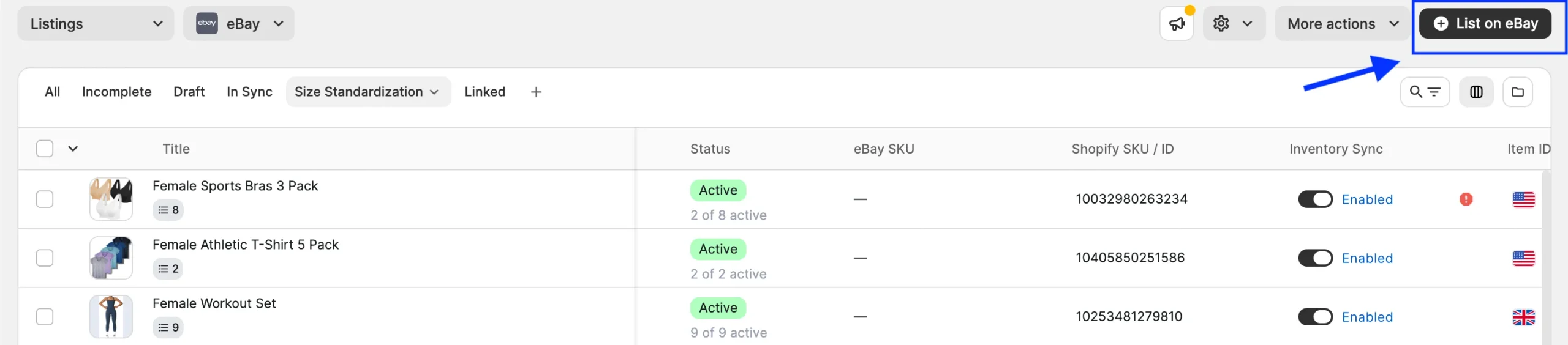
Ve a la pestaña Anuncios en M2E Multichannel Connect. Haz clic en Publicar en eBay para empezar a crear anuncios.
Paso 2. Selecciona un marketplace #
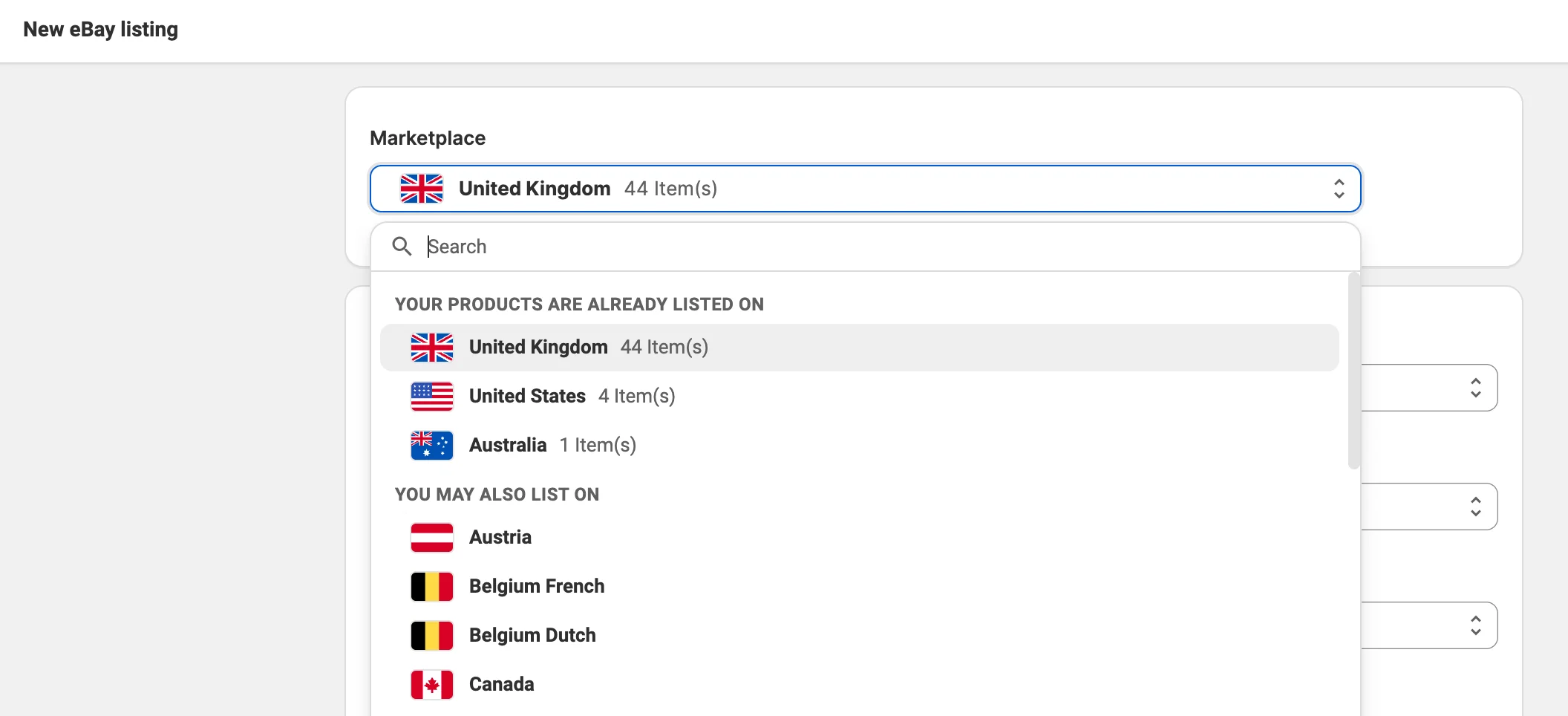
Selecciona el marketplace de eBay en el que aparecerán los anuncios. El marketplace determina la región, la moneda y las categorías disponibles.
Paso 3. Configurar las políticas y los ajustes de cantidad #
Configura las políticas de M2E, que definen cómo se publican y gestionan los productos de tu tienda en el marketplace.

Presta especial atención a la Política de venta, ya que algunos de sus ajustes son fundamentales para los anuncios con varias unidades:
1) Tipo de anuncio. Selecciona Precio fijo en lugar de Subasta. eBay no permite anuncios con varias unidades o variantes en formato de subasta.
2) Cantidad. En la sección Cantidad, haz clic en Añadir modificación de cantidad para controlar la cantidad de existencias que se mostrará en eBay:
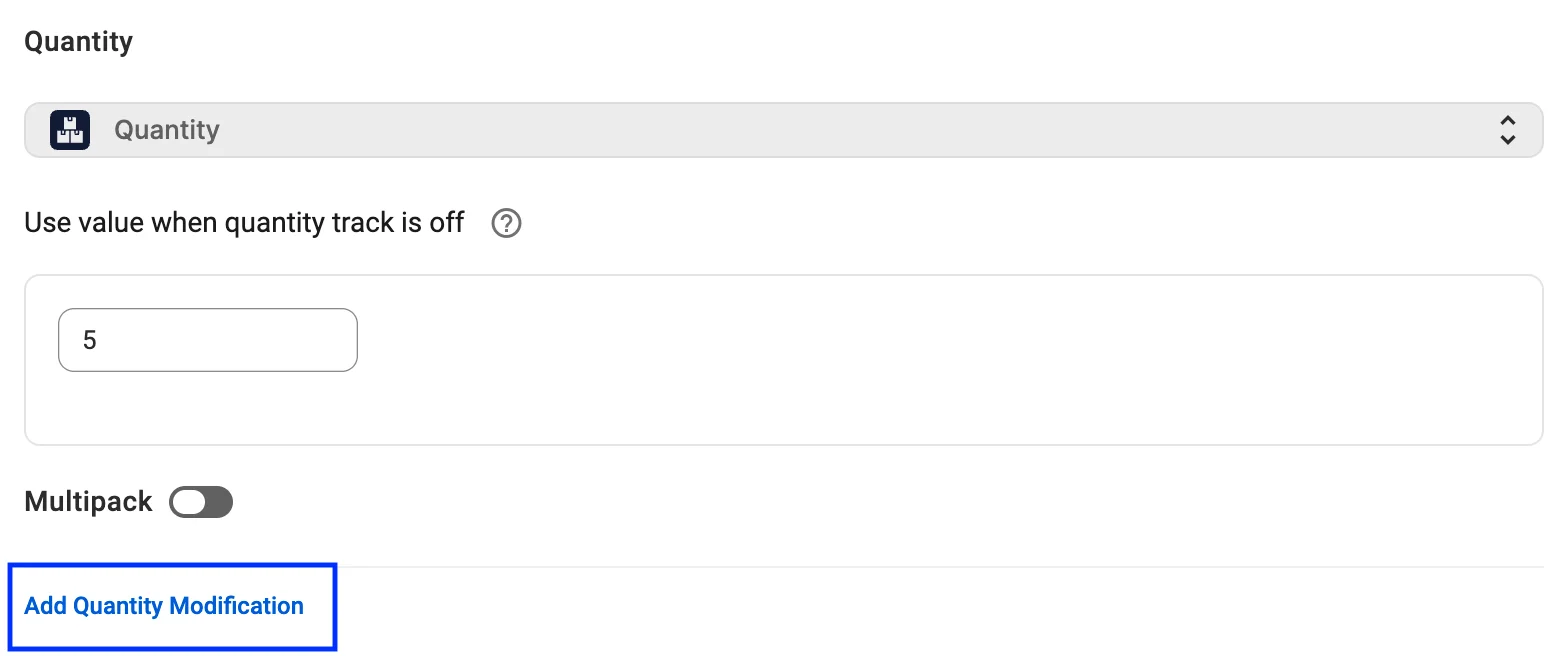
- Stock de reserva – publica en eBay solo una parte del inventario de tu tienda.
- Mantener en el canal – muestra en eBay una cantidad inferior a la que tienes en stock.
- Venta con stock cero – mantén activos los anuncios de eBay cuando el stock llegue a cero, para que los compradores puedan realizar pedidos pendientes.
- Paquete múltiple – vende varias unidades juntas como un solo lote.
💡 Si quieres obtener instrucciones detalladas paso a paso, consulta la guía completa en el blog de M2E Cloud.
Paso 4. Selecciona los productos que deseas publicar #
Para los anuncios con varias unidades, selecciona los productos correspondientes de tu tienda o catálogo.
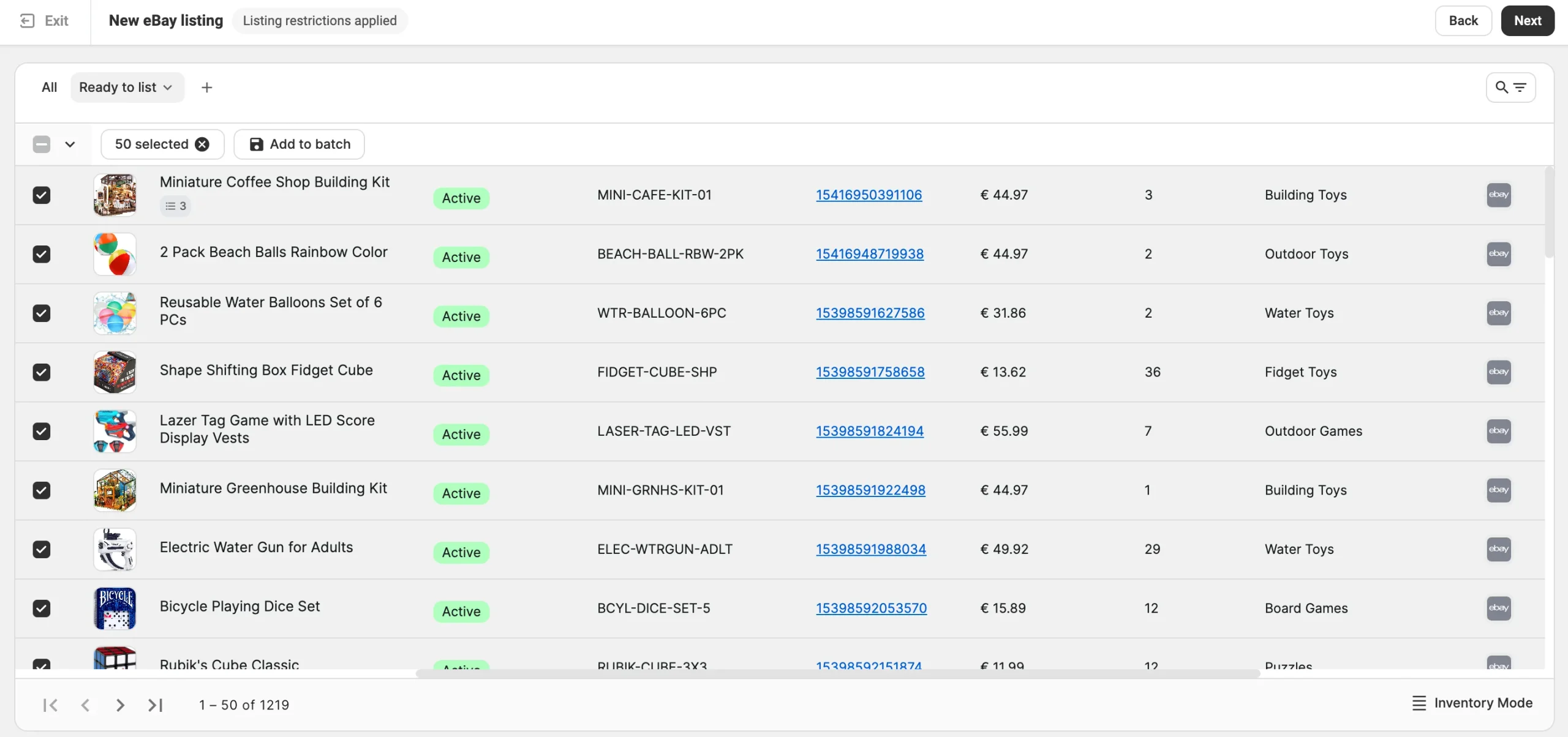
Para los anuncios con variantes, elige productos con variantes (por ejemplo, talla, color) y comprueba que se incluyan todas las opciones necesarias.
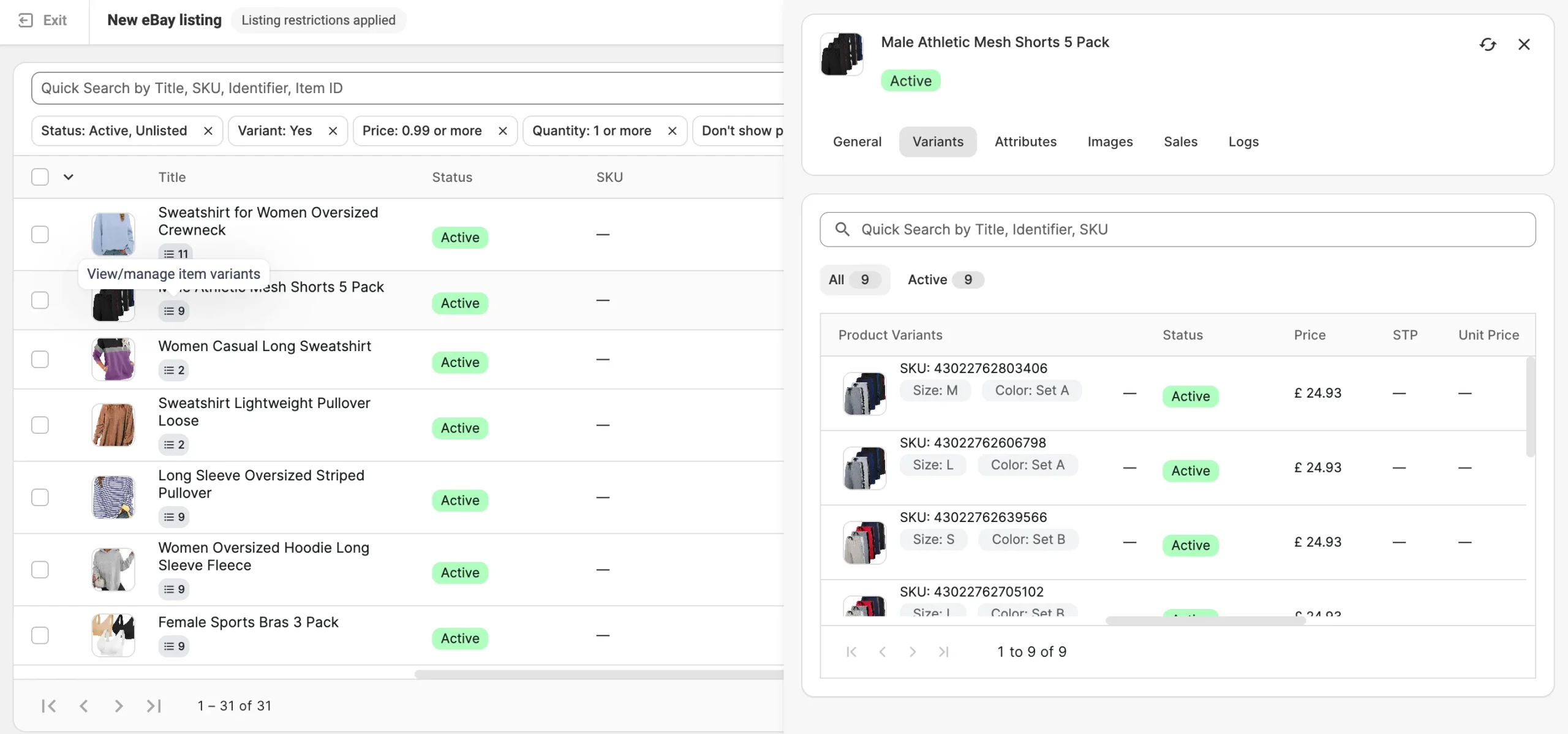
ℹ️ Asegúrate de que tus variantes cumplan los requisitos de eBay (un máximo de 5 tipos, 50 valores por tipo y 250 variantes en total por anuncio).
Una vez seleccionada, haz clic en Siguiente.
Paso 5. Asignar categorías de eBay y características del artículo #
Elige cómo asignar las categorías de eBay a los productos:

- Asignar automáticamente la categoría recomendada – Solicita recomendaciones de categorías a eBay en función de los detalles del producto.
- Asignar categorías de la tienda a categorías de eBay – Asigna categorías de eBay a través de las categorías de tienda.
- Todos los productos en la misma categoría – Aplica una categoría de eBay a todos los productos seleccionados.
Los productos se agrupan según su categoría principal. Revisa la categoría de cada grupo y cámbiala si es necesario. En el caso de los anuncios con variantes, selecciona una categoría que admita variantes, ya que no todas las categorías de eBay lo hacen.
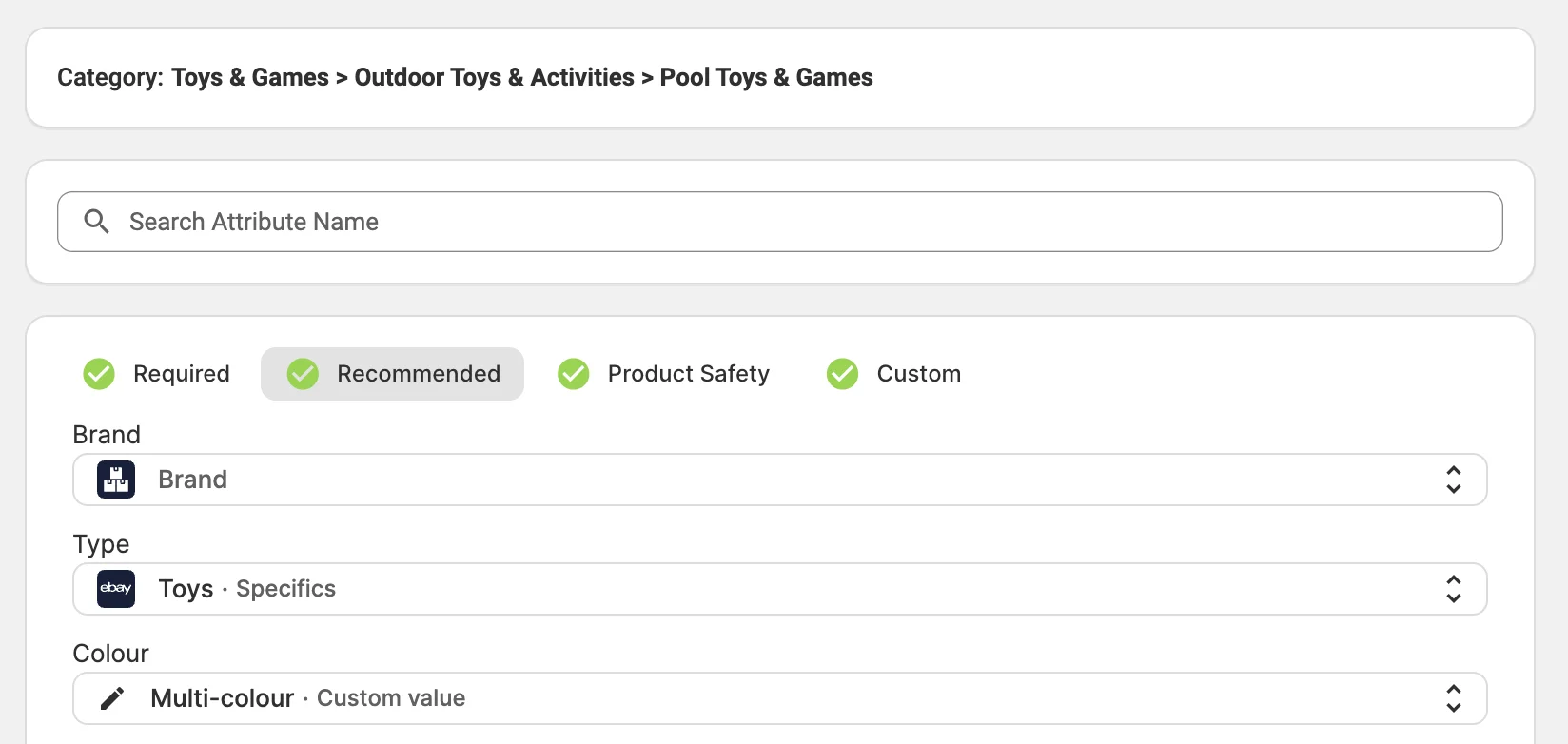
A continuación, rellena las características del artículo para cada categoría: características obligatorias, recomendadas y, si es necesario, características personalizadas. Las características obligatorias deben tener valores asignados antes de que los artículos puedan publicarse.
Paso 6. Publica tus anuncios #
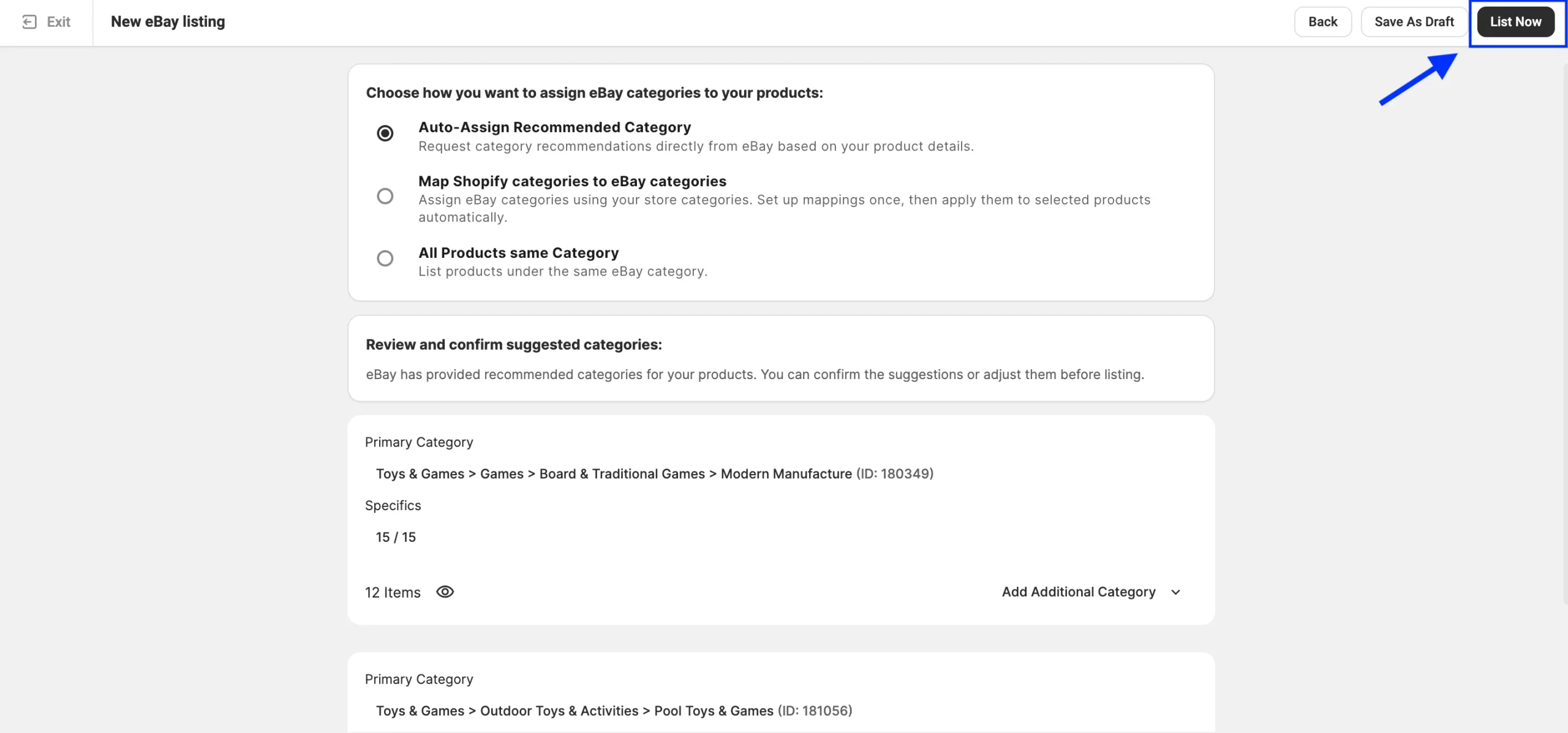
Si lo deseas, haz clic en Añadir categoría adicional para incluir los artículos en una segunda categoría de eBay o en las categorías de tienda de eBay.
A continuación, haz clic en Publicar ahora para publicar los anuncios en eBay, o en Guardar como borrador para publicarlos más tarde. Antes de publicarlos, el Asistente de validación de anuncios de eBay comprueba los productos y muestra cualquier problema que haya que solucionar.
¿Necesitas ayuda? #
Si tienes alguna duda sobre cómo publicar anuncios en eBay, ponte en contacto con el equipo de atención al cliente de M2E.


